

Evden İş Sunucusuna Kolayca Nasıl Erişilir
Evden iş sunucusundan veri almak için, evden iş sunucusuna uzaktan erişim kılavuzuna başvurun.

Yazan Tyler / Yayın tarihi: June 23, 2026


Neden evden iş sunucusuna erişmelisiniz?
Günlük işlerde, özellikle bazı bilgi teknolojileri çalışanları için işleri, iş sunucusuyla yakından bağlantılıdır. Sunucuya erişmeleri ve gerekli dosyaları veya verileri almaları gerekir. Şirketinizde bitirmediğiniz bazı işleri halletmek için evden çalışmanız gerekiyorsa ve iş sunucusundan bazı verilere ihtiyacınız varsa, ihtiyacınız olan verileri almak için iş sunucusuna nasıl erişirsiniz?
Evden iş sunucusuna erişmek için iki yöntem
Genel olarak, iş sunucusu bilgisayarı internete bağlı değildir, yalnızca aynı yerel alan ağındaki (LAN) bilgisayarlar tarafından ziyaret edilebilir. Ancak şirket bilgisayarınıza hem internetten hem de LAN'dan erişilebilir. İş sunucusuna bağlanmak için önce ev bilgisayarınızı şirket bilgisayarınıza bağlayabilir, ardından Uzak Masaüstü Bağlantısı aracılığıyla şirket bilgisayarınızı kontrol ederek iş sunucusuna erişebilirsiniz. İşte ev bilgisayarınızı şirket bilgisayarınıza bağlamanıza yardımcı olabilecek iki ücretsiz uzaktan erişim uygulaması.
AnyViewer kullanarak evden iş yerindeki sunucuya uzaktan erişim nasıl yapılır
AnyViewer, başka bir bilgisayarı uzaktan kontrol etmenize yardımcı olabilecek ücretsiz bir üçüncü taraf uzaktan erişim yazılımıdır. Temiz arayüzü ve kullanımı kolay arayüzü kullanıcılar tarafından oldukça beğenilmektedir. İndirin ve listelenen adımları izleyin;
Bir iOS/Android cihazından uzak bir bilgisayara bağlanmak için iOS/Android için AnyViewer'ı indirebilirsiniz.
Adım 1. Uzak bağlantı yazılımını ana bilgisayara (uzak bilgisayar) ve istemci bilgisayara kurun ve başlatın.
Adım 2. Bir AnyViewer hesabı oluşturun ve iki bilgisayarda aynı hesaba giriş yapın. Giriş yaptıktan sonra, PC otomatik olarak hesaba atanacaktır.

Adım 3. Yerel bilgisayarınızda "Cihaz" öğesine tıklayın, erişmeniz gereken PC'ye sağ tıklayın ve "Tek tıklamayla kontrol" seçeneğini seçin. Ardından, uzak bilgisayara bağlanabilirsiniz.

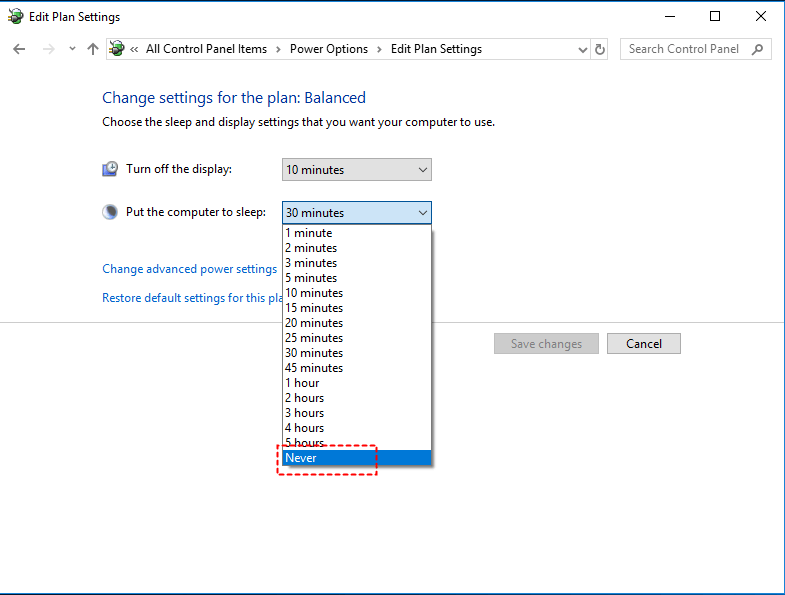
Not: Şirket bilgisayarınızın uyku moduna geçmemesi için bazı sistem ayarlarını değiştirmeniz gerekir.
Windows tuşuna ve R tuşuna basarak Çalıştır kutusunu açın ve “denetim masası” yazın. GüçSeçenekleri ayarını bulun ve pencerenin sol tarafındaki “Bilgisayarın uyku moduna geçme zamanını değiştir” bağlantısına tıklayın. “Bilgisayarı uyku moduna al” açılır kutusunda “Hiçbir zaman” seçeneğini seçin ve değişiklikleri kaydedin.
Chrome Remote Desktop ile Evden İş Sunucusuna Nasıl Erişilir
Chrome Remote Desktop, Chrome tarayıcısının bir uzantısı olarak görülebilir ve birden fazla cihazla başka bir bilgisayara erişmenize yardımcı olur. Bilgisayarınıza bir Chrome tarayıcı kurup bir Google hesabına giriş yaptığınız sürece uzaktan erişim özelliğini kullanabilirsiniz.
Adım 1. Ana bilgisayarda ve istemci bilgisayarda Chrome tarayıcısını açın, Chrome Remote Desktop sayfasına gidin ve Chrome Remote Desktop'ı kurmak için indirme simgesine tıklayın.
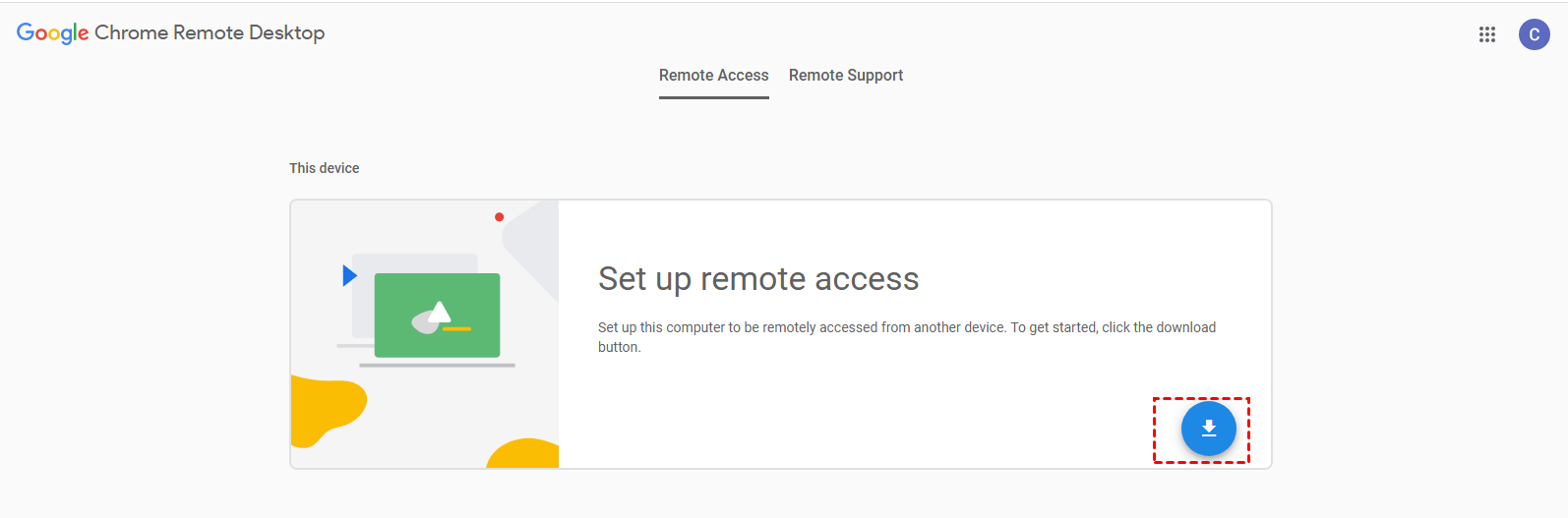
Adım 2. Chrome Remote Desktop, siz bir ad ve PIN belirlemeniz gerekir.
Adım 3. Şirket bilgisayarınızda, önce "Uzaktan Destek"e tıklayın, uzak bilgisayar penceresinde "Kod Oluştur"a tıklayın ve erişim kodunu ev cihazınıza gönderin.
Adım 4. Ev cihazınızda, erişim kodunu yazın ve "Bağlan".
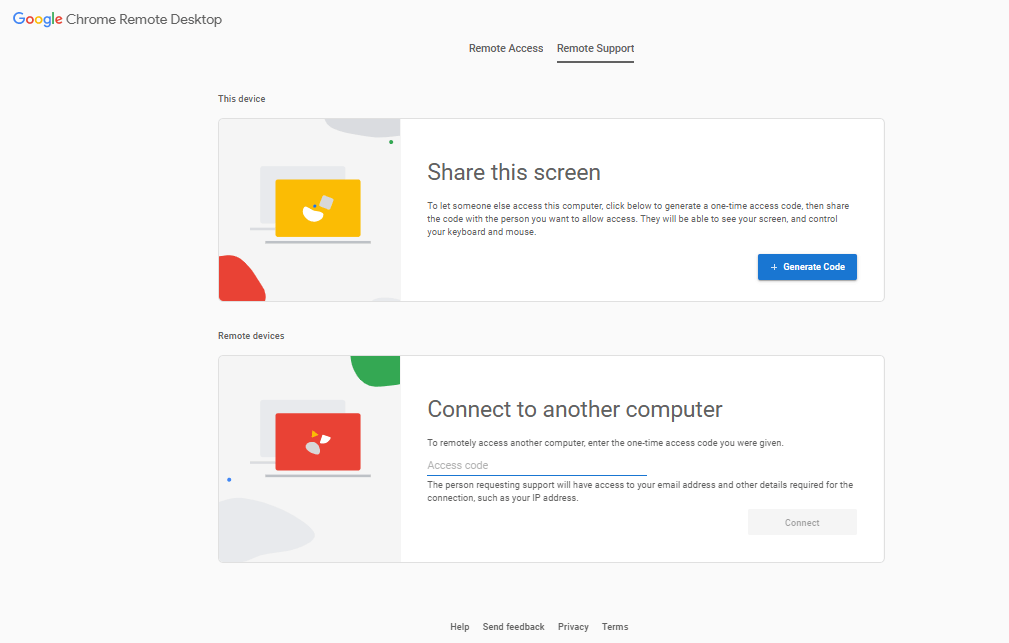
Adım 5. Evinizden şirket bilgisayarınıza başarıyla eriştikten sonra, yukarıda belirtilen adımlarla Uzak Masaüstü Bağlantısı aracılığıyla iş sunucusuna erişmek için şirket bilgisayarını kontrol edin.
Sonuç
Bu yazı, evden iş sunucusuna erişmek için iki yöntem sunar. İnternet üzerinden LAN ağına doğrudan erişmek çok zor olduğu için, önce şirket bilgisayarınıza bağlanmak üzere üçüncü taraf bir uzaktan erişim uygulaması kullanabilir ve her ikisi de aynı LAN'da olduğu için bu şirket bilgisayarı üzerinden iş sunucusuna bağlanabilirsiniz.

