

Zoom против Webex в 2026 году: что лучше?
Выбираете между Zoom и Webex? В этой статье приведено детальное сравнение сервисов по различным критериям. Если вы ищете решение для удаленной работы, прочитайте материал, чтобы понять, какой инструмент лучше соответствует вашим потребностям.

By Tyler / Published on September 7, 2026


Что лучше: Zoom или Webex?
В постоянно расширяющемся ландшафте решений для демонстрации экрана Zoom и Webex выделяются как два гиганта, каждый из которых предлагает надежный набор функций для эффективной виртуальной совместной работы. В этой статье приводится сравнение Zoom и Webex, рассматриваются их ключевые преимущества, различия и важные аспекты, которые помогут пользователям принять взвешенное решение с учетом их конкретных потребностей.
Что такое Zoom?
Zoom — это универсальная платформа для видеоконференций, доступная как на компьютерах, так и на мобильных устройствах. Она обеспечивает онлайн-связь для проведения видеоконференций, вебинаров и чатов в реальном времени. Кроме того, настольный клиент Zoom включает функцию удаленного управления, позволяющую пользователям запрашивать или предоставлять удаленный доступ во время сеансов демонстрации экрана.

Что такое Webex?
Webex, разработанный компанией Cisco, является одним из передовых инструментов для совместной работы, предлагающим не только возможности видеоконференций, но и функции надежного программного обеспечения для демонстрации экрана. С момента своего появления Webex стал синонимом эффективной онлайн-коллаборации, предоставляя пользователям многофункциональную платформу для обмена контентом, проведения презентаций и взаимодействия в реальном времени.

Сравнение Zoom и Webex
При выборе между Zoom и Webex процесс принятия решения можно упростить, сравнив их по различным параметрам. Цель этой статьи — оценить различия между Zoom и Webex на основе конкретных критериев, предоставив информацию, которая поможет вам сделать осознанный выбор между этими двумя инструментами.
Совместимость
Zoom и Webex совместимы с рядом популярных операционных систем, что обеспечивает гибкость и доступность.
| Операционная система | Zoom | Webex |
| Windows | √ | √ |
| MacOS | √ | √ |
| Android | √ | √ |
| iOS | √ | √ |
| Linux | √ | √ |
Функции
И Zoom, и Webex предлагают множество функций для повышения эффективности демонстрации экрана. Ниже приведены основные функции демонстрации экрана, которые они предлагают. Однако большинство функций доступны только в рамках платных подписок.
|
| Zoom | Webex |
| Демонстрация экрана | √ | √ |
| Сессионные залы | √ | √ |
| Транскрипция аудио | √ | √ |
| Чат в реальном времени | √ | √ |
| Ретушь и фильтры внешнего вида | × | √ |
| Удаленное управление | √ | × |
| Неконтролируемый удаленный доступ | × | × |
Безопасность
Безопасность — первостепенная задача для пользователей технологий удаленного доступа. При сравнении Zoom и Webex важно оценить их соответствующие функции и меры безопасности.
Zoom
Zoom поддерживает не только онлайн-видеоконференции и демонстрацию экрана, но и удаленное управление. Безопасно ли удаленное управление в Zoom? Zoom предоставляет надежные функции безопасности для обеспечения конфиденциальности и целостности коммуникаций. Платформа использует шифрование TLS для установления безопасных соединений и шифрование AES-256 для контента в режиме реального времени, что обеспечивает дополнительный уровень защиты. Конференции дополнительно защищены паролями, что позволяет организаторам контролировать доступ. Организаторы могут использовать залы ожидания, проверяя личности пользователей перед предоставлением доступа, а также полностью контролировать разрешения на демонстрацию экрана.
Webex
Webex известен тем, что ставит безопасность видеоконференций на первое место. Платформа обеспечивает безопасную среду с помощью различных мер. К ним относятся блокировка персональных конференц-залов, где доступ ограничен, и обязательное использование паролей для подключения к встречам, что добавляет дополнительный уровень защиты. Зашифрованные облачные записи дополнительно защищают конфиденциальные данные. Функция «лобби» в Webex позволяет организаторам встреч контролировать вход, решая, кто и когда может присоединиться. Организаторы и администраторы сохраняют право предоставлять или отзывать доступ участников в любой момент во время встреч.
Ценообразование
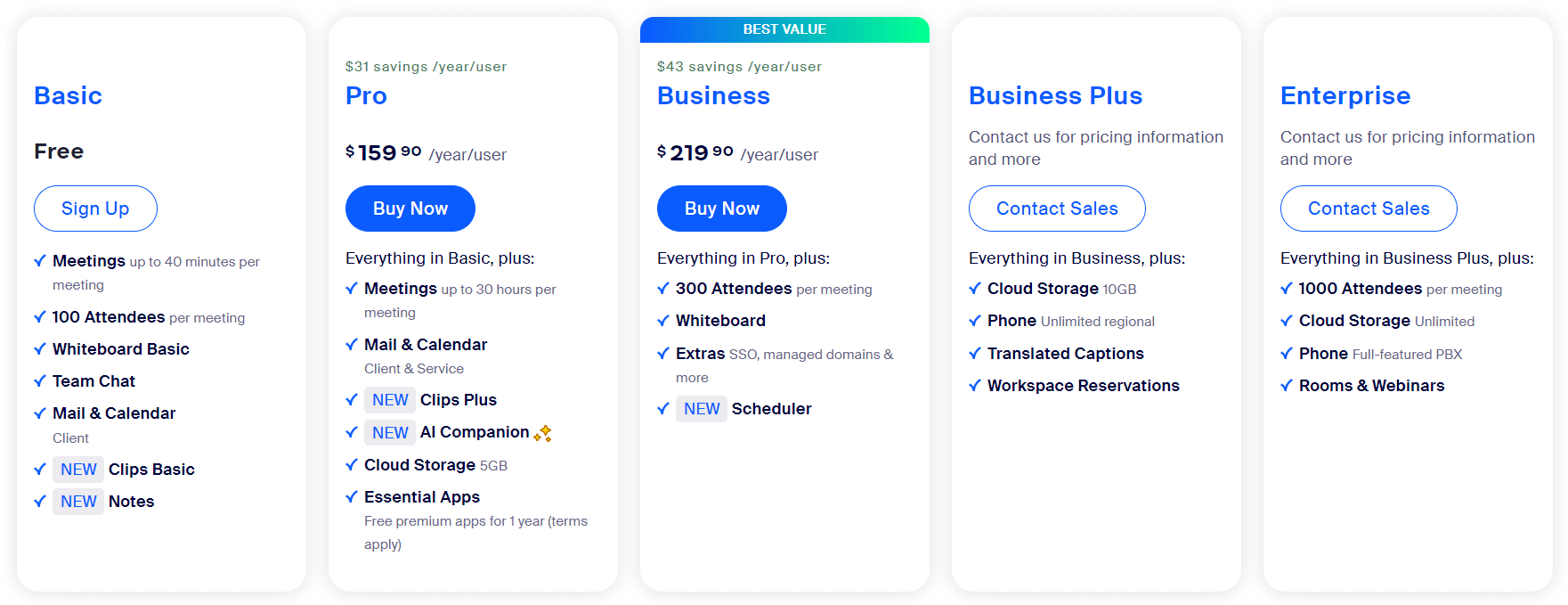
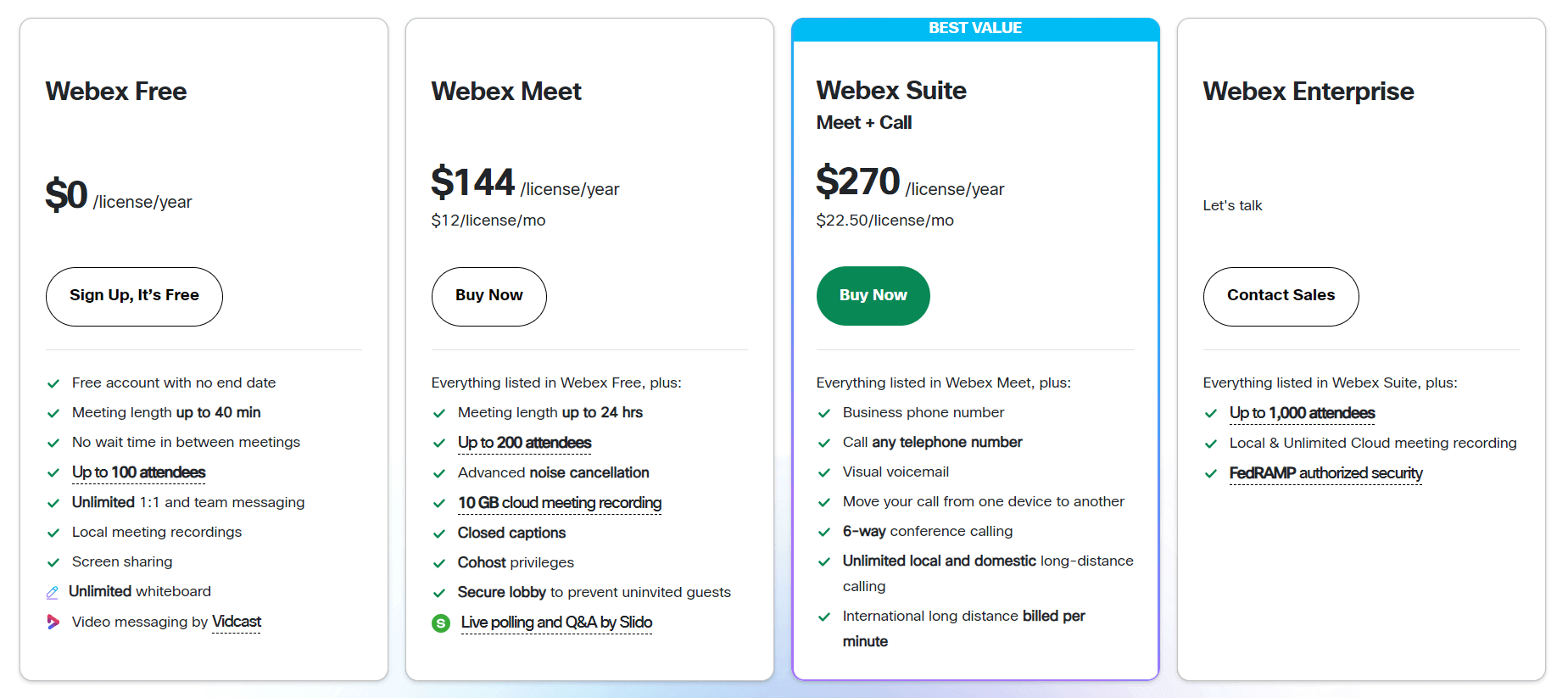
Цена является решающим фактором при оценке решений для удаленного доступа. И Zoom, и Webex предлагают разнообразные варианты оплаты. Сравнив их, вы сможете выбрать тот, который соответствует вашему бюджету и требованиям.
Zoom
Zoom предлагает бесплатную версию своей платформы для видеоконференций. Бесплатная версия позволяет пользователям проводить групповые встречи с участием до 100 человек и ограничением по времени в 40 минут. Кроме того, если вам требуется больше времени и большее количество участников, Zoom также предлагает следующие платные варианты:
Webex
Webex предлагает бесплатную версию своей платформы для видеоконференций и совместной работы. Бесплатный план позволяет пользователям проводить 40-минутные встречи с участием до 100 человек. Кроме того, если вы хотите увеличить время демонстрации экрана и количество участников, вам необходимо оформить платную подписку. Webex предоставляет пользователям следующие варианты оплаты:
AnyViewer: лучшая бесплатная альтернатива Zoom и Webex
Если вам нужна бесплатная демонстрация экрана без ограничения по времени, то ни Zoom, ни Webex не будут лучшим выбором, так как их бесплатные тарифы имеют более строгие ограничения по времени и количеству участников. Что лучше, чем Zoom и Webex? Настоятельно рекомендуется профессиональное программное обеспечение для демонстрации экрана. AnyViewer — ваш лучший выбор!
AnyViewer — это универсальное, безопасное и бесплатное программное обеспечение для демонстрации экрана. В бесплатной версии AnyViewer вы можете воспользоваться множеством отличных функций. AnyViewer является сильным конкурентом в сфере демонстрации экрана и удаленного доступа, обладая многочисленными преимуществами по сравнению с Zoom и Webex.
В его арсенал входят непревзойденная производительность, усиленная безопасность соединений, оптимальные возможности передачи файлов, удобный мобильный доступ и пользовательский интерфейс, отличающийся простотой дизайна. Благодаря набору выдающихся функций AnyViewer позиционирует себя как привлекательный выбор на рынке.
- Демонстрация экрана: AnyViewer предоставляет пользователям функцию демонстрации экрана без ограничения по времени. Вы можете включить демонстрацию экрана одним нажатием, что сделает использование более удобным и быстрым.
- Удаленное управление: Помимо демонстрации экрана, AnyViewer также поддерживает удаленное управление устройством. Это расширяет функциональность программного обеспечения и повышает разнообразие и гибкость использования для пользователей.
- Удаленный доступ без присмотра: Функция удаленного доступа без присмотра позволяет легко демонстрировать экран и работать на компьютерах без необходимости подтверждения со стороны удаленного пользователя.
- Несколько сеансов: Возможность работы с несколькими сеансами добавляет универсальности, облегчая управление несколькими компьютерами одновременно с быстрым переключением между окнами удаленного управления.
- Передача файлов: Гибкость при передаче файлов является ключевой функцией, позволяющей быстро обмениваться множеством файлов между удаленным и локальным рабочими столами.
- Чат: Интеграция функции чата в AnyViewer повышает эффективность удаленной поддержки за счет обеспечения общения в режиме реального времени.
- Удаленный звук: AnyViewer поддерживает синхронизацию звука удаленных устройств в режиме реального времени во время удаленных сеансов, что повышает точность выполнения удаленных задач и делает удаленную работу более удобной для пользователей.
Шаг 1. Начните процесс с загрузки и запуска AnyViewer на обоих ваших устройствах. Выберите «Войти», а затем перейдите к «Регистрация», чтобы создать новую учетную запись. Убедитесь, что вы вошли в одну и ту же учетную запись на обоих устройствах.

Шаг 2. После успешного входа в AnyViewer убедитесь, что вход выполнен, а ваше устройство автоматически привязано к учетной записи.

Шаг 3. На локальном устройстве перейдите в раздел «Устройство» и выберите нужное целевое устройство. Выберите «Просмотр экрана», чтобы начать демонстрацию экрана без необходимости получения явного разрешения. Этот упрощенный процесс улучшает взаимодействие с пользователем, обеспечивая легкий доступ и совместное использование экрана.

- ★Советы: перейдите на тарифный план Professional или Enterprise, чтобы получить дополнительные привилегии:
- Назначайте дополнительные устройства для удобной демонстрации экрана.
- Используйте удаленный доступ в режиме конфиденциальности, обеспечивая повышенный уровень безопасности.
- Снимите ограничения на количество устройств, одновременно управляемых с одного компьютера.
- Воспользуйтесь ускоренной передачей файлов для повышения эффективности.
- Улучшите управление устройствами для организационных целей путем создания групп и упрощения контроля над большим количеством устройств.
- ...
Заключение
В этой статье в основном сравниваются Zoom и Webex. Хотя Zoom и Webex являются надежными решениями для видеоконференций, уникальное преимущество AnyViewer как решения для удаленного рабочего стола предоставляет пользователям комплексную и универсальную платформу. В зависимости от потребностей отдельного пользователя или организации, уникальные преимущества AnyViewer в области удаленного доступа и управления могут стать веским основанием для того, чтобы считать его лучшим выбором для виртуального сотрудничества.

