

Устранение задержек в Zoom в 2026 году: 6 решений
Хотите узнать, как устранить задержки в Zoom? Не волнуйтесь, вы обратились по адресу: в этой статье подробно описано решение этой проблемы. Чтобы узнать лучший способ решения, читайте дальше.

By Tyler / Published on September 16, 2026


Как исправить задержку в Zoom?
Нет ничего более раздражающего, чем столкнуться с проблемами задержки в Zoom во время важной встречи. Это может вызвать задержки в общении и нарушить ход диалога. Кроме того, пользователи часто сталкиваются с тем, что в Zoom не работает звук при использовании приложения. Что же можно сделать для устранения задержки в Zoom?

К счастью, существуют способы избежать этих проблем. Ниже мы расскажем, как исправить надоедливую задержку в Zoom. Пожалуйста, читайте дальше.
Как устранить проблемы с задержкой в Zoom [6 решений]
Причиной задержки в Zoom может быть нестабильное интернет-соединение, сетевая ошибка или несвоевременное обновление программы Zoom. Но не беспокойтесь, далее мы предложим 6 решений, среди которых вы можете выбрать наиболее подходящее.
Решение 1. Проверьте интернет-соединение
Чтобы снизить задержку в Zoom, крайне важно оценить качество интернет-соединения, особенно при использовании сети Wi-Fi. Вы можете диагностировать потенциальные проблемы с подключением с помощью другого приложения или выполнив следующие действия.
Шаг 1. В меню параметров Windows выберите «Сеть и Интернет».

Шаг 2. Вы можете проверить текущий статус подключения, выбрав вкладку «Состояние» слева.

Шаг 3. При возникновении проблем с сетью прокрутите экран «Состояние» вниз, пока не найдете параметр «Средство устранения неполадок сети». При нажатии на этот параметр Windows запустит диагностические инструменты, направленные на выявление и устранение любых проблем, влияющих на ваше сетевое подключение.

Решение 2. Закройте ненужные приложения и параметры
Zoom предлагает ряд параметров по умолчанию, призванных улучшить видеосвязь для обычного пользователя. Несмотря на их полезность, важно отметить, что они могут потреблять значительные ресурсы ЦП и потенциально приводить к задержкам производительности.
Сначала закройте все фоновые приложения или вкладки браузера, которые могут использовать вашу пропускную способность интернета. Это освободит больше трафика для Zoom. Затем выполните описанные ниже действия, чтобы отключить некоторые параметры.
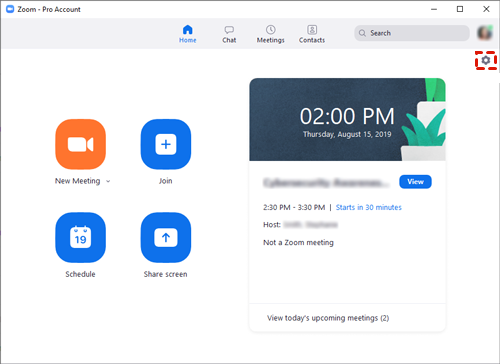
Шаг 1. Установите и запустите Zoom, затем нажмите значок "шестеренки" в правом верхнем углу, чтобы открыть настройки.
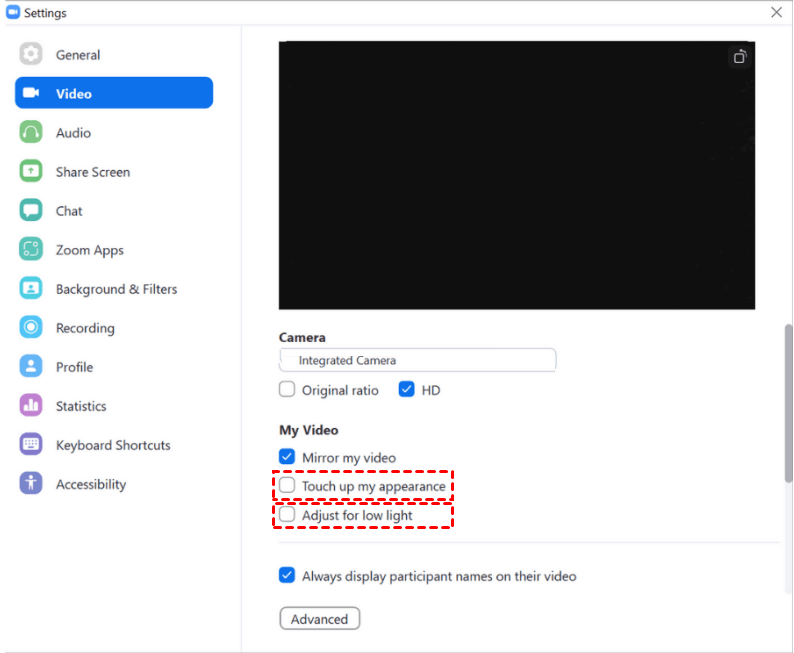
Шаг 2. Нажмите на пункт «Видео», чтобы открыть его, а затем отключите функции "Подкрасить мою внешность" и "Скорректировать при слабом освещении".
Решение 3. Отключите другие устройства
У вас может быть высокая скорость интернета, но если ее делят с вами несколько других устройств, вы не сможете воспользоваться этим преимуществом. Если другие члены вашей семьи используют интернет, попросите их ограничить его использование во время вашего звонка в Zoom. Потоковая передача или загрузка на нескольких устройствах может вызывать задержки.
Решение 4. Обновите Zoom
Убедитесь, что вы используете самую последнюю версию Zoom. Zoom часто выпускает обновления, которые могут содержать улучшения производительности и исправления ошибок. Если вы используете более старую версию приложения Zoom, у вас могут возникать проблемы с задержками.
Шаг 1. Нажмите на изображение своего профиля и выберите пункт "Проверить наличие обновлений", чтобы узнать, доступна ли для скачивания более новая версия Zoom.
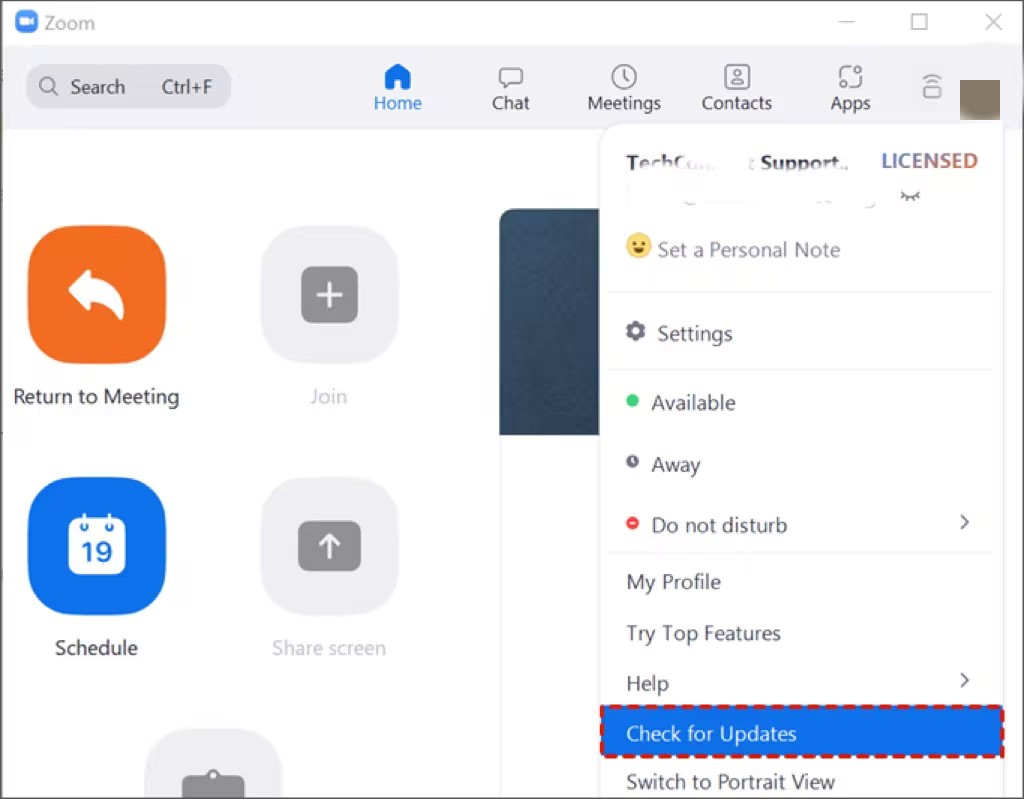
Шаг 2. Если для скачивания доступна более новая версия Zoom, обновите и загрузите последнюю версию перед перезапуском Zoom.
Решение 5. Настройте качество видео
Уменьшите качество видео при необходимости. Это можно сделать, нажав на значок видеокамеры в конференции Zoom и изменив настройки видео. Видео более низкого качества требует меньше пропускной способности.
Шаг 1. После запуска Zoom нажмите на «значок шестеренки» в правом верхнем углу, чтобы открыть настройки.
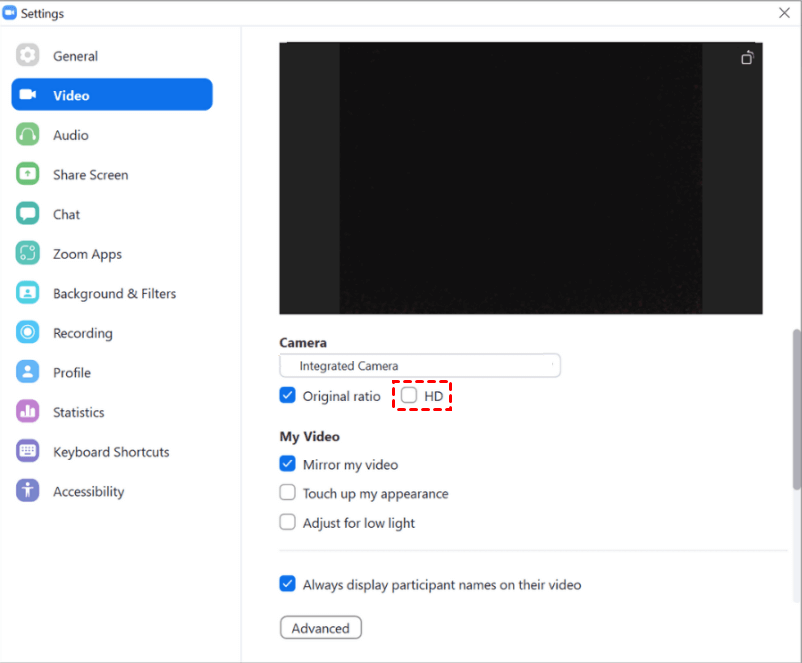
Шаг 2. Нажмите на пункт «Видео», чтобы открыть его, а затем снимите флажок рядом с надписью «HD».
Решение 6. Модернизируйте свой компьютер
Если вы часто сталкиваетесь с задержками, возможно, пришло время задуматься об обновлении компьютера, роутера или модема, чтобы лучше справляться с нагрузками при видеоконференцсвязи.
Шаг 1. Выберите «Обновление и безопасность» в меню «Параметры».

Шаг 2. Затем нажмите на «Центр обновления Windows», чтобы открыть его, и нажмите на «Проверить наличие обновлений» справа.
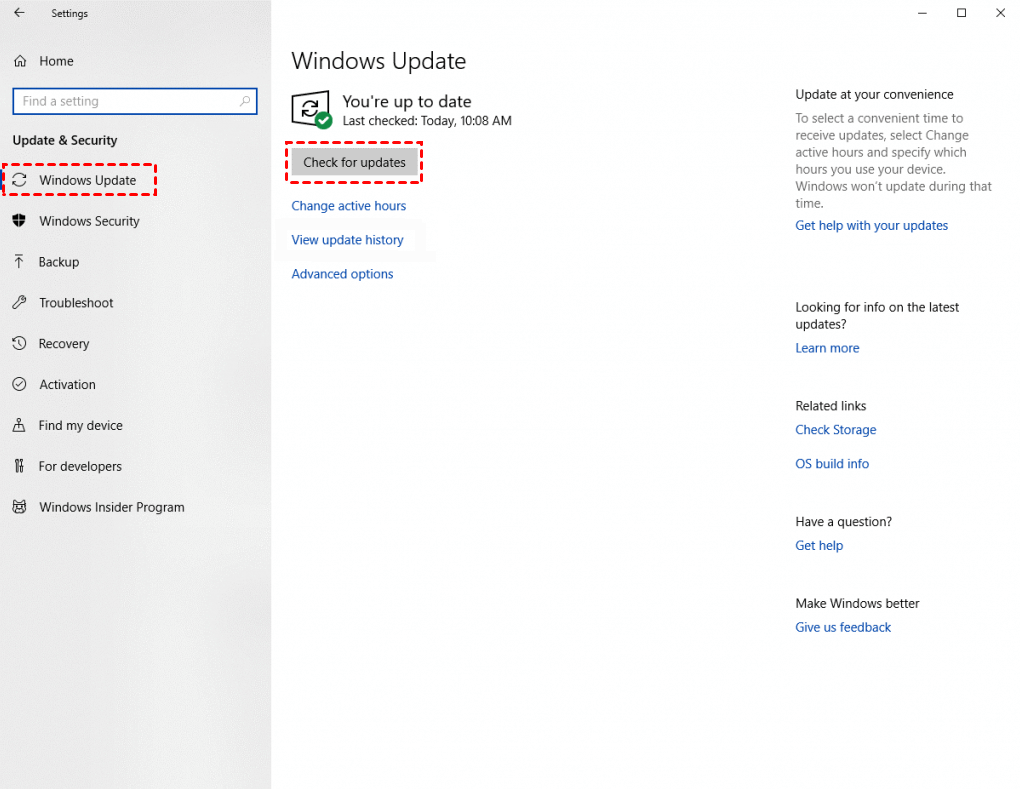
Если доступна новая версия, следуйте инструкциям вашего компьютера для обновления. После завершения обновления перезагрузите компьютер и снова запустите Zoom, чтобы проверить результат.
AnyViewer: лучшая альтернатива Zoom без задержек
Если после применения шести описанных выше способов проблемы с задержкой в Zoom не исчезли, возможно, настало время рассмотреть альтернативные варианты. Мы настоятельно рекомендуем выбрать AnyViewer — быстрое, стабильное и бесплатное программное обеспечение для удаленного управления с практически нулевой задержкой, которое станет отличной альтернативой.
AnyViewer использует передовые и мощные технологии подключения для автоматического определения наилучшего серверного соединения с минимальной задержкой и превосходным откликом в реальном времени. Надежная техническая поддержка гарантирует безопасность удаленных соединений. Кроме того, программа отличается удобным и понятным интерфейсом, обеспечивающим комфортную работу и простоту управления удаленным подключением.
Кроме того, AnyViewer может похвастаться множеством других замечательных функций, включая управление в один клик, плавную передачу файлов, синхронизацию удаленного звука в реальном времени, возможности мгновенного текстового чата, дублирование экрана iPhone и удобную навигацию по нескольким мониторам и многое другое.
Не позволяйте задержкам мешать вашей работе. Примите меры прямо сейчас и скачайте AnyViewer, чтобы получить быстрые и надежные удаленные подключения без задержек.
Шаг 1. Установите и запустите AnyViewer на обоих устройствах, перейдите в раздел "Вход" и выберите "Регистрация."

Шаг 2. Завершите процесс регистрации и нажмите "Зарегистрироваться", чтобы создать новую учетную запись AnyViewer. Убедитесь, что вы вошли в эту учетную запись на всех своих устройствах для беспрепятственного доступа.

Шаг 3. После входа в ту же учетную запись ваше устройство будет автоматически связано с учетной записью, в которую вы сейчас вошли.

Шаг 4. Перейдите в раздел "Устройство" и выберите конкретный компьютер, к которому вы хотите подключиться, из предоставленного списка. Затем выберите опцию "Управление в один клик", чтобы начать неудаленный доступ без участия оператора.

- ★Советы: Чтобы получить дополнительные преимущества, подумайте об обновлении своей учетной записи до плана Professional или Enterprise:
- Возможность подключения большего количества устройств с управлением в один клик.
- Включение удаленных подключений в режиме конфиденциальности для повышения безопасности данных.
- Один компьютер может одновременно управлять неограниченным количеством устройств.
- Более высокая скорость передачи файлов.ෂ
- Создание групп для корпораций для более эффективного управления большим количеством устройств.
- ...
Заключение
Теперь, когда вы получили представление о том, как решать проблемы с задержкой в Zoom, очевидно, что эти проблемы могут быть весьма досадки для многих пользователей, и решения не всегда могут приводить к желаемым результатам. Для по-настоящему бесперебойного удаленного доступа мы настоятельно рекомендуем вам ознакомиться с AnyViewer. Оптимизированная производительность этого решения призвана устранить проблемы с задержками и обеспечить стабильно плавное и эффективное соединение. AnyViewer выделяется как лучший выбор для ваших задач удаленного доступа.

