

Исправлено: Ошибка "Не удалось применить параметры политики MDM" в Windows
В этом обзоре подробно объясняется код ошибки "Не удалось применить параметры политики MDM" в Windows (0x8018000a). В нем представлены решения, которые помогут восстановить стандартную функциональность управления устройством.

By Iota / Published on March 10, 2026


🌟Краткое описание:
Ошибка Windows Failed to Apply the MDM Policy Settings, часто сопровождаемая кодом 0x8018000a, обычно возникает, когда устройство не может синхронизироваться с платформами управления, такими как Microsoft Intune. Этот конфликт, как правило, вызван остаточными данными от предыдущих регистраций, поврежденными записями реестра или недостаточными правами пользователя. Поскольку эти политики часто управляют профилями VPN и сертификатами безопасности, сбой может заблокировать критически важный удаленный доступ к корпоративным ресурсам.
Для разрешения этих конфликтов регистрации пользователям следует выполнить следующие шаги:
Отключение учетных записей: Удалите все существующие рабочие или учебные учетные записи через меню параметров Windows, чтобы очистить предыдущие связи с управлением.
Очистка реестра: Удалите определенные папки с GUID по пути Enrollments в редакторе реестра, чтобы стереть устаревшие метаданные.
Сброс запланированных задач: Удалите старые папки Enterprise Management в планировщике задач, чтобы разрешить новую синхронизацию.
Если устранение неполадок с MDM вызывает задержки в работе, AnyViewer служит эффективным обходным решением. Он обеспечивает безопасное подключение к удаленному рабочему столу, которое работает независимо от развертывания политик MDM. Этот инструмент особенно полезен для поддержания продуктивности, пока восстанавливается статус управления и соответствия системы.
Что такое ошибка Windows Failed to Apply the MDM Policy Settings?
Ошибка «Windows Failed to Apply the MDM Policy Settings» возникает, когда устройство Windows не может успешно применить политики конфигурации, доставляемые платформой управления мобильными устройствами (MDM), такой как Microsoft Intune. Обычно это происходит, когда устройство пытается синхронизироваться с сервисом управления организации, но сталкивается с проблемами, препятствующими развертыванию политик.
Другими словами, когда Windows не может интерпретировать или применить инструкции, отправленные с сервера управления, процесс конфигурации останавливается, и система сообщает о сбое. Связанная проблема — ошибка 0x8018000a, которая обычно появляется во время регистрации устройства и указывает, что система не может завершить регистрацию в службе MDM.
Это может произойти, если устройство ранее было зарегистрировано в другой платформе управления, если записи о регистрации повреждены или если учетная запись пользователя не имеет корректных разрешений. Обе ошибки тесно связаны с функциональностью удаленного доступа в корпоративных средах.
Организации часто полагаются на платформы MDM для автоматической настройки устройств с необходимыми параметрами удаленного доступа, включая профили VPN, сертификаты безопасности и параметры для таких инструментов, как Microsoft Remote Desktop. Если политики MDM не применяются или устройство не может завершить регистрацию, эти конфигурации удаленного доступа могут никогда не быть установлены.
В результате компьютер может не иметь необходимых настроек аутентификации или сети для безопасного подключения к корпоративным ресурсам извне офиса. Кроме того, многие компании используют проверки соответствия, которые разрешают удаленные подключения только с правильно управляемых устройств. Когда развертывание политик завершается неудачей, устройство может быть помечено как несоответствующее, что может привести к блокировке удаленного доступа корпоративными системами до тех пор, пока политики управления не будут успешно применены.
Как исправить ошибку Windows "Не удалось применить параметры политики MDM" 0x8018000a?
Способ 1. Отключение существующих рабочих или учебных учетных записей
Эта ошибка обычно появляется, когда Windows считает, что устройство уже зарегистрировано в системе управления мобильными устройствами, такой как Microsoft Intune. Когда на устройстве остаются старые данные о регистрации, Windows не может применить новые политики MDM и показывает ошибку 0x8018000a. Отключение предыдущей рабочей или учебной учетной записи — это самый простой способ устранить этот конфликт. Этот процесс удаляет старую управляющую связь, чтобы устройство могло снова зарегистрироваться и получить политики безопасности, которые обеспечивают удаленный доступ к корпоративным ресурсам.
Шаг 1. Нажмите Win I, чтобы открыть Параметры на компьютере.
Шаг 2. Перейдите в раздел Учетные записи, затем выберите Доступ к рабочему месту или учебному заведению.
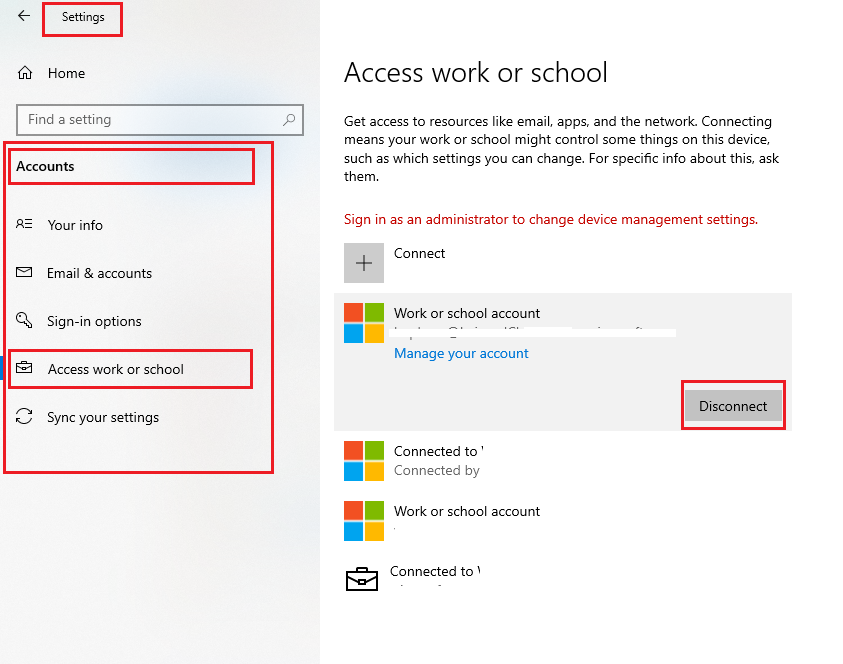
Шаг 3. Найдите любую подключенную рабочую или учебную учетную запись, указанную в окне.
Шаг 4. Нажмите на учетную запись и выберите Отключить.
Шаг 5. Перезагрузите компьютер, чтобы очистить локальный статус регистрации.
После перезагрузки попробуйте снова зарегистрировать устройство. Если ошибка все еще появляется, возможно, потребуется удалить оставшиеся записи о регистрации из системы.
Способ 2. Удаление старых записей регистрации MDM из реестра
Иногда отключение учетной записи не полностью удаляет старые данные регистрации MDM. В этом случае Windows может по-прежнему считать устройство управляемым, поскольку записи в реестре остаются. Очистка этих оставшихся записей может устранить ошибку 0x8018000a и позволить системе правильно применять параметры политики MDM. Будьте осторожны при редактировании реестра и всегда создавайте резервную копию перед внесением изменений, чтобы избежать повреждения важных системных конфигураций.
Шаг 1. Нажмите Win R, введите regedit и нажмите Enter.
Шаг 2. Перейдите по следующему пути:
HKEY_LOCAL_MACHINE\SOFTWARE\Microsoft\Enrollments
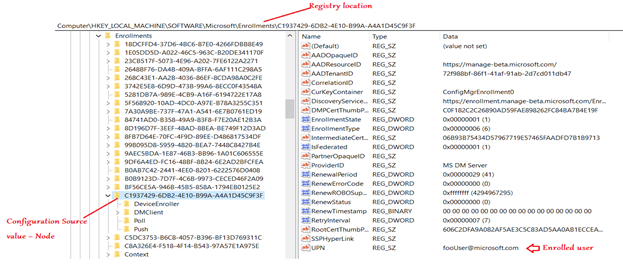
Шаг 3. Щелкните правой кнопкой мыши папку Enrollments и выберите Экспорт, чтобы создать резервную копию.
Шаг 4. Разверните папку и найдите подпапки с длинными именами GUID.
Шаг 5. Найдите папку, которая содержит информацию о регистрации, такую как DiscoveryServiceFullURL.
Шаг 6. Щелкните правой кнопкой мыши на этой конкретной папке GUID и удалите ее.
Перезагрузите компьютер после удаления записи. Если проблема сохраняется, может помочь очистка запланированных задач, связанных с регистрацией устройства.
Метод 3. Удаление старых запланированных задач управления предприятием
Windows использует запланированные задачи для обработки фоновой синхронизации между устройством и службой MDM. Если задачи от предыдущей регистрации остаются в системе, они могут препятствовать применению новой политики. Удаление этих задач сбрасывает процесс синхронизации управления и может исправить ошибку "Не удалось применить параметры политики MDM Windows 0x8018000a". Это позволяет устройству завершить регистрацию и получить политики, необходимые для безопасного удаленного доступа.
Шаг 1. Введите Планировщик заданий в поле поиска Windows и откройте его.
Шаг 2. На левой панели перейдите в Библиотека планировщика заданий.
Шаг 3. Перейдите в Microsoft > Windows > EnterpriseMgmt.
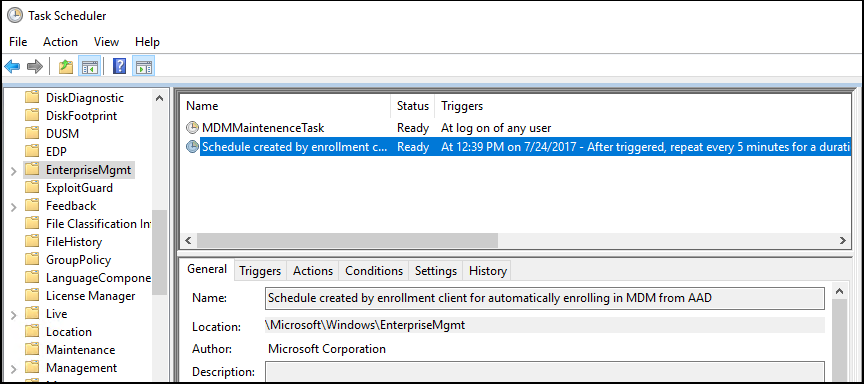
Шаг 4. Найдите папки с длинными именами GUID.
Шаг 5. Щелкните правой кнопкой мыши по этим папкам и удалите их.
Шаг 6. Перезагрузите компьютер и попробуйте выполнить регистрацию в MDM снова.
После удаления старых задач Windows сможет создать новые задачи синхронизации и правильно применить политики MDM.
👍Окончательное решение: используйте AnyViewer для простого удаленного доступа
Ошибка «Windows не удалось применить параметры политики MDM 0x8018000a» часто возникает, когда устройство не может завершить регистрацию в системе MDM, такой как Microsoft Intune. При сбое регистрации устройство может не получить политики удаленного доступа или конфигурации безопасности, необходимые для подключения к корпоративным ресурсам. Если проблема блокирует удаленную работу, использование AnyViewer может стать практичным решением. Он обеспечивает стабильное подключение к удаленному рабочему столу, которое не зависит от синхронизации политик MDM.
- ★Почему AnyViewer — хороший выбор для удаленного доступа:
- Он позволяет устанавливать удаленные подключения без зависимости от регистрации в MDM или развертывания корпоративных политик.
- Вы можете получить удаленный доступ к компьютерам, просто войдя в одну и ту же учетную запись AnyViewer и выбрав целевое устройство.
- Он обеспечивает плавные удаленные сеансы с сверхвысоким качеством изображения и реалистичной цветопередачей, улучшая опыт удаленной работы.
- Поддерживается высокоскоростная передача файлов со скоростью до 10 МБ/с и несколькими потоками передачи, что упрощает перемещение больших файлов во время удаленных сеансов.
- Программа поддерживает неограниченное количество одновременных сеансов в расширенных тарифах, что полезно для управления несколькими удаленными компьютерами.
- Он предлагает различные тарифы для разных потребностей, включая индивидуальные тарифы для личных пользователей, командные тарифы для малого бизнеса и корпоративные тарифы для крупных организаций, управляющих множеством устройств.
- Бизнес-функции, такие как управление правами доступа по ролям, группировка устройств и мониторинг нескольких компьютеров, помогают командам эффективно управлять крупными сетями.
Хотя устранение ошибки регистрации в MDM важно для правильного управления устройствами, разрешение конфликта политик может занять время. В этот период AnyViewer предоставляет надежную альтернативу для удаленного доступа. Благодаря гибким тарифам для частных лиц, команд и предприятий, а также высококачественным удаленным сеансам и мощным функциям управления, он демонстрирует отличную производительность как для личного, так и для делового использования, даже когда политики MDM не применяются.
Шаг 1. Скачайте, установите и запустите AnyViewer на обоих компьютерах. Перейдите в Log in, а затем нажмите Sign up. (Если вы уже зарегистрировались на официальном сайте, вы можете войти напрямую.)

Шаг 2. Заполните информацию для регистрации.

Шаг 3. Затем вы увидите, что успешно вошли в AnyViewer. Ваше устройство будет автоматически привязано к учетной записи, в которую вы вошли.
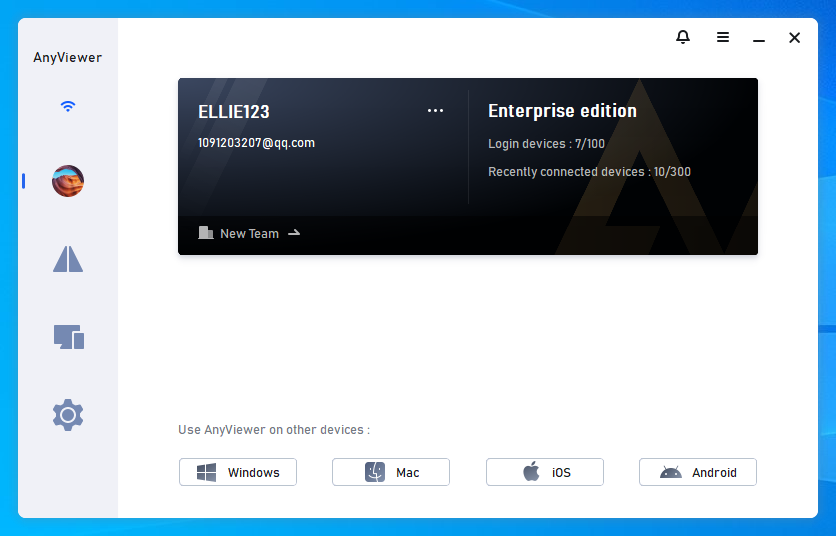
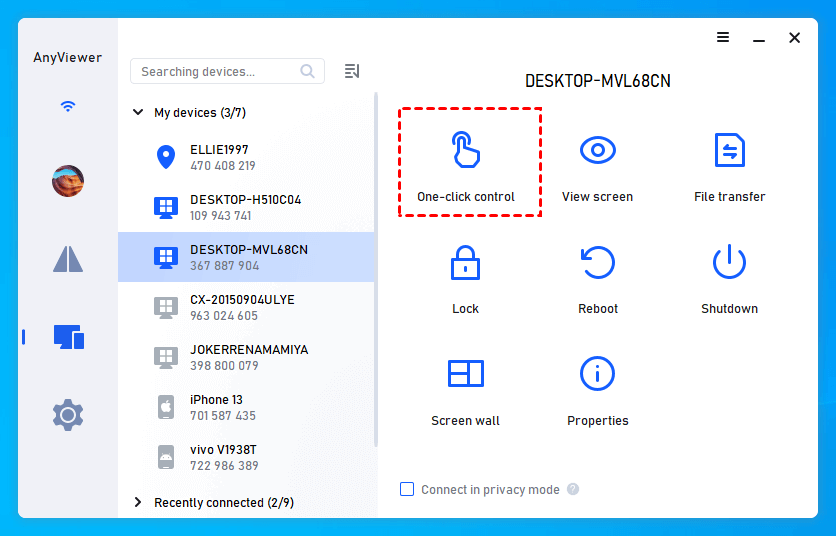
Шаг 4. Войдите в ту же учетную запись AnyViewer на других устройствах, после чего вы сможете установить прямое соединение, нажав One-click control.
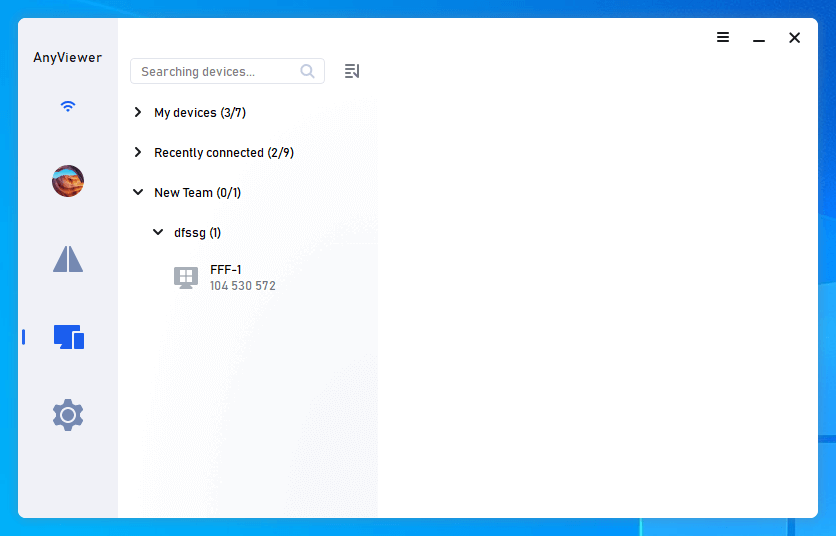
Шаг 5. Кроме того, войдя на веб-страницу AnyViewer и перейдя в Device Management > Device List, вы можете создавать группы и распределять устройства по различным командам или категориям, тем самым обеспечивая более эффективное управление.
Заключение
В итоге, ошибка «Windows не удалось применить параметры политики MDM» и связанная с ней проблема 0x8018000a обычно возникают, когда устройство не может правильно зарегистрироваться в службе MDM или синхронизироваться с ней. Это мешает Windows применять политики управления и может также блокировать конфигурации удаленного доступа, требуемые организациями. Отключив старые рабочие учетные записи, удалив оставшиеся записи о регистрации и очистив устаревшие запланированные задачи, большинство пользователей могут устранить конфликт и позволить устройству зарегистрироваться корректно. Если во время устранения проблемы срочно требуется удаленная работа, использование AnyViewer может предоставить простой и надежный способ удаленного доступа к компьютерам без необходимости полагаться на развертывание политик MDM.
Часто задаваемые вопросы
🗨️ Как включить MDM в Windows?
Вы можете включить MDM, зарегистрировав устройство с помощью учетной записи организации. Перейдите в Параметры > Учетные записи > Доступ к работе или учебе, нажмите Подключиться и войдите с помощью своих рабочих или учебных учетных данных. Затем устройство зарегистрируется в службе MDM организации и получит политики управления.
🗨️ Как удалить MDM с компьютера Windows?
Откройте Параметры > Учетные записи > Доступ к работе или учебе, выберите подключенную рабочую или учебную учетную запись и нажмите Отключить. Это удалит устройство из системы MDM и остановит применение политик управления.
🗨️ Как исправить код ошибки 8018000a?
Эта ошибка обычно появляется во время регистрации устройства. Вы можете исправить ее, отключив существующие рабочие или учебные учетные записи, удалив старые записи о регистрации MDM из реестра и убрав устаревшие запланированные задачи управления предприятиями перед повторной попыткой регистрации.
🗨️ Что такое ошибка MDM 0x80180022?
Ошибка MDM 0x80180022 обычно возникает, когда устройство не может зарегистрироваться, поскольку не соответствует требованиям организации к регистрации, таким как ограничения устройства, лимиты лицензирования или конфликты политик, установленные администратором.

