

Лучшее бесплатное программное обеспечение для удаленного рабочего стола на основе браузера в 2026 году
Ищете бесплатное программное обеспечение для удаленного рабочего стола на основе браузера? Ознакомьтесь с этим подробным руководством, в котором рассматриваются три варианта и лучшая бесплатная альтернатива, обеспечивающая безопасность и стабильное соединение. С легкостью найдите идеальное решение для подключения к удаленному рабочему столу. Начните чтение прямо сейчас, чтобы получить полезную информацию.

By Tyler / Published on October 13, 2026


Какое лучшее веб-приложение для удаленного рабочего стола?
В современный динамичный век, когда удаленная работа стала новой нормой, потребность в эффективных и надежных инструментах для связи команд на расстоянии важна как никогда. Одним из таких незаменимых инструментов является бесплатное программное обеспечение для удаленного рабочего стола на базе браузера, которое предоставляет пользователям возможность получать доступ к своим компьютерам из любого места при наличии подключения к интернету.
В этой статье мы рассмотрим преимущества веб-программ для удаленного рабочего стола, а также предложим три варианта и одну лучшую бесплатную альтернативу для удобной и безопасной работы с удаленным рабочим столом.
Какие существуют программы для удаленного рабочего стола на базе браузера?
Существует несколько программных решений для удаленного рабочего стола через веб, каждое из которых обладает уникальными функциями и возможностями. В этой статье мы подобрали для вас три лучших бесплатных решения. Читайте дальше, чтобы выбрать наиболее подходящий вариант.
Вариант 1. Удаленный рабочий стол Chrome
Удаленный рабочий стол Chrome — это универсальное ПО для удаленного просмотра рабочего стола, обеспечивающее простой доступ к вашему компьютеру из любого места. Это браузерное решение от Google предоставляет безопасный способ просмотра и управления рабочим столом с помощью браузера Chrome. Удаленный рабочий стол Chrome, созданный специально для пользователей Windows с установленным браузером Chrome, предлагает удобную возможность совместного использования экрана. Этот инструмент совместим с различными операционными системами, включая Microsoft Windows, OS X, Linux и ChromeOS.
Шаг 1. Убедитесь, что вы вошли в одну и ту же учетную запись Google на обоих устройствах. Затем перейдите на страницу загрузки Удаленного рабочего стола Chrome, выберите «Удаленная поддержка» и нажмите кнопку «синяя загрузка».

Шаг 2. Установите расширение Удаленный рабочий стол Chrome в браузере Chrome, нажав кнопку «Установить».

Шаг 3. Подтвердите установку, нажав "Добавить расширение."

Шаг 4. После установки нажмите "+ Создать код" в разделе "Поделиться этим экраном", чтобы сгенерировать код доступа.

Шаг 5. Передайте созданный код на ПК, с которым хотите установить совместный доступ к экрану (примечание: срок действия кода истекает через 5 минут).

Шаг 6. Введите код доступа на удаленном компьютере и нажмите "Подключить."

Шаг 7. Примите запрос на совместный доступ на вашем компьютере, нажав "Поделиться."

Вариант 2. Getscreen.me
Getscreen.me — это также веб-программное обеспечение для удаленного рабочего стола. Оно поддерживает кроссплатформенное подключение, позволяя пользователям получать доступ к своим рабочим столам с устройств под управлением Windows, macOS, Linux и мобильных устройств. Но Getscreen.me не поддерживает iOS, а премиум-функции доступны только в платных тарифах. Далее давайте рассмотрим, как использовать Getscreen.me для подключения к удаленному рабочему столу.
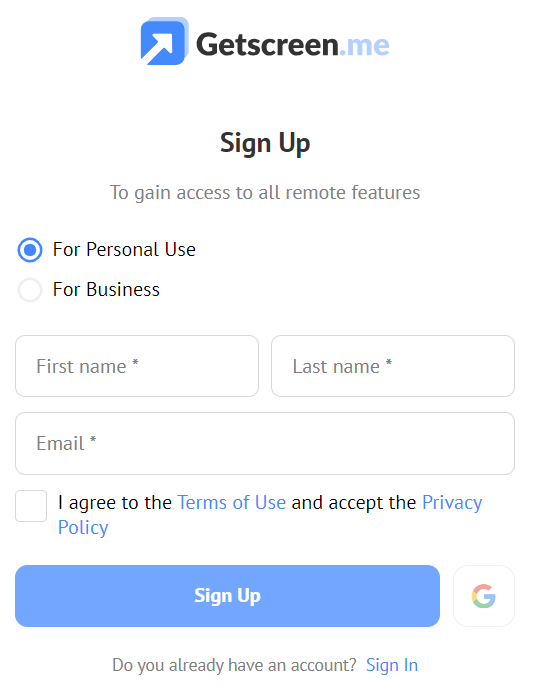
Шаг 1. На обоих компьютерах откройте веб-браузер и перейдите на сайт getscreen.me. Войдите в систему или создайте новую учетную запись.
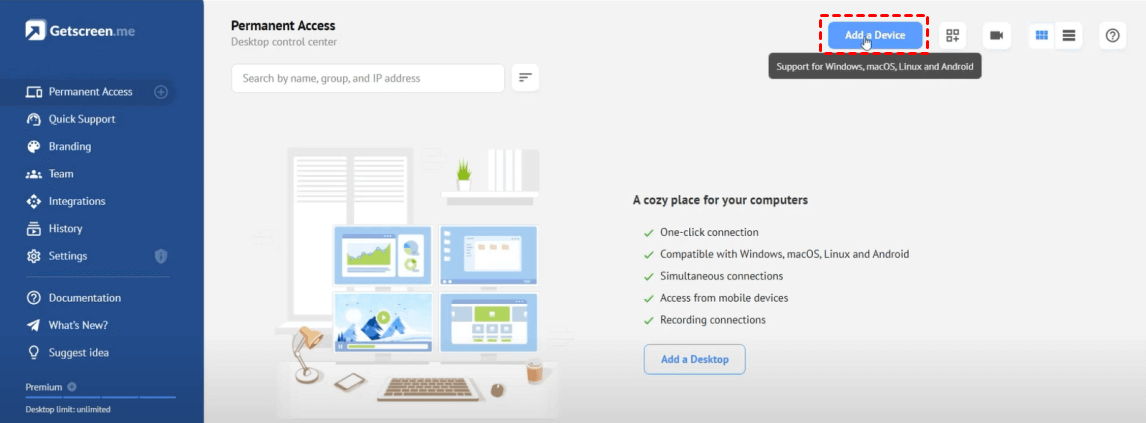
Шаг 2. После успешного входа в систему нажмите "Добавить устройство", чтобы добавить устройство.
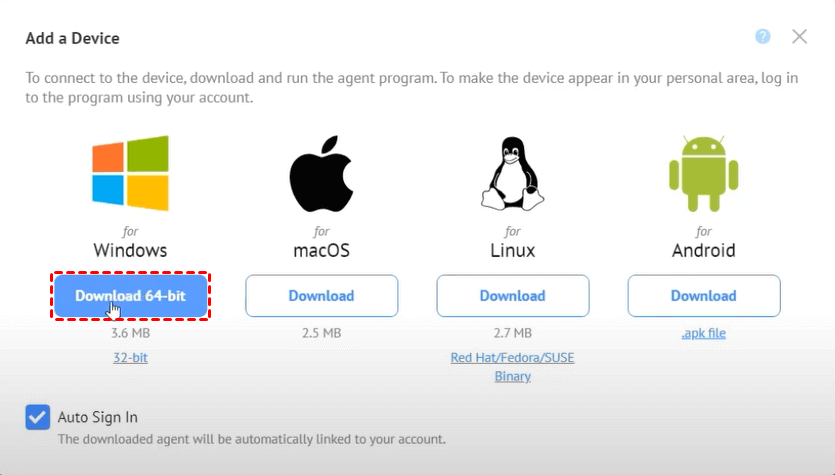
Шаг 3. Появится всплывающее окно. Во всплывающем окне нажмите "Скачать 64-битную версию".
Шаг 4. Затем нажмите «Принять».
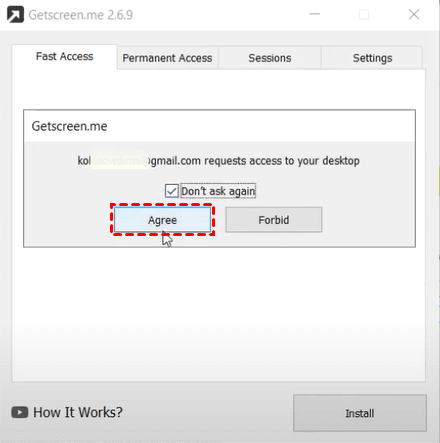
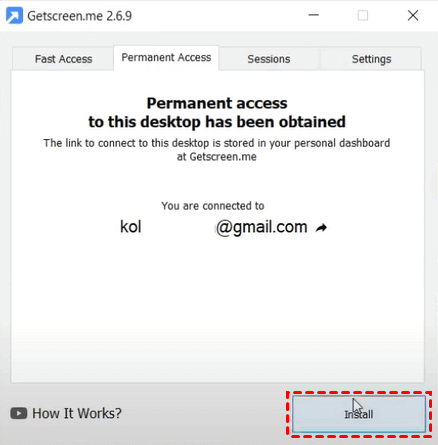
Шаг 5. В разделе «Постоянный доступ» вы увидите свой адрес электронной почты и другую информацию. Затем нажмите "Установить."
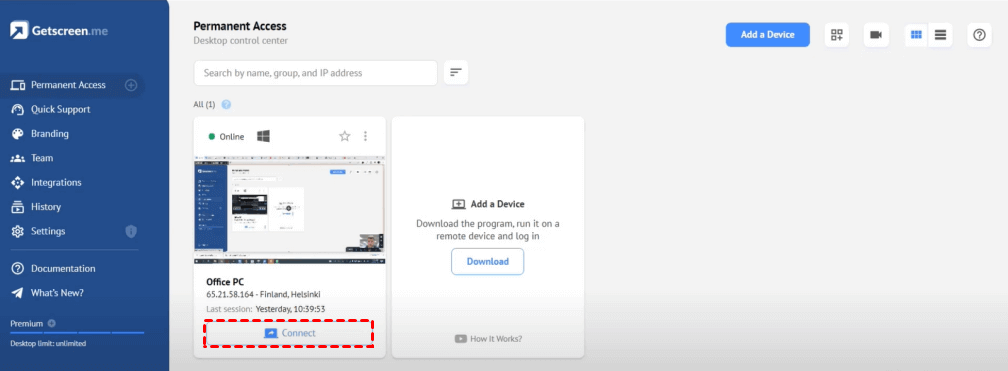
Шаг 6. Наконец, вы можете получить удаленный доступ к целевому компьютеру, нажав «Подключить».
Вариант 3. Zoho Assist
Zoho Assist — это динамичное решение в сфере удаленных рабочих столов, предоставляющее богатую функционалом платформу для безопасного и бесперебойного удаленного доступа. Эта веб-программа для удаленного рабочего стола, разработанная Zoho Corporation, отвечает потребностям компаний и частных лиц, которым требуются эффективная удаленная поддержка и средства для совместной работы. Благодаря интуитивно понятному интерфейсу и широкому набору функций Zoho Assist упрощает удаленное подключение.
Шаг 1. Перейдите на сайт zoho.com/assist и на главной странице нажмите кнопку «Зарегистрироваться бесплатно». Укажите свои основные данные, завершите процедуру подтверждения учетной записи, и вы получите доступ к 15-дневной пробной версии программного обеспечения для подключения к удаленному рабочему столу.
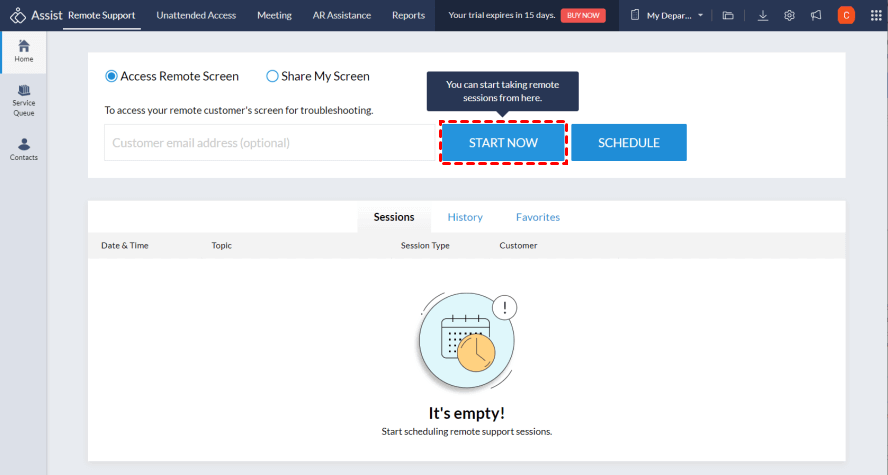
Шаг 2. Начать сеанс подключения к удаленному рабочему столу можно с помощью параметра «Начать сейчас» или «Запланировать».
Шаг 3. Если вы выбрали немедленный сеанс, вы можете пригласить удаленного пользователя, поделившись ссылкой-приглашением, отправив SMS или электронное письмо либо попросив его перейти на сайт join.zoho.com.
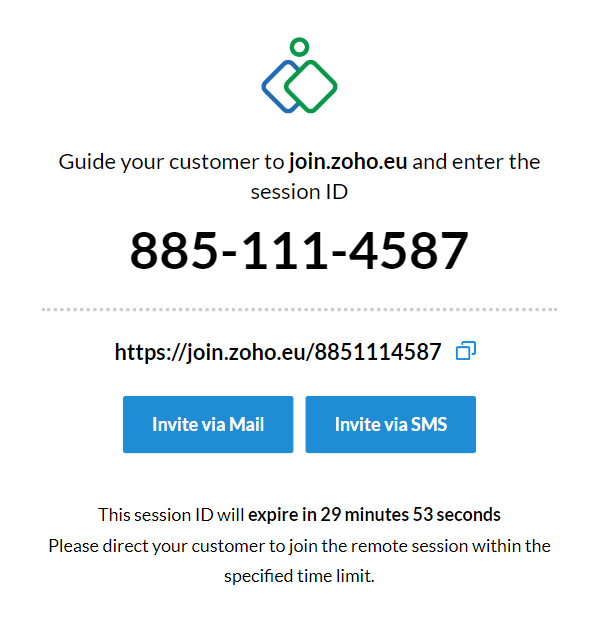
Шаг 4. Клиент или удаленный пользователь должен принять приглашение и присоединиться к сеансу для установки подключения к удаленному рабочему столу.
Недостатки веб-программного обеспечения для удаленного рабочего стола
Хотя веб-программы для удаленного рабочего стола обладают многочисленными преимуществами, важно знать о возможных минусах или недостатках таких решений. Вот некоторые распространенные проблемы:
- Зависимость от интернета: Основным недостатком является зависимость от стабильного интернет-соединения. Если интернет-соединение медленное, нестабильное или прерывается, это может повлиять на производительность сеанса удаленного рабочего стола, вызывая задержки, зависания или отключения.
- Проблемы безопасности: Безопасность — критически важный фактор. Хотя большинство веб-провайдеров программного обеспечения для удаленного рабочего стола используют шифрование и меры безопасности, при передаче конфиденциальных данных через интернет всегда существует риск. Пользователям следует соблюдать рекомендации по обеспечению безопасности своих удаленных сеансов.
- Ограниченный автономный доступ: Веб-решения обычно требуют активного подключения к интернету. Если пользователям необходим доступ к своим рабочим столам в условиях ограниченного или отсутствующего интернета, веб-программное обеспечение для удаленного рабочего стола может оказаться не лучшим выбором.
- Потребление ресурсов: Некоторые веб-приложения удаленного рабочего стола могут потреблять значительные системные ресурсы как на хосте (удаленной машине), так и на клиентском (локальном) устройстве. Это может привести к проблемам с производительностью, особенно на устройствах с низкой вычислительной мощностью или ограниченным объемом ОЗУ.
- Проблемы совместимости: Обеспечение совместимости с различными браузерами и устройствами иногда может вызывать трудности. В зависимости от используемого веб-браузера или устройства производительность или функциональность могут различаться.
- Вопросы стоимости: Хотя многие веб-решения для удаленного рабочего стола предлагают бесплатные или пробные версии, расширенные функции или бизнес-планы могут требовать подписки. Компаниям следует тщательно оценивать финансовые затраты, особенно если им требуются дополнительные возможности.
- Возможная задержка: В зависимости от таких факторов, как расстояние между хостом и клиентской машиной, а также нагрузка на сервер, пользователи могут столкнуться с задержками или снижением скорости отклика в сеансе удаленного рабочего стола.
Разобравшись в веб-программном обеспечении для удаленного рабочего стола, нетрудно заметить, что наряду с определенными удобствами оно имеет немало недостатков. Пользователи часто стремятся к стабильному и быстрому соединению. В таком случае вам потребуется рассмотреть лучшие альтернативы веб-программному обеспечению для удаленного рабочего стола.
AnyViewer: лучшее бесплатное веб-программное обеспечение для удаленного рабочего стола со стабильным соединением
AnyViewer выделяется среди конкурентов. AnyViewer выделяется среди конкурентов. Будучи универсальным, бесплатным и программным обеспечением для удаленного рабочего стола со стабильным соединением, AnyViewer стал выбором номер один благодаря удобному интерфейсу, высочайшему уровню безопасности, а также стабильному и быстрому соединению.
AnyViewer предлагает бесплатную версию как для личного, так и для коммерческого использования, без функциональных ограничений и с достаточным набором функций и прав для удовлетворения потребностей пользователей. Программа оснащена надежными средствами безопасности, включая 256-битное шифрование на эллиптических кривых (ECC), двухфакторную аутентификацию и аутентификацию устройств, что обеспечивает надежную защиту всех удаленных подключений. Кроме того, являясь полнофункциональным универсальным программным обеспечением, AnyViewer также поддерживает управление в один клик, передачу файлов без участия пользователя, удаленный звук, текстовый чат, поддержку нескольких мониторов, несколько сеансов и многое другое. AnyViewer также обладает сверхвысокой совместимостью, поддерживая не только Windows и Windows Server, но и системы Android и iOS.
Шаг 1. Скачайте и запустите AnyViewer на обоих компьютерах. Нажмите «Войти», а затем выберите «Зарегистрироваться», чтобы создать новую учетную запись. Затем войдите в систему, используя одну и ту же учетную запись на обоих устройствах.

Шаг 2. После успешного входа в AnyViewer вы увидите, что вход выполнен, а ваше устройство автоматически привязано к учетной записи, под которой выполнен вход.

Шаг 3. Перейдите в раздел «Устройство», выберите устройство, к которому хотите подключиться, и нажмите «Управление в один клик», чтобы мгновенно установить удаленный доступ без участия оператора.

- ★Совет: Обновите свою учетную запись до плана Professional или Enterprise чтобы получить дополнительные преимущества. Это включает:
- Добавление большего количества устройств для необслуживаемого доступа в рамках одной учетной записи.
- Отсутствие ограничений на одновременное управление несколькими устройствами с одного компьютера.
- Более высокая скорость передачи файлов для более эффективного обмена данными.
- Безопасный доступ к другому устройству в режиме конфиденциальности (Privacy Mode).
- Создание групп для упорядоченного управления большим количеством устройств в корпоративной среде.
- ... и многое другое.
Заключение
В эпоху удаленной работы выбор правильного решения имеет решающее значение для бесперебойной и безопасной работы с удаленным рабочим столом. Хотя бесплатное веб-программное обеспечение для удаленного рабочего стола обеспечивает пользователям удобство, оно также имеет множество недостатков, которые ограничивают пользователей. Поиск лучших бесплатных альтернатив — отличный способ избежать этих проблем.
Благодаря кроссплатформенной поддержке, надежным мерам безопасности, богатому функционалу и удобному интерфейсу AnyViewer является лучшим выбором для тех, кто ищет надежное и безопасное решение для удаленного рабочего стола. Раскройте потенциал бесшовного подключения с AnyViewer, чтобы сделать удаленную работу еще эффективнее.

