

Удаленный вывод компьютера из спящего режима: 7 проверенных способов
В этом руководстве показано, как удаленно вывести компьютер из спящего режима с помощью 7 проверенных методов для Windows, Mac и Linux. В нем описаны этапы настройки, советы по безопасности, а также выделен AnyViewer для безопасного удаленного доступа после включения ПК.

By Tyler / Published on October 13, 2026


Введение в методы удаленного пробуждения
В современном динамичном цифровом мире возможность удаленно вывести компьютер из спящего режима может значительно сэкономить ваше время и повысить производительность. Независимо от того, являетесь ли вы удаленным сотрудником, которому нужен доступ к офисным файлам, геймером, готовящимся к онлайн-сессии, или техническим энтузиастом, управляющим несколькими устройствами, знание того, как удаленно вывести мой компьютер из спящего режима, — это мощный инструмент. Понимание этих методов гарантирует, что вы сможете начать работу или игру без физического присутствия за устройством, и даже пользователи Windows оценят возможность узнать, как удаленно вывести компьютер с Windows 10 из спящего режима.
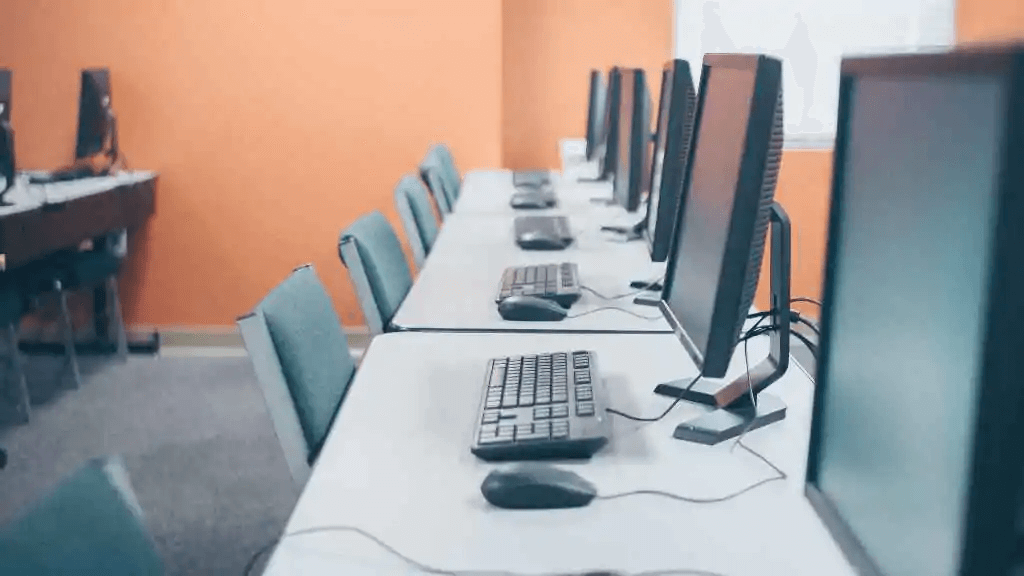
Это руководство познакомит вас с 7 проверенными методами удаленного вывода компьютера из спящего режима, а также объяснит предварительные требования, советы по устранению неполадок и вопросы безопасности. К концу вы сможете выбрать оптимальное решение для вашей конкретной конфигурации.
Понимание спящего режима на компьютерах
Прежде чем переходить к методам удаленного пробуждения, важно понять, что происходит, когда ваш компьютер переходит в спящий режим. Спящий режим предназначен для экономии энергии при сохранении вашей сессии, чтобы вы могли мгновенно возобновить работу. В отличие от выключения, спящий режим переводит систему в режим пониженного энергопотребления, а не отключает ее полностью.
Как спящий режим экономит энергию
Спящий режим минимизирует потребление электроэнергии за счет отключения таких компонентов, как монитор, жесткий диск и периферийные устройства. Он особенно полезен для:
- Снижения счетов за электроэнергию
- Продления срока службы оборудования
- Обеспечения быстрого возобновления задач
Спящий режим и гибернация
В то время как спящий режим сохраняет сессию в оперативной памяти, режим гибернации сохраняет сессию на жесткий диск и полностью выключает питание. Выбор между спящим режимом и гибернацией зависит от ваших потребностей:
| Функция | Режим сна | Гибернация |
| Энергопотребление | Низкое | Отсутствует |
| Скорость возобновления | Мгновенно | Небольшая задержка |
| Влияние на батарею | Минимальное | Отсутствует |
| Вариант использования | Короткие перерывы | Более длительное бездействие |
Условия для удаленного вывода компьютера из спящего режима
Чтобы удаленно вывести компьютер из спящего режима, необходимо выполнить определенные требования к оборудованию и сети.
Включение Wake-on-LAN (WoL) в BIOS
Wake-on-LAN (WoL) — это стандартный метод для удаленного пробуждения. Он требует включения этой функции в BIOS:
Шаг 1. Перезагрузите компьютер и войдите в настройки BIOS/UEFI (обычно нажатием клавиш «DEL», «F2» или «F10»).
Шаг 2. Перейдите в раздел Power Management (Управление питанием) или Advanced Settings (Расширенные настройки).
Шаг 3. Включите параметр Wake-on-LAN или Power On by PCI-E/PCI.
Шаг 4. Сохраните изменения и выйдите из BIOS.
Настройка сетевого адаптера
После настройки BIOS настройте сетевой адаптер:
- Windows: Диспетчер устройств > Сетевой адаптер > Свойства > Управление питанием > Установите флажок «Разрешить этому устройству выводить компьютер из спящего режима».
- Mac: Системные настройки > Экономия энергии > Включите параметр «Выводить из спящего режима при сетевом запросе».
- Linux: Используйте «ethtool» для включения WoL («sudo ethtool -s eth0 wol g»).
7 способов удаленного вывода компьютера из спящего режима
Здесь мы рассмотрим 7 проверенных способов удаленного пробуждения компьютера из спящего режима, охватывающих как программные, так и аппаратные решения.
Способ 1. Использование программного обеспечения Wake-on-LAN
Программное обеспечение Wake-on-LAN является стандартным решением для тех, кто хочет удаленно вывести компьютер из спящего режима по сети. Отправляя «магический пакет» на ваше устройство, оно позволяет запустить компьютер без физического взаимодействия с ним. Этот метод особенно полезен для пользователей, которым нужно узнать, как удаленно вывести компьютер из спящего режима для быстрого доступа.
Приложения Wake-on-LAN для Windows
- Depicus Wake On LAN GUI: Удобный интерфейс и гибкое планирование.
- Aquilatech WoL: Поддержка удаленного доступа с мобильных устройств.
Инструменты Wake-on-LAN для Mac
- WakeOnLanX: Легковесное приложение для пользователей Mac.
- iNet WOL: Поддержка мобильных устройств и Mac OS.
Шаги по использованию программного обеспечения WoL:
Шаг 1. Установите приложение на мобильное устройство или другой компьютер.
Шаг 2. Введите MAC-адрес и IP-адрес вашего компьютера.
Шаг 3. Отправьте магический пакет.
Способ 2: Использование ПО для удаленного рабочего стола
Программы удаленного рабочего стола часто имеют встроенные функции для вывода компьютеров из спящего режима. Популярные инструменты:
- TeamViewer
- AnyViewer
- Chrome Remote Desktop
Настройка удаленного доступа для включения
Шаг 1. Убедитесь, что приложение удаленного рабочего стола установлено на обоих устройствах.
Шаг 2. Включите параметр «Включить компьютер» или функцию WoL в настройках.
Шаг 3. Проверьте удаленный доступ, отправив сигнал пробуждения.
Совет: Всегда используйте надежные пароли для защиты удаленных подключений.
Способ 3: Умные розетки и устройства IoT
Умные розетки могут косвенно включать компьютеры, управляя подачей питания.
Лучшие умные розетки для удаленного включения питания
| Устройство | Функции | Плюсы | Минусы |
| TP-Link Kasa | Удаленное питание, расписание | Доступная цена, надежность | Нет интеграции с WoL |
| Wemo Mini | Голосовое управление, поддержка приложений | Простая настройка | Ограниченное расписание |
Использование: Настройте расписание включения питания через приложение, после чего компьютер возобновит работу из последнего состояния.
Способ 4: Использование мобильных приложений для включения компьютера
Несколько мобильных приложений предназначены для вывода компьютеров из спящего режима по Wi-Fi или локальной сети:
- Unified Remote
- Fing
- WoL – Wake on LAN (iOS/Android)
Эти приложения часто объединяют функции WoL и удаленного рабочего стола.
Способ 5: Использование командной строки
Опытные пользователи могут использовать скрипты для автоматизации включения.
Командная строка Windows
Используйте команду "powercfg" и командные файлы: powercfg -devicequery wake_armed
Это покажет, какие устройства могут выводить компьютер из спящего режима.
Команды терминала Linux
sudo apt install wakeonlan
wakeonlan
Скрипты можно настроить на автоматическое выполнение по расписанию.
Способ 6: Пробуждение через роутер
Некоторые роутеры позволяют отправлять WoL-пакеты удаленно:
Шаг 1. Войдите в панель администрирования роутера.
Шаг 2. Найдите функцию WoL или «Удаленное пробуждение» (Remote Wake).
Шаг 3. Введите MAC-адрес и включите удаленный запуск.
Способ 7: Облачные решения для удаленного пробуждения
Облачные сервисы могут упростить задачу для пользователей, задающихся вопросом, как удаленно вывести компьютер из спящего режима без настройки роутеров или сложных сетей. Эти решения обеспечивают кросс-сетевую поддержку для пользователей, желающих разбудить компьютер из спящего режима удаленно в любое время и в любом месте.
Преимущество: Нет необходимости вручную настраивать роутеры.
Вопросы безопасности при удаленном пробуждении
Удаленное пробуждение сопряжено с потенциальными рисками безопасности. Защитите свою систему с помощью:
- Надежных паролей
- Двухфакторной аутентификации
- Безопасных VPN-подключений
- Отключения WoL, когда он не нужен
Альтернатива для безопасного удаленного доступа: AnyViewer
Хотя AnyViewer не поддерживает удаленный вывод компьютера из спящего режима, он предоставляет высокобезопасное и надежное решение для удаленного доступа для компьютеров, которые уже включены. Для пользователей, заботящихся о конфиденциальности и защите данных, AnyViewer станет отличным выбором.

Функции безопасности AnyViewer:
- Сквозное шифрование: Все удаленные сеансы используют шифрование AES-256, защищая конфиденциальные данные от несанкционированного доступа.
- Безопасный вход: Двухэтапная верификация гарантирует, что доступ к устройству получат только авторизованные пользователи.
- Управление разрешениями: Детализированные разрешения позволяют ограничить действия удаленных пользователей, минимизируя риски.
- Журналы аудита: Отслеживайте все удаленные сеансы для контроля и подотчетности.
- Не требуются открытые порты: В отличие от некоторых настроек Wake-on-LAN, AnyViewer не требует открытия сетевых портов, что снижает потенциальные векторы атак.
Вариант использования: AnyViewer идеально подходит для компаний, ИТ-специалистов и домашних пользователей, для которых приоритетны безопасность и конфиденциальность во время сеансов удаленного рабочего стола. Хотя программа не выводит ПК из спящего режима, она гарантирует, что после активации вашей системы удаленный доступ останется безопасным, контролируемым и зашифрованным.
Совет: Для максимального удобства используйте AnyViewer в сочетании с Wake-on-LAN или решениями на базе умных розеток, чтобы выводить ПК из спящего режима, а затем применяйте AnyViewer для безопасного удаленного управления.
Заключение
Удаленный вывод компьютера из спящего режима повышает производительность, экономит время и обеспечивает удобство дома, в офисе и в удаленной работе. От ПО для Wake-on-LAN до умных розеток и облачных решений — найдется метод для каждого пользователя. Не забывайте уделять внимание безопасности, правильно настраивать BIOS и параметры сети, а также проверять работоспособность системы перед тем, как полагаться на нее полностью. Применив эти методы, вы получите мгновенный доступ к своему компьютеру в любое время и в любом месте.
Часто задаваемые вопросы
1. Могу ли я вывести компьютер из спящего режима через интернет?
Да, с помощью функции Wake-on-LAN через перенаправление портов или облачные приложения для удаленного доступа.
2. Работает ли WoL на ноутбуках?
Зависит от модели. Многие современные ноутбуки поддерживают WoL только при подключении к электросети.
3. В чем разница между спящим режимом и гибернацией?
Спящий режим сохраняет сеанс в оперативной памяти, а гибернация записывает его на диск. Гибернация не потребляет энергию.
4. Можно ли удаленно разбудить компьютер Mac?
Да, включите пункт «Пробуждение по сети» в настройках энергосбережения и используйте совместимые приложения для удаленного доступа.
5. Безопасно ли включать Wake-on-LAN?
Как правило, да, если вы обеспечили безопасность своей сети и устройств. Избегайте использования общедоступных сетей Wi-Fi при отправке пакетов WoL.
6. Могу ли я автоматизировать удаленное пробуждение?
Да, скрипты и умные розетки позволяют автоматически планировать события пробуждения.

