

Пошаговое руководство: Управление Android через Vysor на ПК [2026]
Возможно ли управление Android через ПК с помощью Vysor? Абсолютно. Vysor — это современный инструмент, обеспечивающий удаленный доступ к вашему устройству Android прямо с компьютера. Следуйте пошаговому руководству, чтобы максимально эффективно использовать эту возможность.

By Tyler / Published on October 13, 2026


Могу ли я управлять своим телефоном через Vysor с компьютера?
В современном мире многозадачности очень удобно иметь возможность удаленно управлять смартфоном с ПК. Например, когда вы работаете за компьютером и одновременно хотите выполнять действия на своем Android-устройстве, удаленное управление с компьютера может значительно упростить решение нескольких задач сразу.
Vysor, популярное приложение для зеркалирования экрана и управления, упрощает процесс демонстрации вашего Android-устройства на компьютере и управления им. Этот удобный инструмент устанавливает надежное соединение, обеспечивая беспрепятственную передачу файлов, мониторинг активности, игры и доступ к установленным на Android-устройстве приложениям. Ознакомьтесь с материалом ниже, чтобы научиться эффективно и просто использовать функцию управления Android-устройством через Vysor на ПК в соответствии с вашими потребностями в удаленном доступе.
Как использовать управление Android-устройством через Vysor на ПК
Vysor легко интегрируется с различными платформами, включая Windows, Mac, Chrome и Linux. Для начала загрузите соответствующую версию для Windows, Mac или Linux. Кроме того, вы можете использовать Vysor в качестве расширения в браузере Google Chrome. В этом руководстве мы пошагово покажем, как грамотно использовать управление Android-устройством через Vysor на ПК под управлением Windows.
Шаг 1. Начните процесс на своем Android-устройстве, перейдите в «Настройки». Выберите пункт «Об устройстве» и нажмите семь раз на пункт «Номер сборки», чтобы открыть «Параметры разработчика».

Шаг 2. В параметрах разработчика включите переключатель «Отладка по USB».

Шаг 3. Перейдите в Google Play Store на вашем Android-устройстве, найдите «Vysor» и установите его.
Шаг 4. Перейдите на официальный сайт Vysor, скачайте Vysor для управления Android на ПК и завершите установку.
Шаг 5. Запустите Vysor на ПК и войдите в систему, используя свою учетную запись Google.

Шаг 6. Установите соединение между Android-устройством и компьютером с помощью USB-кабеля. Запустите приложение Vysor на вашем Android-устройстве.
Шаг 7. Посмотрите на экран вашего Android-устройства и нажмите "Просмотр (View)."

Шаг 8. Оцените зеркалирование экрана на вашем компьютере, позволяющее легко управлять Android-устройством с помощью мыши и клавиатуры ПК.

Существуют ли альтернативы Vysor для управления Android с ПК?
Конечно! Существует заслуживающая внимания альтернатива Vysor, которую стоит попробовать — AnyViewer. Этот бесплатный и удобный инструмент удаленного рабочего стола отлично подходит для удаленного управления телефоном Android с ПК. Его интуитивно понятный интерфейс упрощает подключение ПК с Windows к устройствам Android. Благодаря оптимизированному алгоритму подключения AnyViewer обеспечивает быстрое и бесперебойное удаленное управление с минимальной задержкой для эффективного взаимодействия.
Кроме того, AnyViewer — это не просто инструмент для удаленного управления Android, это комплексное решение для удаленного доступа и управления, обеспечивающее бесперебойную связь между ПК, iOS и устройствами Android:
- AnyViewer обеспечивает удаленное управление с ПК на ПК, с iOS на ПК, с Android на ПК и даже с Android на Android.
- AnyViewer поддерживает зеркалирование экрана с ПК на iOS и с iOS на iOS.
- AnyViewer позволяет легко осуществлять передачу файлов между ПК.
Шаг 1. Загрузите и установите AnyViewer на свой компьютер.
Шаг 2. Откройте AnyViewer и войдите в свою учетную запись.

Шаг 3. Установите AnyViewer на свое устройство Android из магазина приложений и войдите в систему.

Шаг 4. На компьютере перейдите в раздел "Устройство", выберите свое устройство Android и нажмите "Удаленное управление."

Шаг 5. Разрешите запрос на удаленное управление на своем телефоне Android.
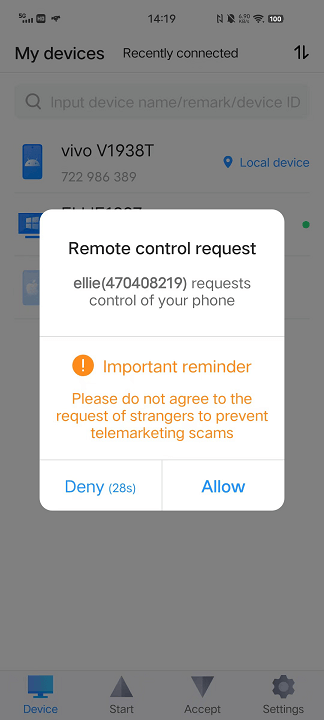
Шаг 6. Включите вспомогательную службу AnyViewer в настройках специальной возможности (Accessibility) вашего Android.
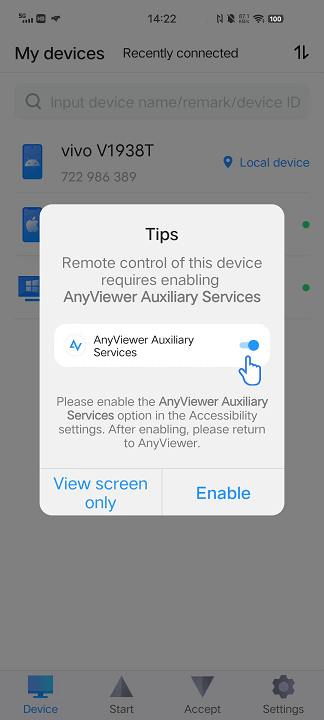
Шаг 7. В разделе Установленные службы найдите AnyViewer и включите вспомогательную службу AnyViewer.
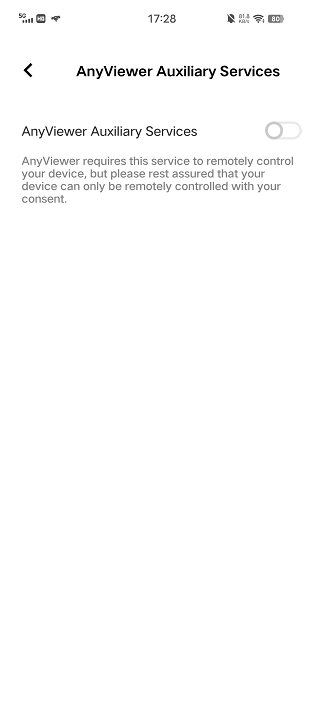
Шаг 8. Теперь вы имеете полный контроль над своим устройством Android с ПК.
- ★Советы:
- Для расширения возможностей удаленного управления Android рассмотрите возможность перехода на профессиональный или корпоративный тарифный план. Это позволяет привязывать к вашей учетной записи больше устройств, расширяя возможности удаленного управления и обеспечивая более высокое качество изображения.
Заключение
В заключение, освоение управления Android с ПК с помощью Vysor открывает новые возможности для удобства. Легко интегрируясь с различными платформами, Vysor упрощает удаленный доступ благодаря пошаговым инструкциям для пользователей Windows. Однако изучение альтернатив, таких как AnyViewer, расширяет возможности, предлагая управление несколькими устройствами и универсальный функционал.
Независимо от того, выберете ли вы Vysor или AnyViewer, возможность управления Android-устройствами с компьютера повышает производительность, упрощая выполнение задач. Улучшите свой опыт удаленного управления с помощью этих удобных инструментов, обеспечивающих эффективное взаимодействие между вашим ПК и устройством Android.

