

Fixed: VNC Viewer Соединение было отклонено компьютером
Feeling exasperated due to the recurring VNC Viewer “The connection was refused by the computer” error? Не беспокойтесь, поскольку это сообщение предлагает три возможных решения, которые помогут вам устранить проблему.

By Tyler / Updated on January 13, 2025


VNC Viewer "Соединение было отклонено компьютером"
У меня возникла проблема с VNC Viewer, и я надеюсь, что кто-нибудь сможет мне помочь. Когда я пытаюсь подключиться к удаленному компьютеру с помощью VNC Viewer, я получаю следующее сообщение об ошибке: Соединение было отклонено компьютером. Если кто-то уже сталкивался с этой проблемой или может предложить советы по устранению неполадок, я буду очень благодарен за вашу помощь."
- Вопрос с Reddit
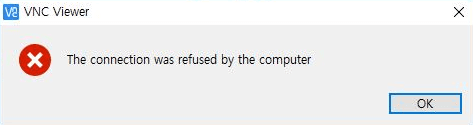
Ошибка VNC Viewer "Соединение было отклонено компьютером" не позволяет вам получить доступ к удаленному рабочему столу из-за проблемы подключения к удаленному хосту при попытке подключения через VNC (Virtual Network Computing). Ошибка часто возникает, когда сервер VNC либо не запущен, либо не работает на указанном порту.
Как исправить ошибку VNC Viewer "Соединение было отклонено компьютером"
Получение ошибки "Соединение было отклонено компьютером VNC Viewer" может быть действительно раздражающим. Хорошая новость в том, что вы часто можете исправить эту проблему, попробовав несколько простых решений. Здесь мы предложим вам три варианта, которые помогут вам преодолеть эту проблему.
Вариант 1. Убедитесь, что сервер VNC работает
Когда вы сталкиваетесь с сообщением "Соединение было отклонено компьютером" в VNC Viewer, первый шаг - подтвердить, что сервер VNC действительно работает на удаленном компьютере. Вот как вы можете это сделать:
- Проверьте удаленный компьютер: Войдите на удаленный компьютер с помощью другого метода (например, SSH или физический доступ) и убедитесь, что на нем установлен и запущен сервер VNC. Обычно вы можете найти VNC Server в системном лотке или в виде фонового процесса.
- Перезапустите VNC Server: Если сервер VNC не запущен, попробуйте его перезапустить. Это часто решает проблему. Вы можете сделать это через приложение VNC Server или с помощью команд терминала, в зависимости от вашей операционной системы.
Вариант 2. Настройте сервер VNC для использования указанного порта
Ссылки на англоязычные статьи:
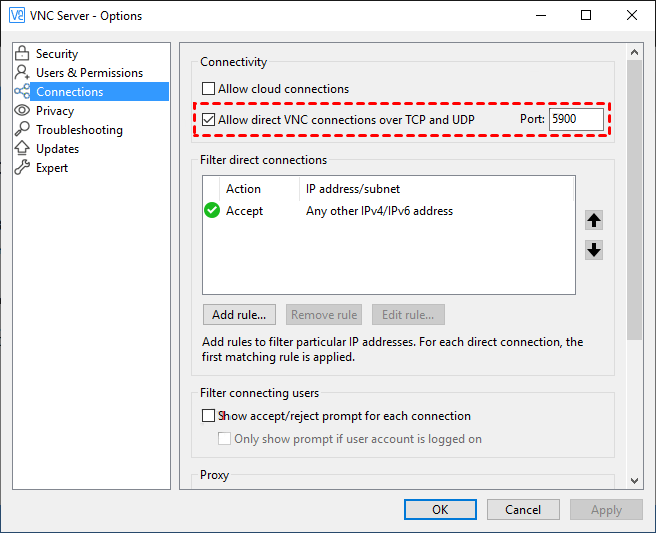
Откройте Options в VNC-сервере. Затем, в разделе Connections, проверьте номер порта, находящийся рядом с Allow direct VNC connections over TCP and UDP. Если вы указали порт, отличный от стандартного 5900, замените 5900 на указанный порт.
Решение 3. Попробуйте альтернативу VNC
Если первые два решения не решают проблему, стоит рассмотреть альтернативное средство удаленного доступа VNC alternative . Этот очень рекомендуемый вариант - AnyViewer. AnyViewer является популярным бесплатным программным обеспечением для удаленного доступа , известным своей простотой использования и надежностью.
Кроме того, AnyViewer имеет следующие преимущества по сравнению с VNC:
- Возможности удаленного управления: AnyViewer предоставляет расширенные функции удаленного управления, включая передачу файлов, удаленное воспроизведение звука, передачу файлов методом "перетащи и брось" и даже возможность перезагрузки удаленного компьютера в безопасном режиме. VNC предлагает базовые возможности удаленного управления, но может не иметь такое количество продвинутых функций, как AnyViewer.
- Функции безопасности: AnyViewer акцентирует внимание на безопасности и предлагает функции, такие как конечно-конечное шифрование и двухфакторная аутентификация для повышения безопасности. VNC также обеспечивает безопасность, но может предлагать меньше функций безопасности по сравнению с AnyViewer.
- Функция совместного использования экрана: AnyViewer включает в себя встроенные функции для совместного использования экрана. VNC в основном фокусируется на удаленном доступе и управлении.
Начать использование AnyViewer - это проще простого. Вот как начать:
Шаг 1. Начните с установки AnyViewer на предпочитаемые устройства.
Шаг 2. Завершите подготовку, зарегистрировавшись и войдя в систему с тем же аккаунтом на обоих устройствах.

Шаг 3. На вашем локальном устройстве найдите целевой удаленный компьютер в списке устройств и легко инициируйте соединение с помощью удобной функции управления одним нажатием.

- ★Подсказки:
- Путем перехода на профессиональный или предприятий план, вы можете разблокировать множество дополнительных преимуществ, таких как:
- Увеличение выделения устройств для упрощения управления одним нажатием.
- Улучшение скорости передачи файлов для повышения эффективности.
- Безопасные соединения с режимом конфиденциальности для защиты ваших данных.
- Отличное отображение изображений для захватывающего удаленного опыта.
- Упрощенное управление устройствами с помощью создания групп в предприятий контексте.
- ...
Итоговый вывод
В заключение, если у вас возникает ошибка VNC Viewer «Соединение было отклонено компьютером», будьте уверены, что у вас есть практические решения. Независимо от того, выбираете ли вы устранение неполадок с VNC Server, настройку портов или исследование альтернативы в лице AnyViewer, у вас есть все необходимое, чтобы преодолеть этот вызов и вернуть контроль над удаленным рабочим столом.

