

6 лучших способов передачи файлов с ПК на iPhone [Пошаговое руководство]
В этой статье мы расскажем, как перенести файлы с ПК на iPhone шестью простыми способами. Мы предлагаем пошаговое руководство для выполнения этой задачи. Читайте дальше, чтобы получить инструкции!

By Tyler / Published on September 16, 2026


Как передать файлы с ПК на iPhone?
Привет. Как передать файлы с ПК на iPhone? Буду признателен за совет. Заранее спасибо».
— Вопрос от пользователя
Как передать файлы с ПК на iPhone [6 способов]
Хотите перенести файлы с компьютера на iPhone? Передача файлов с ПК на ПК или с ПК на телефон стала частой задачей для многих пользователей, работающих удаленно. Хорошая новость заключается в том, что существует множество способов передачи файлов с ПК на iPhone. В этой статье приведены соответствующие инструкции.
Способ 1. Передача файлов с помощью функции «Общие файлы» в iTunes
Функция «Общие файлы» в iTunes позволяет передавать файлы между ПК и iPhone/iPad. Это удобно для переноса файлов Keynote, Pages и Numbers с ПК на iPhone.
Шаг 1. Загрузите и установите последнюю версию iTunes на свой ПК.
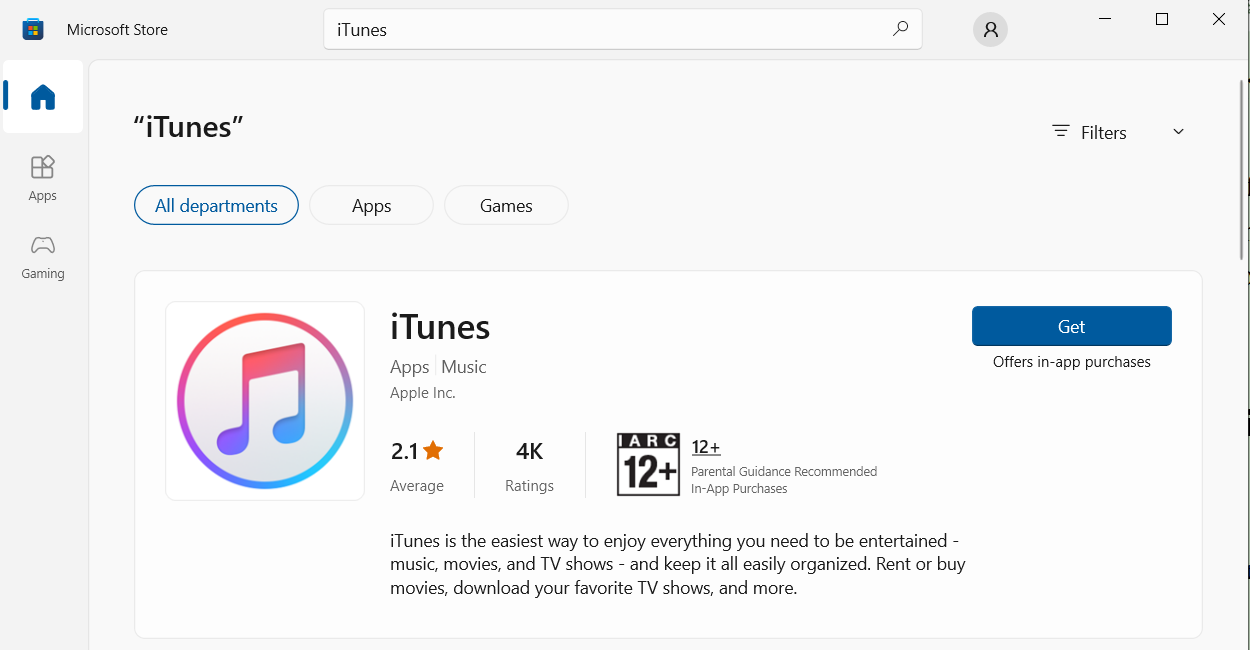
Шаг 2. Подключите iPhone к компьютеру под управлением Windows и запустите iTunes.
Шаг 3. Перейдите на вкладку Устройство и выберите Общие файлы на левой панели. Нажмите на приложение, в котором хранятся ваши файлы, и выберите Добавить.
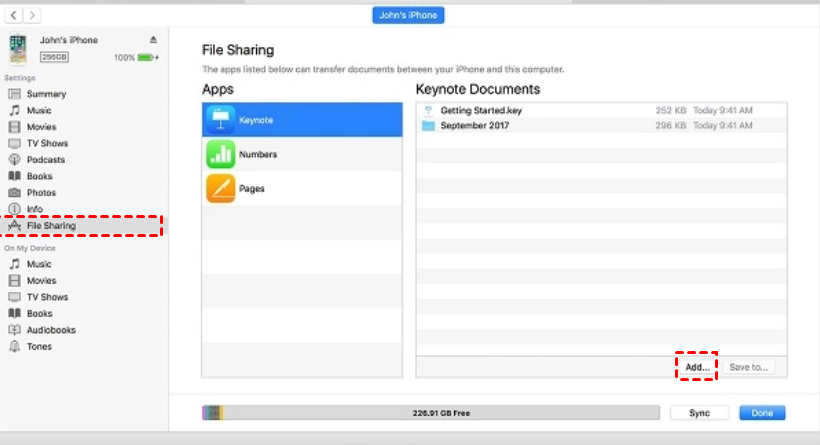
Шаг 4. Выберите файлы, которыми хотите поделиться, и нажмите Добавить. После этого вы можете открыть приложение на iPhone для проверки файлов.
Способ 2. Передача файлов с помощью синхронизации через iTunes
Если на вашем iPhone установлена iOS 5 или более поздняя версия и устройство подключено к той же сети Wi-Fi, что и ваш ПК, вы можете легко использовать функцию синхронизации iTunes для передачи файлов без проводного подключения iPhone к ПК.
Шаг 1. Подключите ПК и iPhone к одной сети Wi-Fi.
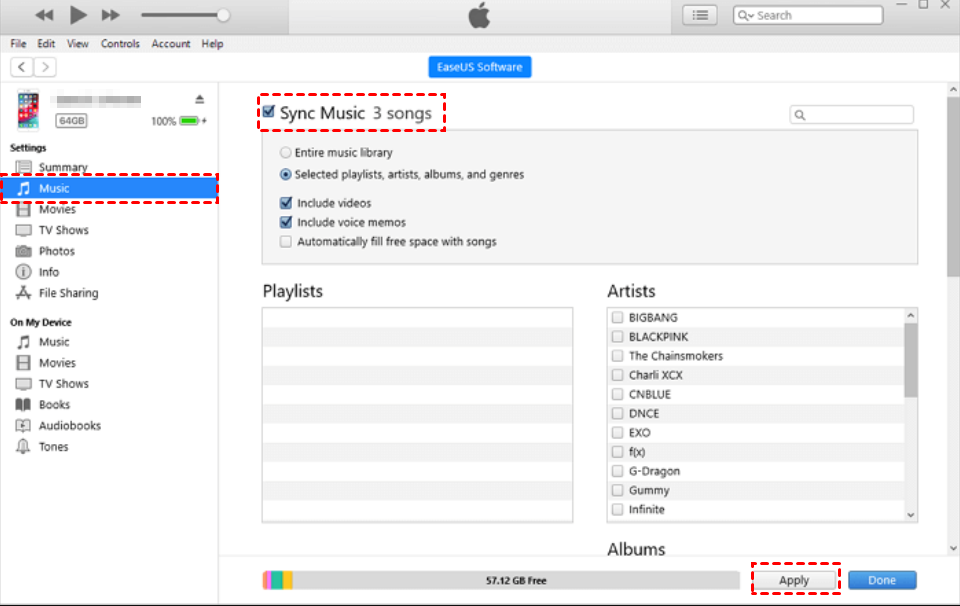
Шаг 2. Перейдите на вкладку Устройство и выберите тип содержимого для синхронизации: музыку, фотографии или другое. Установите флажок Синхронизация и выберите нужные элементы. Затем нажмите Применить и проверьте результат на iPhone.
Способ 3. Передача файлов через iCloud Drive
iCloud Drive — это служба для обмена документами. Включив iCloud Drive, вы можете передавать файлы с ПК на iPhone. Если вам нужно обмениваться такими файлами, как документы, iCloud Drive подходит идеально.
Шаг 1. Загрузите, установите и запустите iCloud для Windows. Войдите под тем же Apple ID, который используется на вашем iPhone.
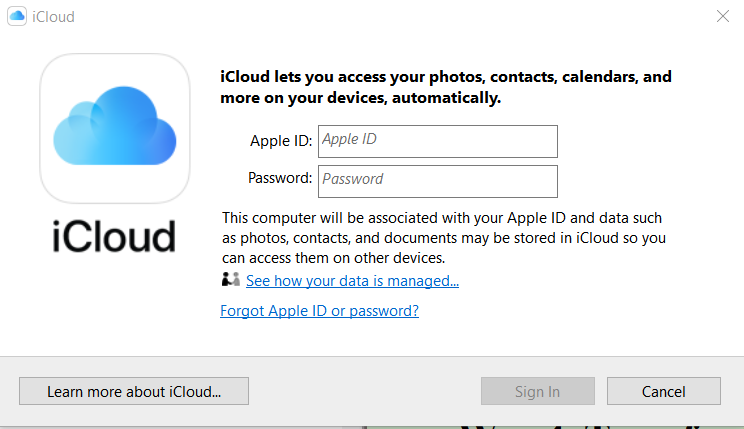
Шаг 2. Установите флажок iCloud Drive, чтобы активировать эту функцию.
Шаг 3. Откройте Проводник и перейдите в папаку iCloud Drive на левой панели. Переместите файлы, которые хотите передать, в эту папку.
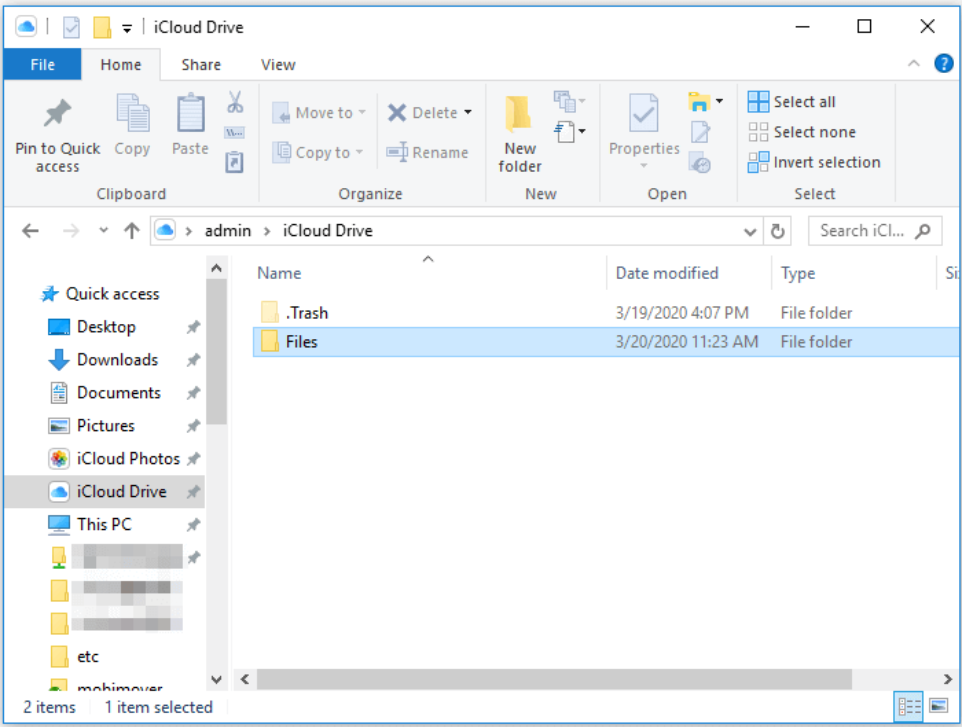
Шаг 4. На вашем iPhone: перейдите в Настройки > ваше имя > iCloud > откройте iCloud Drive.

Шаг 5. Откройте приложение Файлы и нажмите Обзор > iCloud Drive. Теперь вы можете видеть файлы с ПК на вашем iPhone.
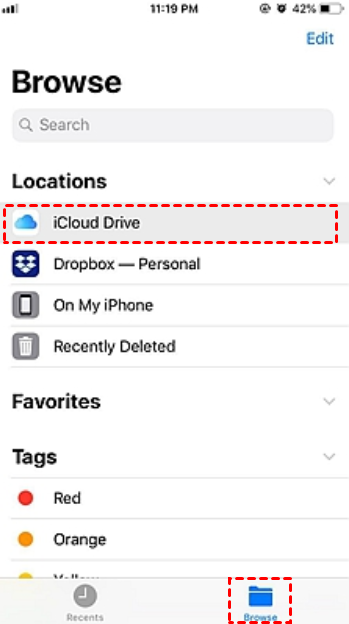
Способ 4. Передача файлов с помощью Google Drive
Существуют и другие полезные облачные сервисы, такие как Google Drive. Он предлагает бесплатный пробный период или бесплатное хранилище, а ограничения бесплатной версии обычно вполне приемлемы. Следовательно, это может стать еще одним разумным вариантом для передачи файлов с ПК на iPhone.
Шаг 1. На ПК перейдите на официальный сайт Google Drive и войдите в свою учетную запись Google.
Шаг 2. Нажмите кнопку +Создать, чтобы выполнить Загрузку файлов или Загрузку папки в зависимости от ваших потребностей.
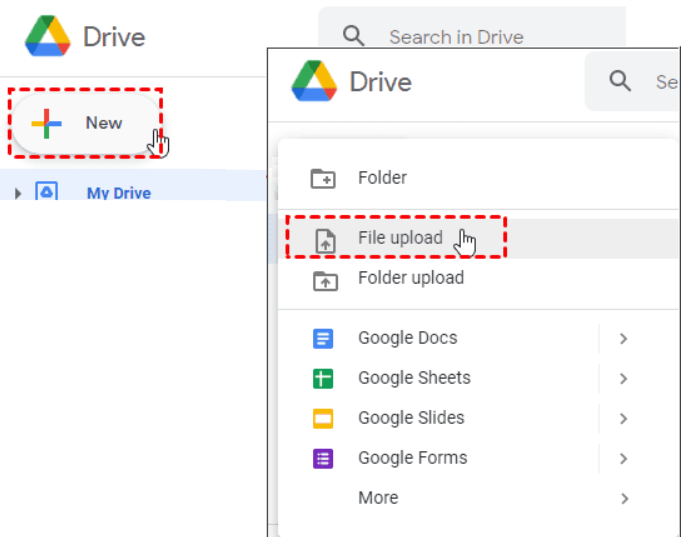
Шаг 3. Установите и запустите приложение Google Drive на своем iPhone. Войдите в ту же учетную запись Google, что и на ПК.
Шаг 4. Найдите файл и нажмите значок с тремя точками.
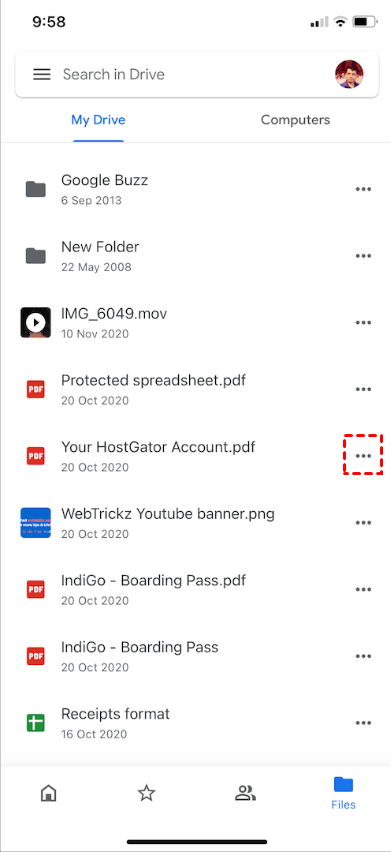
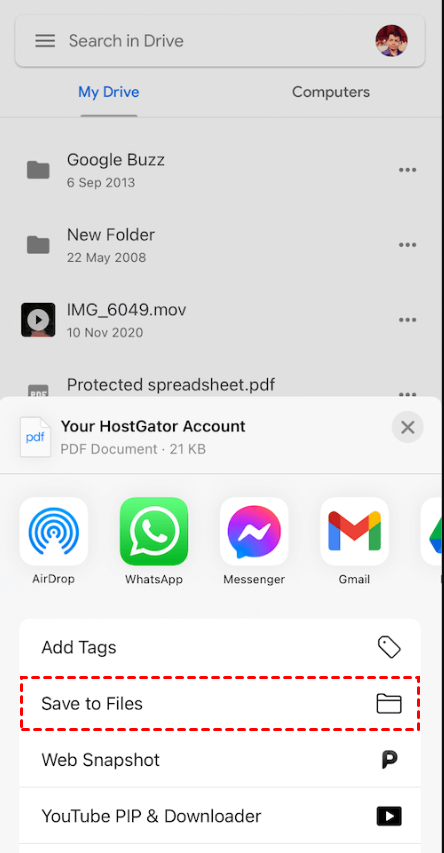
Шаг 5. Нажмите Открыть в > Сохранить в файлы и следуйте инструкциям на экране, чтобы сохранить файлы на iPhone.
Способ 5. Передача файлов с помощью кабеля USB
Вы можете передать файлы с ПК на iPhone с помощью кабеля USB, выполнив следующие действия.
Шаг 1. Подключите iPhone к компьютеру с помощью кабеля USB. Нажмите Разрешить на телефоне для подтверждения подключения.

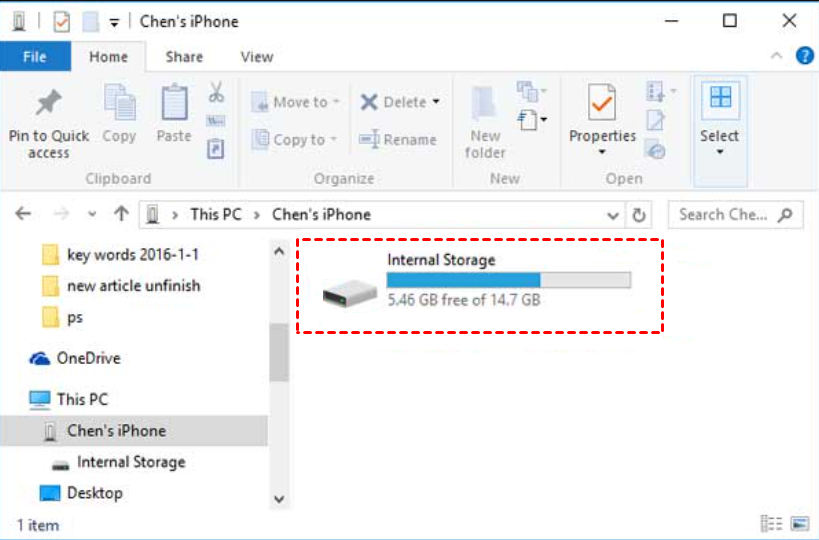
Шаг 2. Откройте Проводник. Нажмите на ваш iPhone и откройте его Внутреннюю память. Вы можете переместить в нее файлы.
Способ 6. Передача файлов по электронной почте
Теперь мы рассмотрим, как передать файлы с ПК на iPhone по электронной почте. Вы можете легко сделать это, отправив письмо самому себе. Но есть и недостатки, о которых следует знать: ограничения на размер файлов, задержки из-за слабого сигнала сети и другие проблемы.
Шаг 1. Войдите в часто используемый почтовый сервис. Создайте письмо и добавьте файлы, которые хотите передать, в качестве вложений.
Шаг 2. Отправьте письмо на свой аккаунт.
Шаг 3. Откройте письмо на iPhone и загрузите вложение.
Полезный совет: Как получить доступ к файлам ПК с устройств iOS и Android
Иногда вам может понадобиться управлять рабочим компьютером и просматривать файлы из дома или в поездке. В таких случаях незаменимо средство удаленного доступа. Мы рекомендуем использовать AnyViewer для мобильных устройств. Это удобный способ удаленного управления ПК с Windows и доступа к файлам с устройств iOS/Android.
Ниже описано, как получить удаленный доступ к файлам Windows с устройств iOS/Android. В качестве примера мы рассмотрим iPhone, но вы можете выполнить аналогичные действия на других мобильных устройствах.
Шаг 1. Загрузите AnyViewer для Windows на свой компьютер с Windows.
Шаг 2. Запустите AnyViewer на вашем компьютере. Нажмите Регистрация, чтобы зарегистрировать новый аккаунт и войти в систему.

Шаг 3. Загрузите мобильное приложение AnyViewer на свое устройство и войдите в ту же учетную запись, что и на компьютере.

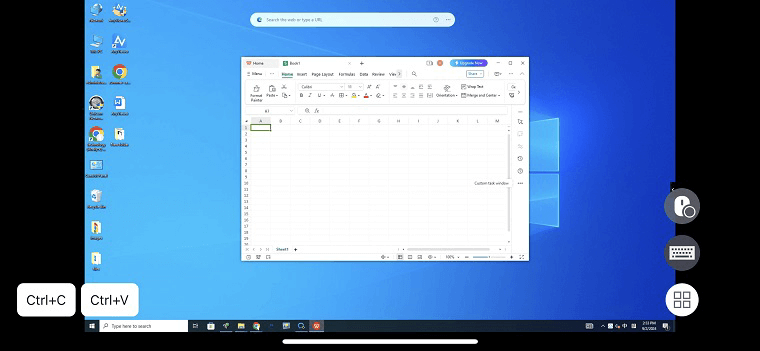
Шаг 4. Перейдите на вкладку Устройство, выберите компьютер, к которому хотите подключиться, и нажмите Управление в один клик.

Шаг 5. После этого вы сможете управлять своим компьютером Windows и получать доступ к файлам так, будто работаете за ним.
Советы: AnyViewer для Windows поддерживает прямую передачу файлов с ПК на ПК. Вы можете выполнять передачу файлов между компьютерами в один клик без использования удаленного управления.

- Бесплатная учетная запись позволяет передавать 100 файлов за раз. Мы рекомендуем перейти на учетную запись Professional или Enterprise, чтобы передавать неограниченное количество крупных файлов на более высокой скорости.
Заключение
Это полная инструкция по передаче файлов с ПК на iPhone. Мы также рассказали, как удаленно получать доступ к файлам Windows с помощью AnyViewer. Надеемся, это руководство окажется для вас полезным!

