

5 проверенных способов передачи файлов с ноутбука на Android
Изучите 5 эффективных способов передачи файлов с ноутбука на устройства Android. Это руководство охватывает как проводные, так и беспроводные методы, которые помогут вам быстро и безопасно перенести данные на ваш телефон или планшет.

By Tyler / Updated on February 5, 2026


Как перенести файлы с ноутбука на телефон Android?
В нашем мире множества устройств необходимость переноса файлов с ноутбука на Android возникает ежедневно. Будь вы профессионалом, которому нужно просмотреть документ в пути, студентом, передающим учебные материалы, или просто человеком, желающим переместить качественные фото и видео на телефон, знание самых эффективных методов крайне важно.

Если вы задавались вопросом "Как перенести файлы с ноутбука на телефон Android?", вы не одиноки. Хотя процесс обычно прост, "лучший" метод зависит от вашего оборудования, размера файла и наличия стабильного интернет-соединения.
Это подробное руководство охватывает пять различных способов передачи файлов с ноутбука на планшет или телефон Android, от проводных подключений до облачных решений.
Как передать файлы с ноутбука на Android [5 проверенных способов]
Изучите следующие пять надежных методов, чтобы найти тот, который лучше всего соответствует вашим текущим потребностям в передаче файлов.
Вариант 1: Беспроводная передача файлов с помощью AnyViewer (Лучший для удаленного доступа)
Когда вам нужно беспроводным способом передать файлы с ноутбука на телефон или планшет Android, не находясь в одной комнате или даже здании, программа для удаленного доступа, такая как AnyViewer, является отличным выбором. Хотя традиционно она используется для удаленной поддержки и работы, она обладает надежным протоколом передачи файлов, который работает быстро и безопасно.
Почему стоит выбрать AnyViewer?
- Без ограничений по расстоянию: Передавайте файлы, даже если ваш ноутбук дома, а вы в офисе.
- Высокая скорость: Оптимизирована для передачи больших файлов по сравнению со стандартной загрузкой в облако.
- Безопасность: Использует шифрование ECC (Elliptic Curve Cryptography) для защиты ваших данных во время передачи.
Как использовать:
Шаг 1. Скачайте и установите AnyViewer на ваш ноутбук с Windows и телефон Android.
Шаг 2. Создайте учетную запись и войдите в нее на обоих устройствах.

Шаг 3. В приложении на вашем Android-устройстве найдите свой ноутбук в списке "Устройства" > Выберите опцию "Передача файлов".
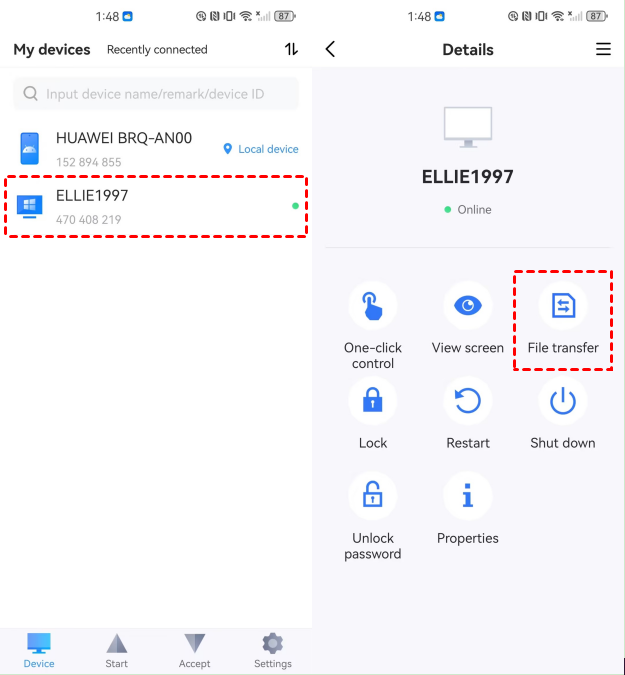
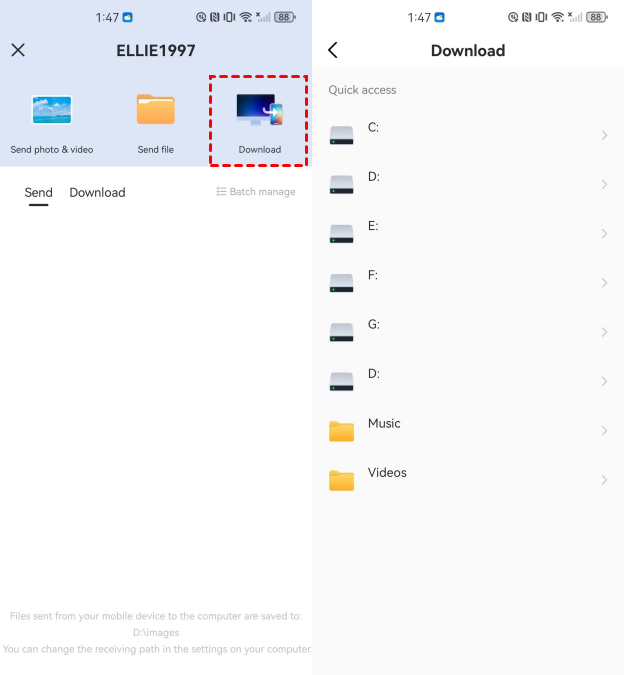
Шаг 4. Нажмите Скачать. Теперь вы можете просматривать папки вашего ноутбука с экрана телефона и "перетаскивать" нужные файлы прямо в память мобильного устройства.
Вариант 2: Перемещение файлов с помощью аккаунта Google (Лучше всего для синхронизации)
Поскольку Android — это экосистема от Google, использование вашего аккаунта Google, пожалуй, самый простой способ поддерживать синхронизацию файлов между устройствами. Этот метод основан на облаке, что означает: как только вы загрузите файл с ноутбука, он автоматически появится на вашем телефоне.
Способ 1. Перемещение обычных файлов: Google Диск
Для PDF-файлов, документов Word или ZIP-архивов Google Диск является стандартом де-факто.
- На ноутбуке: Перейдите на [drive.google.com](https://drive.google.com) и перетащите ваши файлы в окно браузера.
- На Android: Откройте приложение Google Диск. Ваши файлы появятся во вкладке "Недавние" или "Файлы". Вы можете нажать на три точки рядом с файлом и выбрать "Скачать", чтобы сохранить копию в локальном хранилище телефона.

Способ 2. Перемещение музыки: YouTube Music
Если у вас есть коллекция локальных MP3-файлов на ноутбуке:
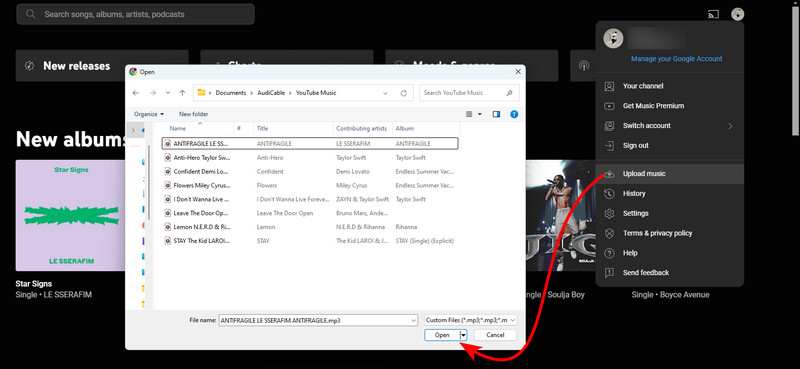
- На ноутбуке: Посетите веб-плеер YouTube Music. Вы можете перетащить ваши музыкальные файлы в любое место на экране, чтобы загрузить их в вашу приватную облачную библиотеку.
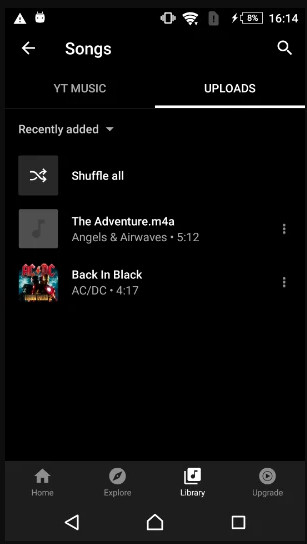
- На Android: Откройте приложение YouTube Music, перейдите в Библиотеку > Треки > Загрузки, чтобы слушать или скачивать вашу музыку.
Способ 3. Перемещение фото и видео: Google Фото
Чтобы сохранить место в памяти телефона, но при этом иметь доступ к галерее вашего ноутбука:
- На ноутбуке: Перейдите на [photos.google.com](https://photos.google.com) и нажмите "Загрузить".
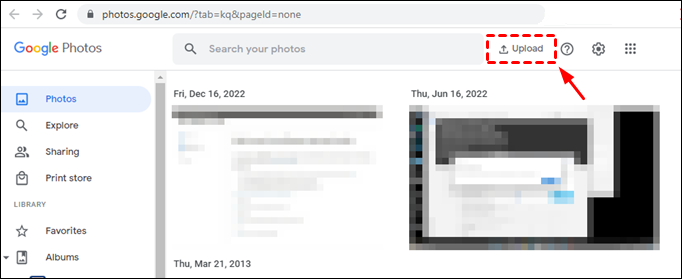
- На Android: Откройте приложение Google Фото. Фотографии с вашего ноутбука будут организованы по датам вместе со снимками с мобильного устройства.
Вариант 3: Перемещение файлов с помощью USB-кабеля (Лучше для больших объемов)
Если вы переносите несколько гигабайт данных (например, фильмы в 4K или большие файлы obb игр), физическое подключение — самый быстрый и надежный метод. Оно не требует подключения к интернету и обеспечивает максимальную скорость передачи данных.
Для компьютеров с Windows
Шаг 1. Разблокируйте устройство: Ваш телефон Android должен быть разблокирован, чтобы компьютер "увидел" внутренние папки.
Шаг 2. Подключите: Используйте качественный кабель USB-C или Micro-USB для подключения телефона к ноутбуку.
Шаг 3. Измените настройки USB: На устройстве Android проведите пальцем сверху вниз по экрану, чтобы увидеть уведомления. Нажмите на то, где написано "Зарядка устройства через USB".
Шаг 4. Выберите передачу файлов: В меню "Использовать USB для" выберите Передача файлов (или MTP).

Шаг 5. Перетаскивание: На вашем ноутбуке с Windows автоматически откроется окно проводника (появится как новый диск). Теперь вы можете копировать и вставлять файлы между ноутбуком и папками "Внутренняя память" или "SD-карта" на телефоне.

Шаг 6. Извлечение и отключение: По завершении рекомендуется щелкнуть правой кнопкой мыши по диску в Windows и выбрать "Извлечь" перед отключением кабеля, чтобы избежать повреждения данных.
Для Chromebook
Chromebook и телефоны Android отлично работают вместе. Просто подключите кабель, и приложение "Файлы" на Chromebook отобразит ваш телефон Android как подключенное устройство. Вы можете перемещать файлы так же легко, как между двумя папками на одном компьютере.
Вариант 4: Перемещение файлов с помощью Quick Share для Windows (Лучше для быстрой беспроводной передачи)
Ранее известная как «Nearby Share», функция Quick Share — это ответ Google на технологию AirDrop от Apple. Это наиболее эффективный способ беспроводной передачи файлов с ноутбука на Android, когда устройства находятся рядом друг с другом, с использованием комбинации Bluetooth и Wi-Fi Direct.
Как использовать Quick Share:
Шаг 1. Скачайте приложение: Установите Quick Share для Windows с официального сайта Android на свой ноутбук.
Шаг 2. Настройте видимость: Откройте приложение на ноутбуке и выберите Принимать от всех на левой панели. Убедитесь, что Bluetooth и Wi-Fi включены как на ноутбуке, так и на телефоне Android.

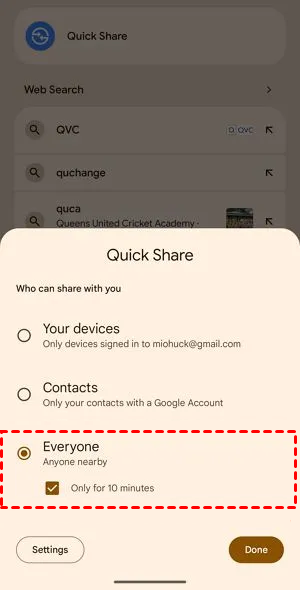
Шаг 3. Подготовьте телефон: На устройстве Android откройте приложение Quick Share и установите настройку общего доступа на Все.
Шаг 4. Отправьте с ноутбука: В Windows 11 нажмите Выбрать в приложении, укажите файлы для отправки, а затем нажмите Открыть.
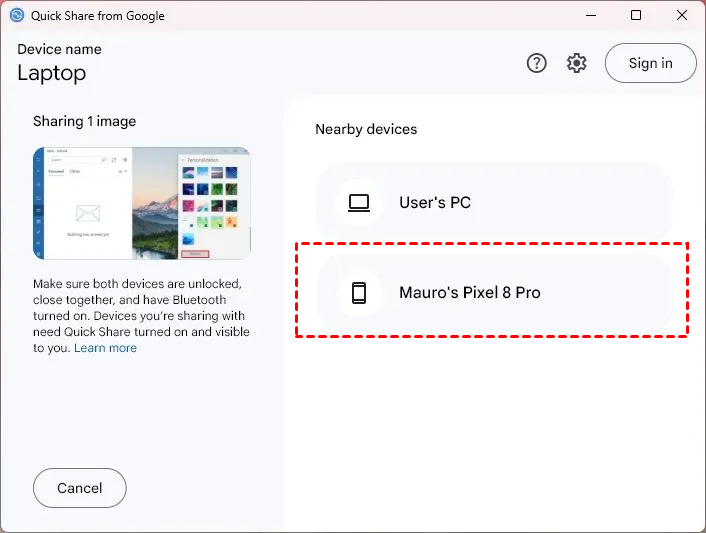
Шаг 5. Выберите устройство: Ваш телефон Android появится в списке ближайших устройств. Нажмите на него.
Шаг 6. Подтвердите передачу: Когда на телефоне появится запрос, нажмите Принять, чтобы получить файлы по беспроводной сети на высокой скорости.
Способ 5: Передача файлов через мессенджеры (Лучше всего для небольших файлов, которые нужны сразу)
Иногда самый простой способ передать один файл с ноутбука на планшет или телефон Android — использовать уже открытые приложения. В таких случаях использование уже знакомого мессенджера часто оказывается путем наименьшего сопротивления.
- Telegram: В Telegram есть чат «Сохраненные сообщения», который работает как персональное облако. Загрузите файл (до 2 ГБ) из приложения Telegram на ноутбуке, и он мгновенно станет доступен в мобильном приложении.
- WhatsApp: Вы можете использовать «WhatsApp Web» на ноутбуке, чтобы отправить файл на свой собственный номер или доверенному контакту, а затем скачать его на телефон.
- Slack/Discord: Аналогично, отправка файла в приватный канал или в «личные сообщения» на этих платформах позволяет легко получить его на другом устройстве.

Заключение
Передача файлов с ноутбука на Android не должна вызывать головную боль. Подводя итог:
- Используйте AnyViewer, если вам нужно получить доступ к файлам на вашем ноутбуке удалённо.
- Используйте USB-кабели для передачи больших папок и высокой скорости.
- Используйте Google Диск или Google Фото для постоянной синхронизации.
- Используйте Quick Share для современного беспроводного обмена, подобного AirDrop.
- Используйте мессенджеры для быстрой передачи отдельных документов.
Выбирая правильный инструмент для задачи, вы можете быть уверены, что ваши данные всегда будут там, где они нужны, и тогда, когда они нужны.

