

6 способов передачи файлов с iPhone на Windows 10 и 11
В этом руководстве представлены пошаговые инструкции по передаче файлов с iPhone на Windows 10 и 11. Оно охватывает передачу по USB, облачные сервисы и профессиональный инструмент для удаленной передачи файлов AnyViewer, чтобы обеспечить бесперебойный кроссплатформенный опыт.

By Tyler / Updated on February 5, 2026


Как передать файлы с iPhone на ПК с Windows 10?
В современном мире необходимость передачи файлов с iPhone на Windows 10 встречается чаще, чем когда-либо. Будь то рабочие документы, видео в 4K или конспекты для учёбы, преодоление разрыва между iOS и Windows крайне важно.

Хотя эти системы часто считают несовместимыми, в 2026 году перемещение данных проще, чем когда-либо. Это руководство охватывает лучшие методы передачи файлов с iPhone на Windows 11 и 10, от стандартных USB-подключений до продвинутых беспроводных решений, таких как AnyViewer.
Почему передача данных с iPhone на Windows иногда бывает сложной?
В отличие от бесшовного опыта "AirDrop" между iPhone и Mac, пользователи Windows часто сталкиваются с препятствиями. К ним относятся:
- Совместимость драйверов: Windows иногда не распознаёт iPhone через USB.
- Проблемы с форматами файлов: Файлы High-Efficiency Image Coding (HEIC) с iPhone могут быть сложны для открытия в старых сборках Windows 10.
- Ограничения по размеру: Облачные сервисы часто имеют строгие лимиты на бесплатное хранилище.
К счастью, такие инструменты, как AnyViewer, произвели революцию в этом процессе, предложив высокоскоростной кроссплатформенный мост для обмена файлами между iPhone и Windows, который обходит эти традиционные проблемы.
Как передать файлы с iPhone на Windows 10& 11
Чтобы помочь вам найти наилучший вариант для ваших нужд, мы собрали шесть надёжных способов синхронизации ваших данных. Независимо от того, предпочитаете ли вы быстрое беспроводное соединение, традиционный USB-кабель или встроенные функции Windows, ниже найдётся решение для каждого пользователя.
Способ 1. Профессиональный выбор: AnyViewer (Самый быстрый и беспроводной)
Если вы устали искать совместимые кабели Lightning или иметь дело с медленными сервисами облачной синхронизации, AnyViewer — это тот прорыв, который вам нужен. Хотя многие знают AnyViewer как элитный инструмент удалённого рабочего стола, он превратился в высокопроизводительное решение для бесшовной синхронизации файлов.
Работаете ли вы из кофейни или с комфортом своего дивана, AnyViewer предоставляет унифицированное решение с нулевой задержкой для передачи файлов с iPhone на Windows 10 и новейшие системы Windows 11. Он обходит традиционные барьеры совместимости "Apple против Windows", давая вам полный контроль над вашими данными.
Почему AnyViewer превосходит остальные:
- Молниеносная скорость: Не ждите облако. Испытайте скорость передачи до 10 МБ/с, обеспечивая перемещение данных так же быстро, как и ваш рабочий процесс.
- Работа с файлами любого размера: В отличие от электронной почты или простых мессенджеров, AnyViewer легко управляет файлами до 2 ТБ. Это идеальный помощник для профессиональных фотографов и видеографов, создающих резервные копии исходных материалов в 4K.
- Полная беспроводная свобода: Забудьте о USB-портах. Передавайте файлы по Wi-Fi или сотовой связи из другой комнаты или с другого конца света.
- Банковский уровень конфиденциальности: Ваши данные — ваше дело. AnyViewer защищает каждую передачу шифрованием на основе эллиптических кривых (ECC) — тем же стандартом, который используют ведущие финансовые институты.
Пошаговое руководство:
Шаг 1. Скачайте и установите AnyViewer на ПК с Windows 10.
Шаг 2. Установите мобильное приложение AnyViewer из App Store на ваш iPhone.
Шаг 3. Войдите в одну и ту же учетную запись AnyViewer на обоих устройствах.

Шаг 4. На вашем iPhone перейдите в Устройства, выберите ваш ПК и нажмите Передача файлов.
Шаг 5. Выберите файлы на iPhone и нажмите значок передачи, чтобы отправить их прямо на рабочий стол Windows 10.

Преимущество AnyViewer: В отличие от стандартных инструментов передачи, AnyViewer работает даже когда вас нет дома. Если вы забыли документ на iPhone во время поездки, вы можете удаленно получить доступ к домашнему ПК с iPhone и мгновенно «отправить» файл на жесткий диск. Это не просто инструмент передачи; это ваш личный мост для данных.
Способ 2. Использование Проводника Windows (USB-кабель)
Для тех, кто предпочитает подход «подключи и работай», классический USB-метод по-прежнему работает, хотя в основном он ограничен фотографиями и видео.
Шаг 1. Подключите iPhone к ПК с помощью сертифицированного USB-кабеля.
Шаг 2. Разблокируйте ваш iPhone и нажмите «Доверять», когда появится запрос «Доверять этому компьютеру».
Шаг 3. Откройте Проводник в Windows 10 и перейдите в Этот компьютер.
Шаг 4. Дважды щелкните на вашем Apple iPhone > Внутренняя память > DCIM.
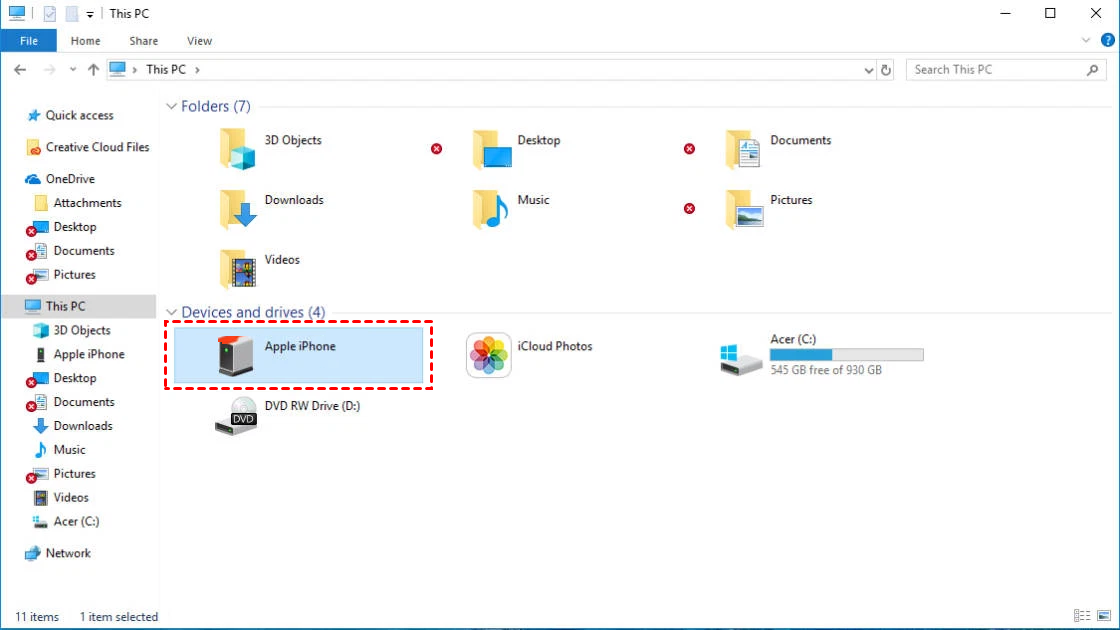
Шаг 5. Просмотрите папки (например, 100APPLE) и перетащите ваши фотографии на локальный диск.
Ограничения: Этот метод часто не отображает документы или данные конкретных приложений и может быть подвержен «тайм-аутам» соединения при передаче больших объемов данных.
Способ 3. iCloud Drive (Метод облачной синхронизации)
Apple iCloud встроен в каждый iPhone. Если у вас достаточно места, это надежный способ синхронизировать документы и файлы, чтобы получить к ним доступ при переносе файлов с iPhone на Windows 11 или 10.
Шаг 1. На вашем iPhone перейдите в Настройки > [Ваше имя] > iCloud и включите iCloud Drive.
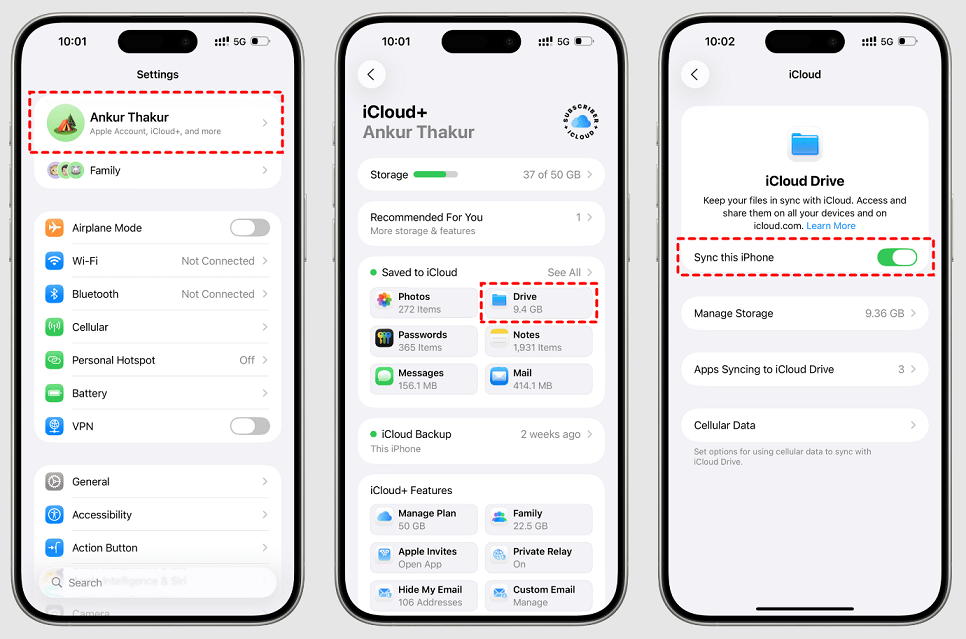
Шаг 2. Переместите ваши файлы в приложение «Файлы» в папку «iCloud Drive».
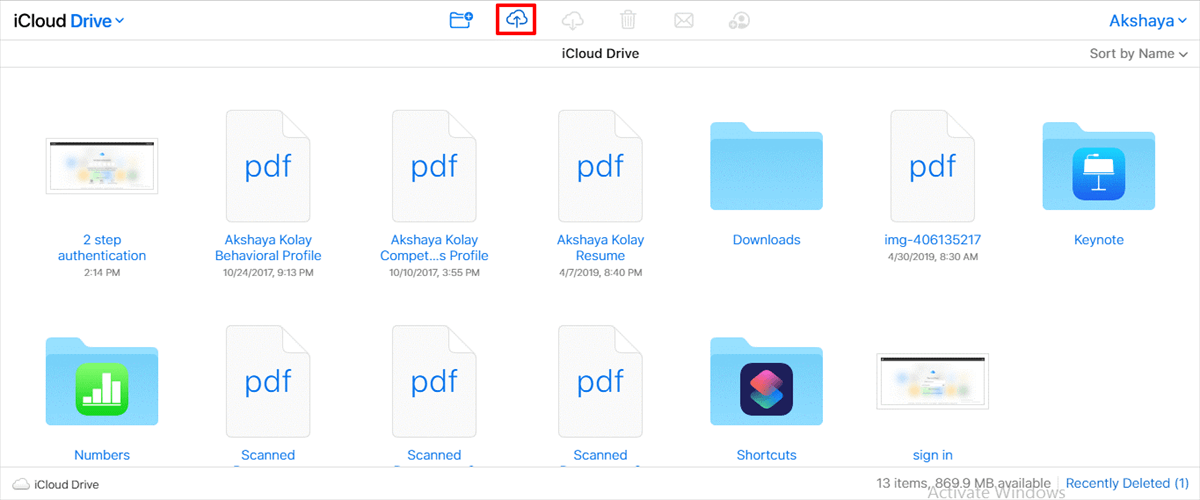
Шаг 3. На вашем ПК с Windows 10 перейдите на iCloud.com или скачайте приложение iCloud для Windows.
Шаг 4. Войдите с вашим Apple ID и скачайте файлы на компьютер.
Способ 4. Microsoft Phone Link (Встроенное решение Windows)
Microsoft улучшила свое приложение Phone Link для поддержки iOS. Это часто первый метод, который приходит на ум при попытке передать файлы с iPhone на Windows 10 через Bluetooth.
Шаг 1. Найдите «Phone Link» в меню «Пуск» Windows 10.
Шаг 2. Выберите iPhone и следуйте инструкциям по сопряжению через Bluetooth.
Шаг 3. После сопряжения вы можете просматривать недавние фотографии и перетаскивать их на рабочий стол.

Примечание: Этот метод требует Bluetooth на обоих устройствах и не идеален для больших папок или файлов, не являющихся медиа.
Способ 5. Использование приложения «Файлы» и SMB (Для продвинутых)
Если вы разбираетесь в технологиях, вы можете настроить «Общую папку» в Windows 10 и подключиться к ней через приложение «Файлы» на iPhone с помощью протокола SMB.
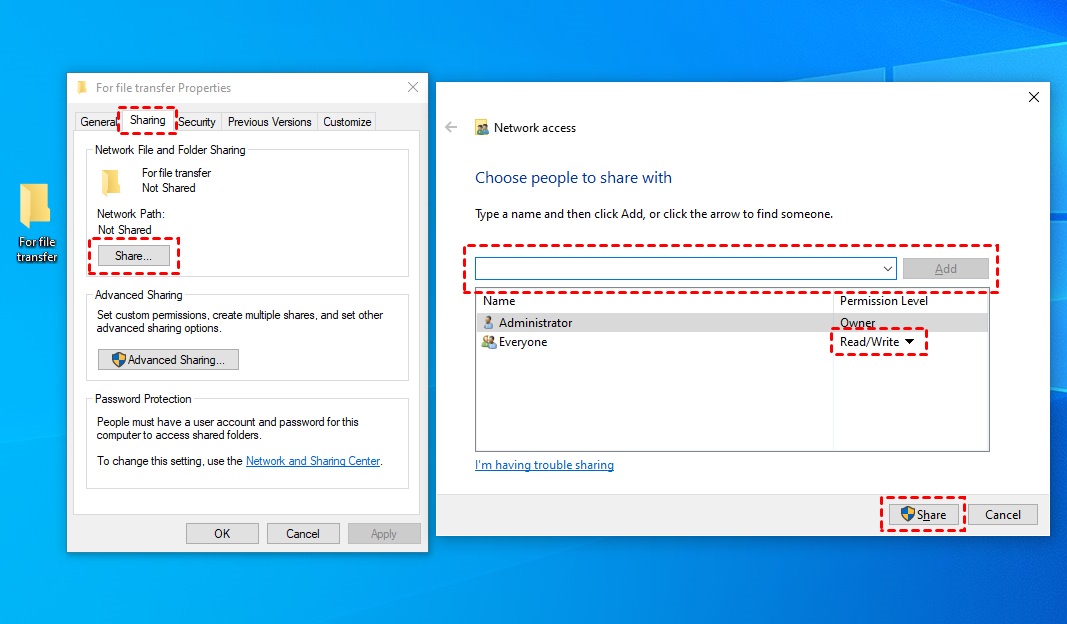
Шаг 1. В Windows: Создайте папку на вашем компьютере с Windows > Щелкните правой кнопкой мыши по папке > Свойства > Доступ > Общий доступ > Выберите "Все" > Нажмите "Добавить" > Измените уровень разрешений на "Чтение и запись" > Нажмите "Общий доступ".
Шаг 2. Откройте "Панель управления" > Нажмите "Сеть и Интернет" > Нажмите "Центр управления сетями и общим доступом" > Перейдите в "Состояние беспроводной сети" > Нажмите "Сведения" и получите IP-адрес компьютера. Запомните IP-адрес вашего ПК.

Шаг 3. На iPhone: Откройте приложение Файлы. Нажмите на значок с тремя точками (...) и выберите Подключиться к серверу.
Шаг 4. Введите IP-адрес вашего ПК и войдите, используя учетные данные Windows.
Шаг 5. Теперь вы можете копировать и вставлять файлы напрямую между двумя устройствами по локальной сети Wi-Fi.

Способ 6. Сторонние облачные сервисы (Dropbox / Google Drive)
Если вы уже используете Google Drive, OneDrive или Dropbox, это рабочие альтернативы для передачи файлов с iPhone на Windows 10.
Шаг 1. Загрузите файлы с вашего iPhone в соответствующее приложение.
Шаг 2. Дождитесь завершения загрузки.
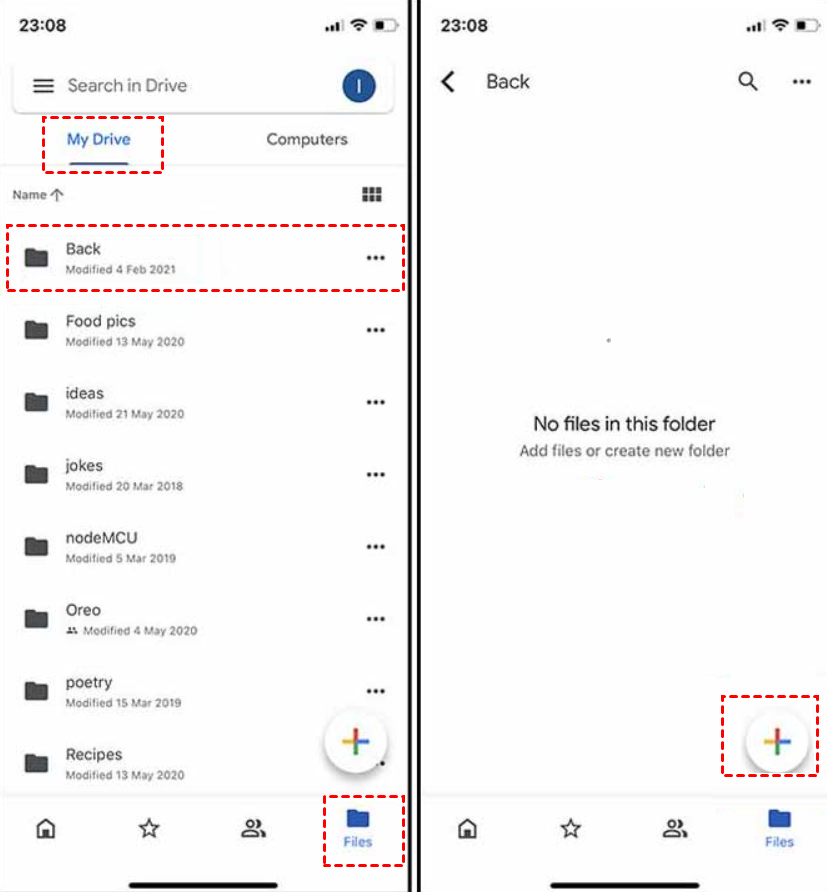
Шаг 3. Откройте соответствующий веб-сайт или приложение на Windows 10 и скачайте файлы.
Заключение
Передача файлов с iPhone на Windows 10 и 11 не должна быть сложной задачей. Хотя USB-кабели и iCloud имеют свои преимущества, AnyViewer предлагает современное, высокоскоростное и невероятно универсальное решение, которое с легкостью справляется как с локальной, так и с удаленной передачей данных.
Если вы устали от ошибок "Устройство недоступно" или медленной загрузки в облако, попробуйте AnyViewer уже сегодня. Это именно тот мост, которого не хватало вашей связке Windows и iPhone.

