

Все, что нужно знать о уязвимостях TeamViewer
TeamViewer — это мощный инструмент для удаленных подключений и главная цель для хакеров. В этой статье рассказывается о некоторых известных уязвимостях TeamViewer и даются советы по повышению его безопасности.

By Tyler / Published on September 16, 2026


Безопасен ли TeamViewer?
TeamViewer — это программное обеспечение для удаленного управления, совместного использования рабочего стола, онлайн-встреч, веб-конференций и передачи файлов между компьютерами. Все версии TeamViewer (Classic) используют полное шифрование. Шифрование основано на обмене открытым и закрытым ключами RSA с длиной 4096 бит и кодировании сеанса AES с длиной 256 бит, что по современным стандартам считается абсолютно безопасным. Кроме того, программа позволяет пользователям настраивать двухфакторную аутентификацию, а также создавать белые и черные списки.

Тем не менее, несмотря на это, TeamViewer также является главной целью для хакеров и других злоумышленников. Уязвимости TeamViewer опасны, и разработчики с пользователями должны предпринимать активные меры для устранения этих негативных последствий.
Что такое уязвимость CVE в TeamViewer?
База данных уязвимостей CVE для TeamViewer содержит список проблем безопасности программы. Ниже приведены некоторые заслуживающие внимания уязвимости безопасности.
Случай 1. Уязвимости TeamViewer CVE-2022-23242
Одна из уязвимостей TeamViewer в 2022 году зарегистрирована под номером CVE-2022-23242. Было обнаружено, что при сбое процесса в версиях TeamViewer для Linux до 15.28 некорректно выполнялась инструкция по удалению пароля соединения. Зная о событии сбоя и идентификаторе TeamViewer, а также имея пароль соединения до сбоя или локально разрешенный доступ к машине, можно было установить удаленное подключение путем повторного использования неудаленного должным образом пароля соединения.
Случай 2. Уязвимости TeamViewer CVE-2021-34859
Эта уязвимость позволяет удаленным злоумышленникам выполнять произвольный код в установках TeamViewer 15.16.8.0. Жертва должна проявить активность по отношению к уязвимости, посетив вредоносный веб-сайт или открыв вредоносный файл. Особая проблема связана с синтаксическим анализом файлов TVS. Проблема проистекает из недостаточной проверки пользовательских данных, что может привести к повреждению памяти. Эта уязвимость позволяет злоумышленнику выполнять код в контексте текущего процесса.
Случай 3. Уязвимости TeamViewer CVE-2020-13699
Проблема безопасности TeamViewer CVE-2020-13699 также затрагивает пароли и версию приложения для Windows. Хакеры могли использовать эту уязвимость для взлома учетных данных пользователей и получения доступа к корпоративным системам. Эта уязвимость затрагивает версии TeamViewer вплоть до 15.8.3.
Случай 4. Уязвимости TeamViewer CVE-2019-11769
В TeamViewer 14.2.2558 была обнаружена ошибка. При работе от имени пользователя без прав администратора обновление продукта требует ввода учетных данных администратора в графическом интерфейсе. Эти учетные данные затем обрабатываются процессом Teamviewer.exe, что позволяет любому приложению, работающему в том же контексте непривилегированного пользователя, перехватывать их в виде открытого текста в памяти процесса. Локальный злоумышленник может использовать этот метод для получения учетных данных администратора и повышения привилегий. Эту уязвимость можно эксплуатировать путем внедрения вредоносного ПО в Teamviewer.exe, которое перехватывает вызовы GetWindowTextW и передает обработанные учетные данные.
Как повысить безопасность TeamViewer
Хотя в TeamViewer имеются уязвимости в системе безопасности, правильная настройка и использование существенно влияют на его защищенность. Вот несколько советов по повышению безопасности TeamViewer.
Совет 1. Создайте белый и черный списки
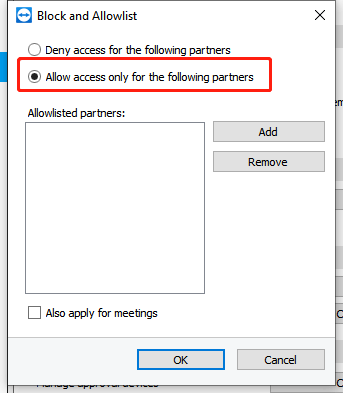
Для управления доступом к рабочей станции TeamViewer позволяет определять белые и черные списки. Белый список позволяет ограничить доступ выбранными пользователями TeamViewer, добавленными в этот список. Вы можете избежать потенциальных проблем безопасности TeamViewer, создав черный список и заблокировав доступ определенным субъектам.
Шаг 1. Перейдите в раздел Параметры.

Шаг 2. В разделе Правила подключения к этому компьютеру нажмите кнопку Настроить рядом с пунктом Черный и белый списки.
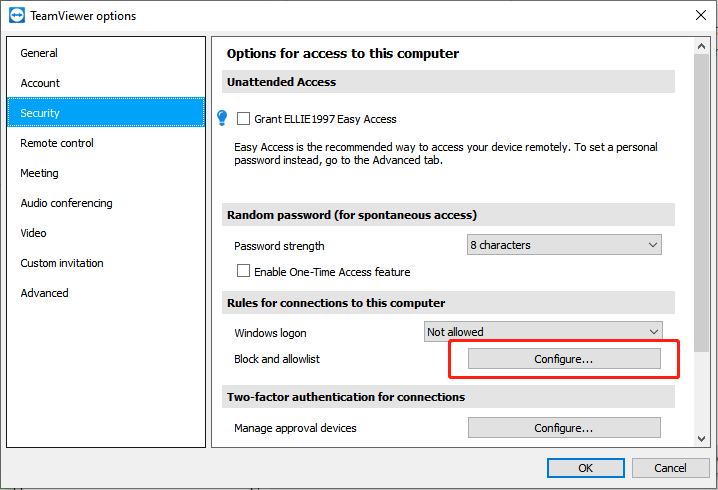
Шаг 3. Установите флажок Запретить доступ для следующих партнеров или установите флажок Разрешить доступ только для следующих партнеров, добавьте контакты в список, а затем нажмите кнопку Добавить.
Совет 2. Регулярно обновляйте TeamViewer
Новая версия может исправлять некоторые существующие проблемы. Поэтому всегда поддерживайте TeamViewer в актуальном состоянии.
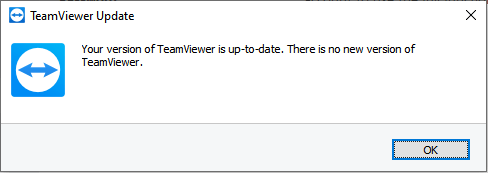
Шаг 1. Нажмите значок меню > Проверить наличие новой версии.

Шаг 2. Убедитесь, что на вашем компьютере установлена актуальная версия TeamViewer. Если доступны какие-либо обновления, установите их.
Совет 3. Используйте надежный пароль
Вам необходимо установить надежный пароль для TeamViewer. Простые, тривиальные или стандартные пароли облегчают хакерам или злоумышленникам взлом вашей учетной записи TeamViewer.
Полезный совет: безопасная альтернатива TeamViewer без уязвимостей
AnyViewer — это бесплатное и & безопасное программное обеспечение для удаленного доступа. Это самая безопасная альтернатива TeamViewer. Сквозное шифрование обеспечивается надежным алгоритмом 256-Bit ECC (эллиптическая криптография), который не уступает методу AES в TeamViewer и является еще более надежным.
Шаг 1. Установите и запустите AnyViewer на обоих компьютерах. Перейдите в раздел Вход, а затем выберите Регистрация на управляющем компьютере (если вы уже зарегистрировались на официальном сайте, вы можете войти напрямую).

Шаг 2. Заполните регистрационную форму.

Шаг 3. Теперь вы увидите, что успешно вошли в AnyViewer. Ваше устройство будет автоматически привязано к учетной записи, под которой вы вошли.

Шаг 4. Войдите в одну и ту же учетную запись AnyViewer на обоих устройствах; затем вы можете нажать Управление в один клик, чтобы настроить необслуживаемый удаленный доступ, нажмите Просмотр экрана, чтобы видеть чужой экран, или нажмите Передача файлов, чтобы обмениваться файлами между компьютерами.

Примечания ✎: AnyViewer также позволяет подключаться в режиме конфиденциальности, что означает возможность доступа к удаленному устройству с отключением его физического экрана и клавиатуры для обеспечения безопасности и приватности. Однако для этого требуется обновить тарифный план учетной записи до Professional или Enterprise.
Как обезопасить удаленные подключения AnyViewer
Вот что вы можете сделать для защиты своего компьютера при использовании AnyViewer.
Если вы отходите от компьютера или позволяете другим пользоваться им некоторое время, вы можете выполнить описанные ниже шаги, чтобы заблокировать AnyViewer и предотвратить изменение его настроек посторонними.
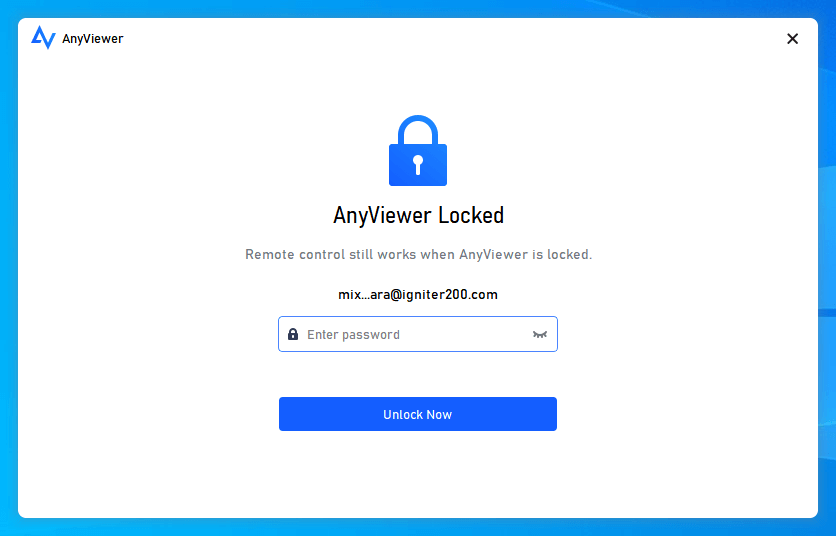
Шаг 1. Запустите AnyViewer. Нажмите Меню > Заблокировать AnyViewer, чтобы заблокировать экран AnyViewer.
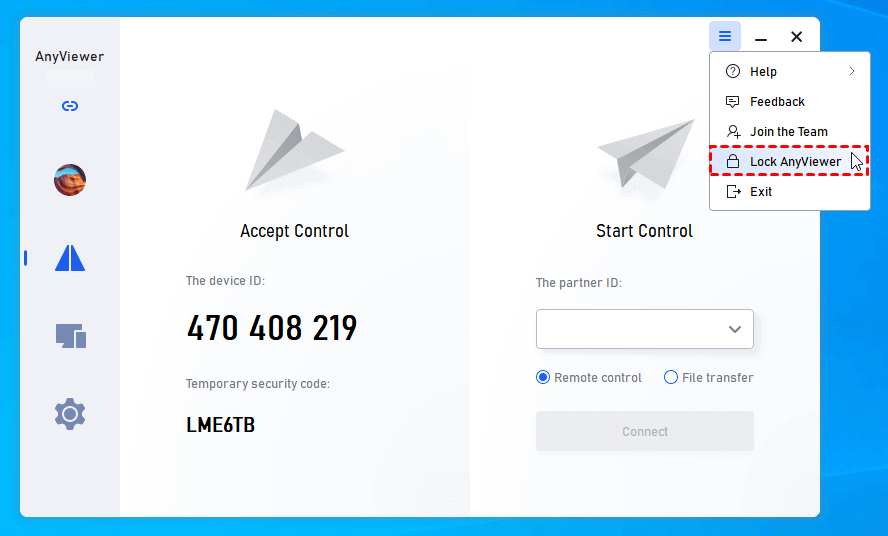
Шаг 2. После этого программа будет заблокирована. Чтобы снова использовать ее, необходимо ввести пароль учетной записи AnyViewer для разблокировки интерфейса.
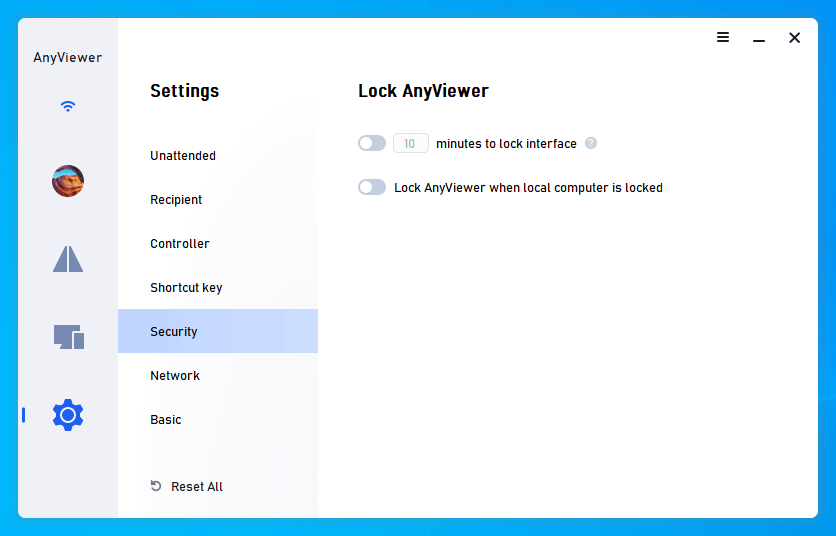
Шаг 3. Вы также можете перейти в Настройки > Безопасность, чтобы настроить автоматическую блокировку AnyViewer в определенных сценариях. Вы можете включить первую опцию и настроить интервал времени, либо включить вторую опцию Блокировать AnyViewer при блокировке локального компьютера, чтобы AnyViewer блокировался при блокировке вашего локального компьютера.
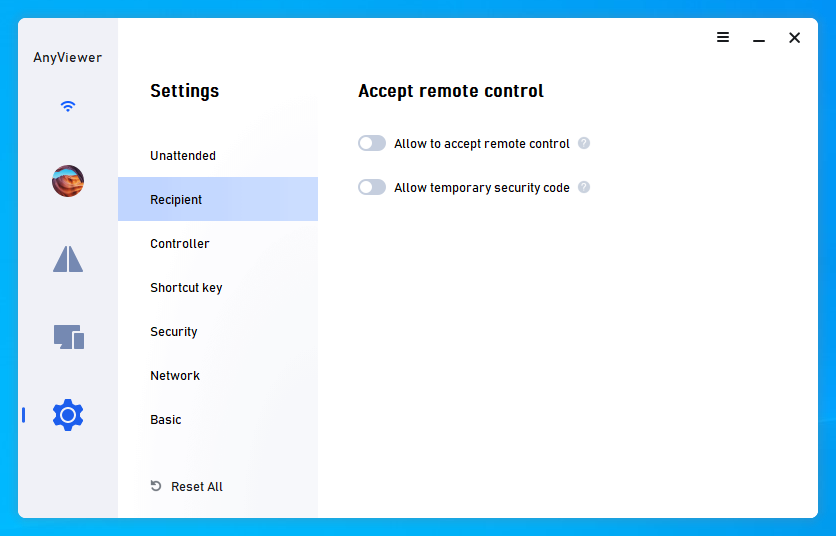
Если вам нужно отключить удаленный доступ на вашем компьютере, когда вы им не пользуетесь, это очень просто. Вам нужно просто перейти в Настройки > Получатель и снять галочки с трех параметров, после чего к вашему устройству больше нельзя будет получить доступ.
Заключение
В этой статье в основном обсуждаются известные уязвимости TeamViewer и даются рекомендации по повышению безопасности TeamViewer. Кроме того, в ней представлена безопасная альтернатива TeamViewer. Если вам нужен бесплатный и безопасный инструмент удаленного рабочего стола, попробуйте AnyViewer прямо сейчас.

