

Руководство 2026: Как отключить новый интерфейс TeamViewer [3 способа]
Ищете способ отключить новый интерфейс в TeamViewer? Ознакомьтесь с этим подробным пошаговым руководством, чтобы легко справиться с задачей. Читайте далее, чтобы узнать подробности.

By Tyler / Published on October 13, 2026


Как вернуться к старому интерфейсу TeamViewer?
Новый интерфейс довольно неудобен. Сначала я согласился на небольшое всплывающее окно с предложением попробовать его, но теперь хочу вернуться к предыдущей версии и не могу найти соответствующий параметр.
- Вопрос из сообщества TeamViewer

TeamViewer — ведущее решение для удаленного рабочего стола, которое постоянно развивается для улучшения пользовательского опыта. TeamViewer позволяет не только получать удаленный доступ к компьютерам, но и транслировать экраны Android. Программа также постоянно обновляется, однако после последнего обновления некоторые пользователи могут предпочесть привычный классический интерфейс новому. В этой статье мы рассмотрим шаги по отключению нового интерфейса TeamViewer, чтобы пользователи могли настроить работу по своему вкусу.
Как отключить новый интерфейс TeamViewer [3 способа]
TeamViewer регулярно выпускает обновления для улучшения функциональности и дизайна интерфейса. Новый интерфейс призван обеспечить современное и оптимизированное взаимодействие, однако многие пользователи отмечают, что он сложен в использовании и вызывает негативные впечатления. Не беспокойтесь, в этой статье мы предложим три метода для отключения нового интерфейса TeamViewer.
Способ 1. Нажмите «Новая версия»
Это самый простой и прямой метод, с которого стоит начать. Вот простые шаги.
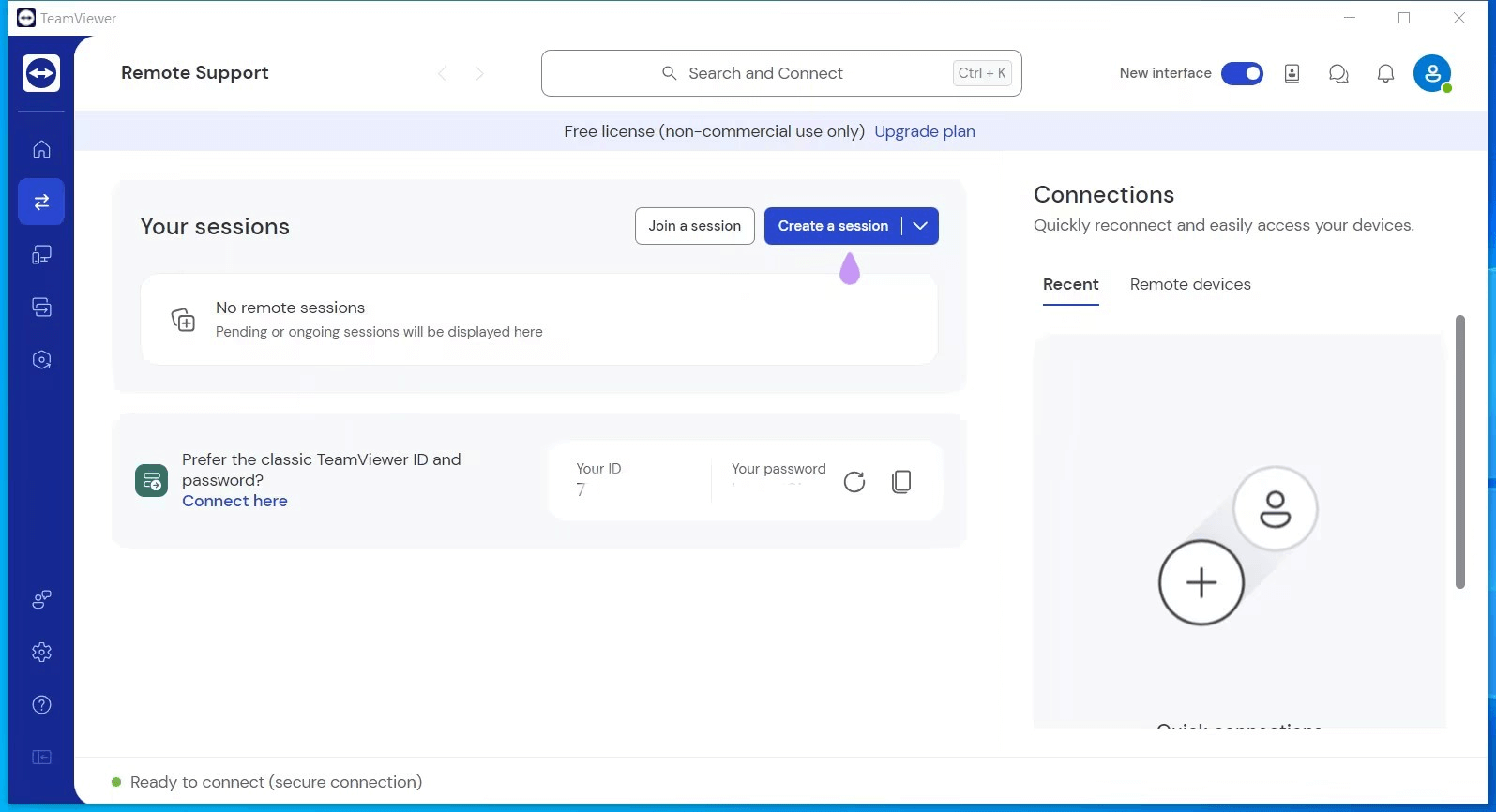
Шаг 1. Запустите TeamViewer на своем устройстве.
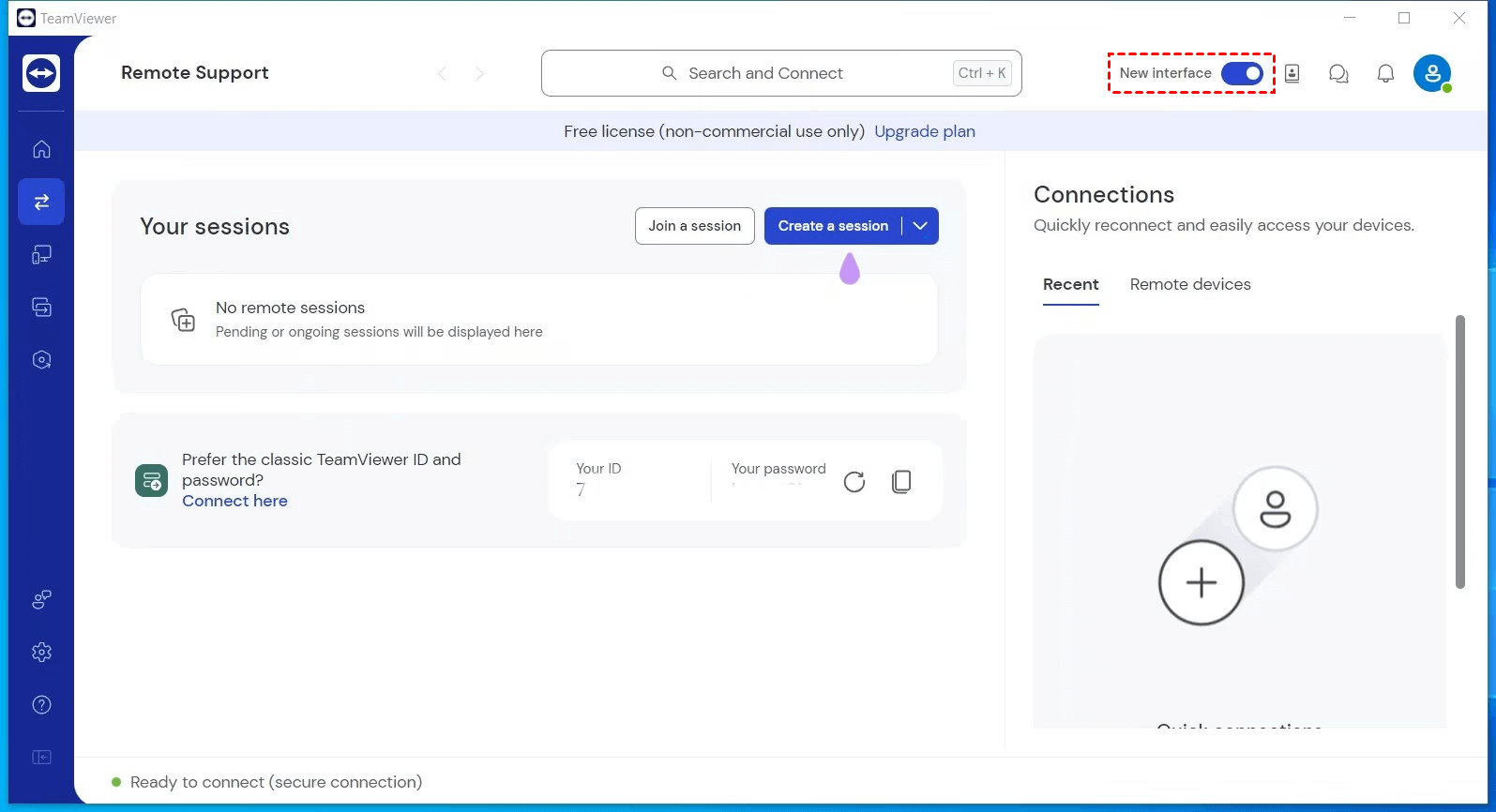
Шаг 2. Найдите кнопку "Новый интерфейс" в правом верхнем углу и нажмите ее, чтобы закрыть.
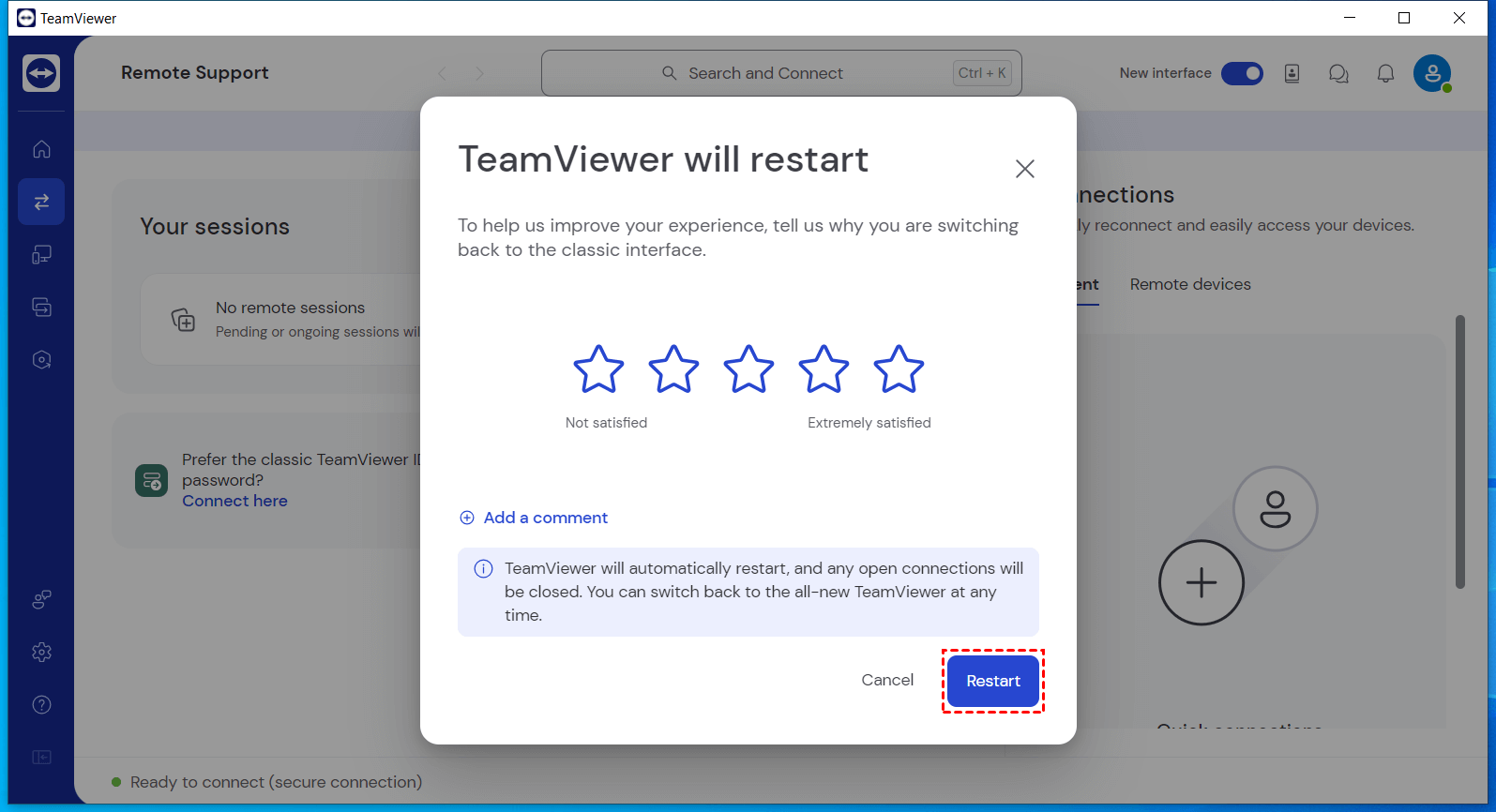
Шаг 3. Затем появится всплывающее окно. Нажмите во всплывающем окне кнопку "Перезапустить", чтобы успешно вернуться к старой версии интерфейса.
Способ 2. Изменение настройки
Если вы не можете найти кнопку «Новый интерфейс», вы можете воспользоваться вторым методом и изменить настройки, чтобы заменить интерфейс TeamViewer. Вот необходимые шаги.
Шаг 1. Запустите TeamViewer на своих устройствах.
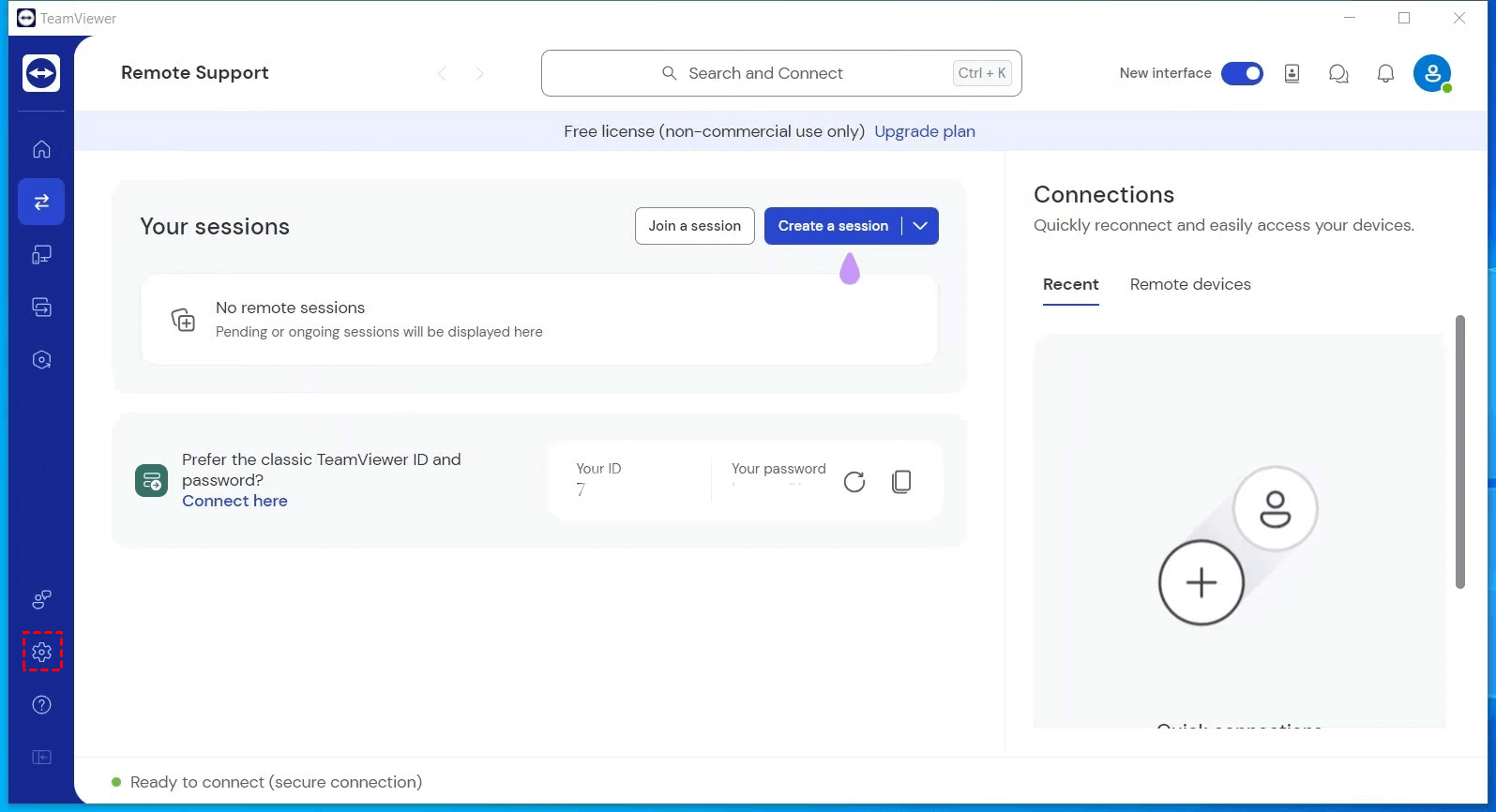
Шаг 2. Найдите значок «Параметры» на левой панели и нажмите его.
Шаг 3. После выполнения шага 2 найдите пункт «Основные» слева и нажмите на него.
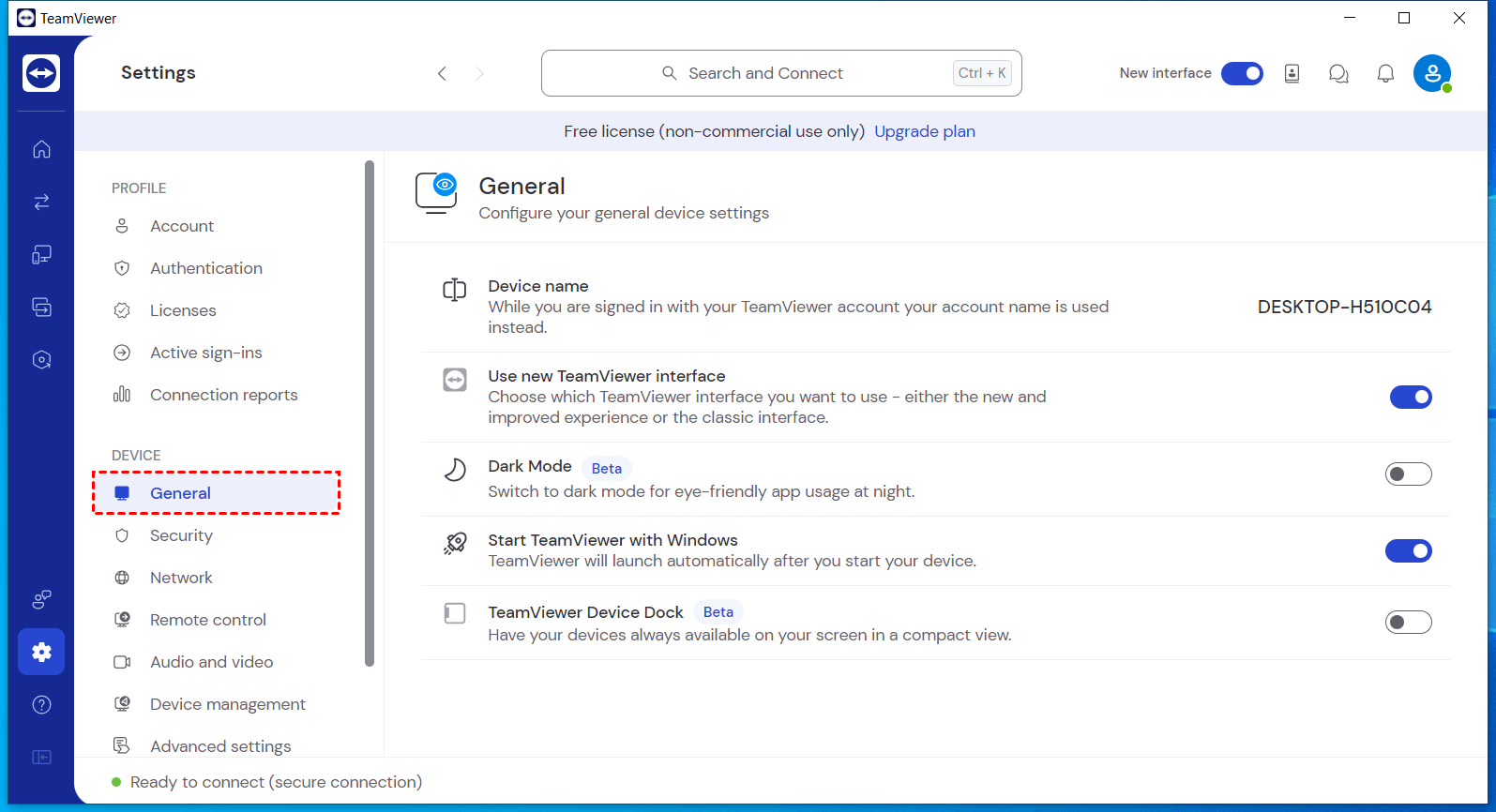
Шаг 4. На вкладке «Основные» найдите параметр «Использовать новый интерфейс TeamViewer» и снимите с него флажок.
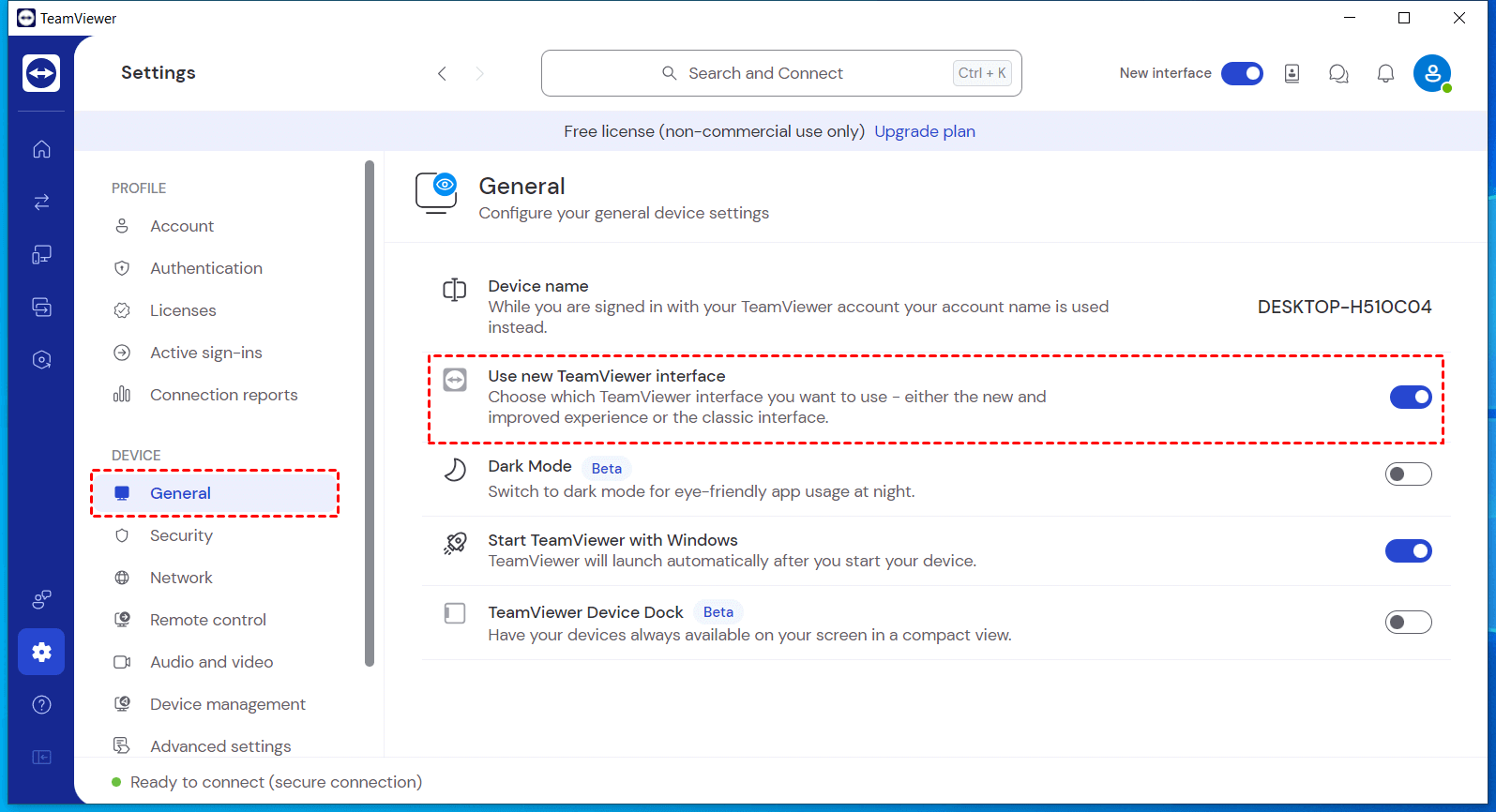
Шаг 5. Нажмите «Перезапустить» во всплывающем окне, чтобы успешно вернуться к старой версии интерфейса.
Способ 3. Через файл TeamViewer_Settings.reg
Если ни один из двух предыдущих методов не помог вам отключить новый интерфейс TeamViewer, вы можете попробовать третий способ. Измените интерфейс TeamViewer с помощью файла TeamViewer_Settings.reg. Вот необходимые шаги.
Шаг 1. Одновременно нажмите клавиши «Win+R», чтобы открыть окно «Выполнить», введите «regedit» и нажмите «OK»._

Шаг 2. Введите Computer\HKEY_CURRENT_USER\Software\TeamViewer выше и нажмите Enter для подтверждения.
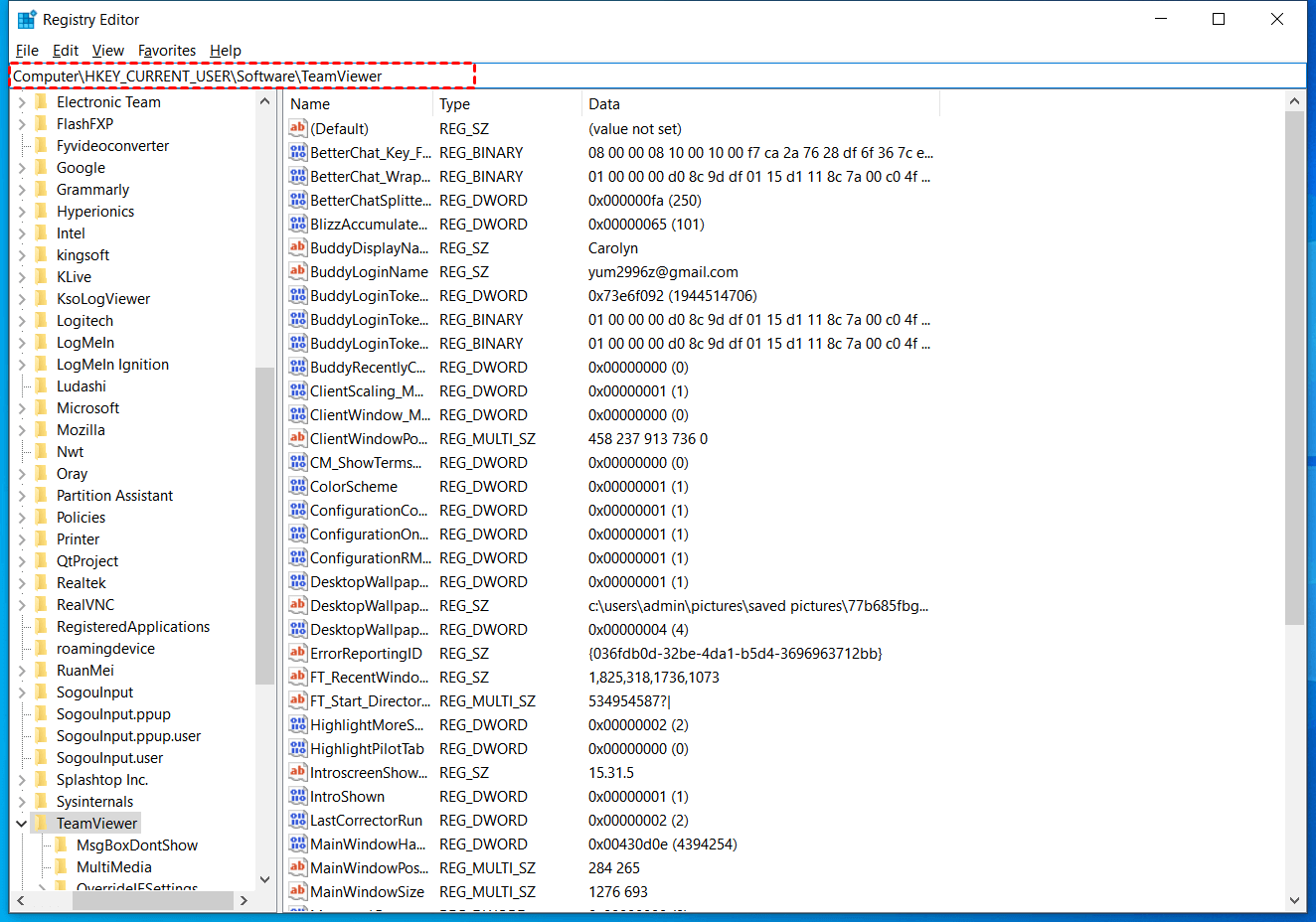
Шаг 3. Затем найдите справа ключ с именем UIVersion и дважды щелкните его, чтобы открыть.
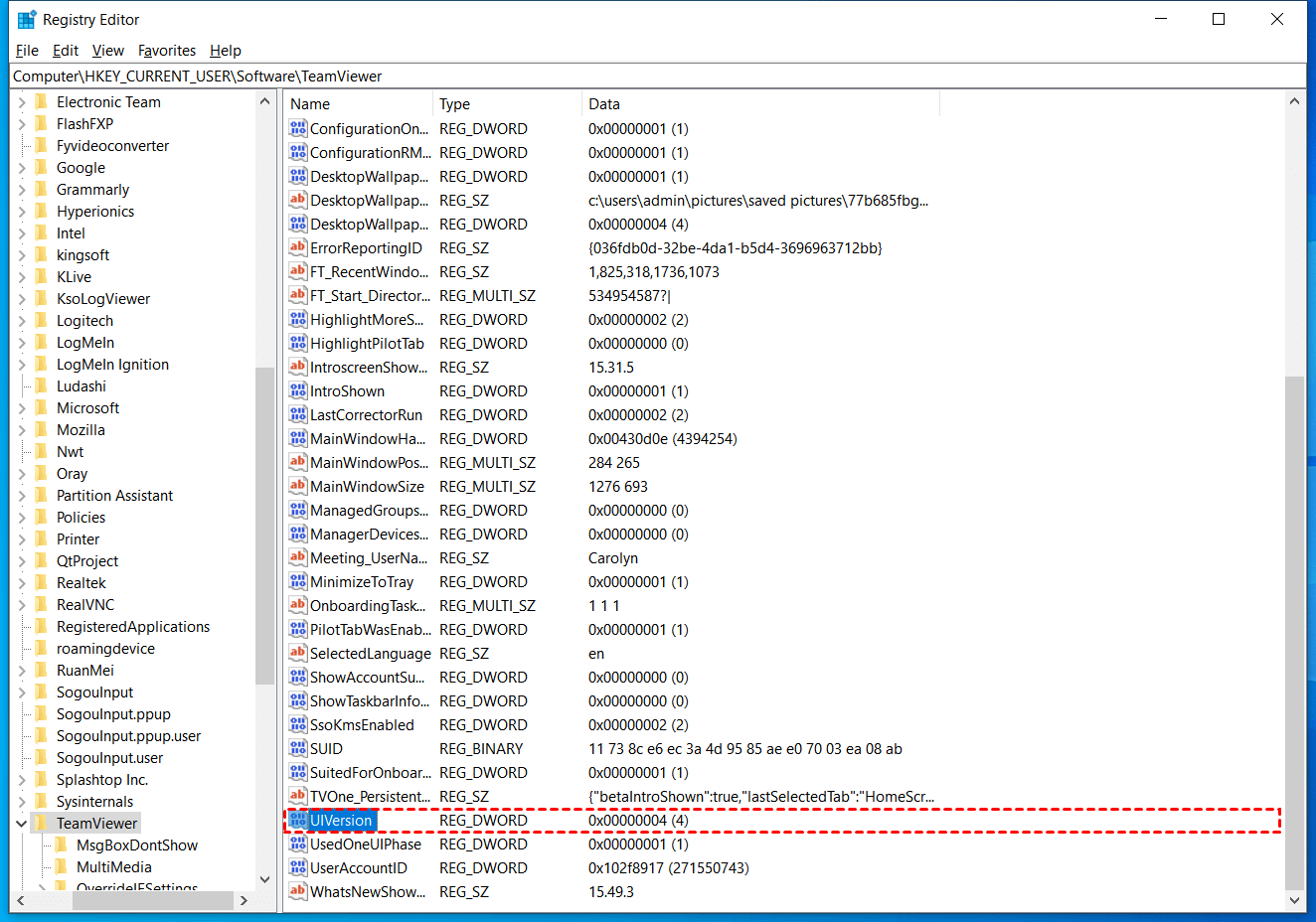
Шаг 4. После двойного щелчка откроется всплывающее окно. Измените значение «4» в поле «Значение» на «2» и нажмите кнопку «OK».
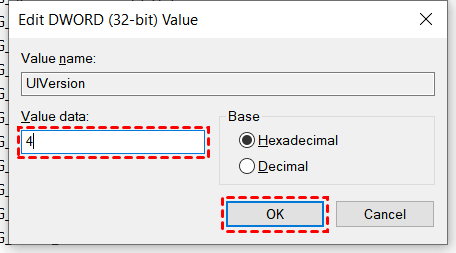
Шаг 3. После успешного изменения перезапустите TeamViewer, чтобы успешно отключить новый интерфейс.
AnyViewer: лучшая бесплатная альтернатива TeamViewer с удобным интерфейсом
Устали от проблем, вызванных изменениями интерфейса TeamViewer? Даже если изменение с использованием третьего метода пройдет успешно, это повлияет на повседневное использование TeamViewer. Согласно отзывам пользователей, после возврата к старому интерфейсу с помощью третьего метода возникает проблема, из-за которой не удается нажать кнопку «Предоставить легкий доступ». Поэтому мы настоятельно рекомендуем вам выбрать альтернативу TeamViewer.
Среди множества альтернатив TeamViewer программа AnyViewer выделяется как лучший выбор. AnyViewer — это бесплатное, безопасное и удобное программное обеспечение для удаленного рабочего стола. AnyViewer имеет стильный и понятный интерфейс, который помогает пользователям легко и быстро устанавливать соединения, избавляя от необходимости долгого обучения и позволяя быстро освоить работу с программой. Оптимизированный алгоритм подключения гарантирует быструю и плавную передачу изображения с экрана, минимизируя задержки для достижения наилучшей производительности.
Самое главное, что AnyViewer предлагает бесплатную версию, подходящую как для личного, так и для коммерческого использования. Эта версия не имеет функциональных ограничений и предоставляет достаточно возможностей и разрешений для удовлетворения различных потребностей пользователей. Тем не менее, TeamViewer бесплатен только для частного использования и имеет жесткие ограничения, что неудобно для пользователей.
Шаг 1. Загрузите и запустите AnyViewer на обоих устройствах. Нажмите «Войти», а затем выберите «Зарегистрироваться», чтобы создать новую учетную запись. Войдите под одной и той же учетной записью на обоих устройствах.

Шаг 2. После успешного входа в AnyViewer вы увидите, что авторизация завершена, а ваше устройство автоматически привязано к учетной записи.

Шаг 3. Перейдите в раздел «Устройство», выберите устройство, к которому хотите подключиться, и нажмите «Управление в один клик», чтобы мгновенно настроить необслуживаемый удаленный доступ.

- ★Совет: Улучшите работу с AnyViewer, перейдя на план Professional или Enterprise для получения дополнительных привилегий:
- Легко подключайте больше устройств с помощью управления в один клик.
- Используйте доступ в режиме конфиденциальности для повышенной безопасности.
- Снимите ограничения на количество устройств, управляемых одновременно с одного компьютера.
- Оцените более высокую скорость передачи файлов.
- Эффективно управляйте большим количеством устройств, создавая группы для организаций.
- Откройте для себя дополнительные функции и преимущества с этими планами.
- Наслаждайтесь более высоким качеством изображения.
- ...
Заключение
В этой статье представлено 3 метода, которые помогут вам решить проблему отключения нового интерфейса TeamViewer. Возможность отключения нового интерфейса позволяет пользователям выбрать оформление, соответствующее их предпочтениям и рабочему процессу. Тем не менее, многие пользователи сталкиваются с множеством проблем при изменении интерфейса. В целом, новый интерфейс TeamViewer не пользуется большой популярностью. Поэтому мы настоятельно рекомендуем использовать AnyViewer в качестве вашего нового лучшего выбора.
AnyViewer предоставляет пользователям простой и понятный интерфейс, а также прост в управлении, позволяя использовать его без каких-либо лишних забот.

