

Исправлено: TeamViewer «Системное обновление не активно» [2 решения]
В этой статье рассказывается, как исправить ошибку TeamViewer «Системное обновление не активно». Если вы увидели это уведомление, не паникуйте. Просто следуйте инструкциям, приведенным в статье, чтобы устранить проблему.

By Tyler / Published on September 7, 2026


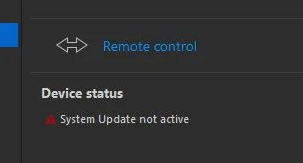
Статус устройства TeamViewer «Обновление системы не активно»
У меня возникла проблема с одним из компьютеров: в статусе устройства отображается сообщение TeamViewer «Обновление системы не активно» (System Update not active) с предупреждающим знаком. Стоит отметить, что ошибка появилась сразу после того, как я обновил TeamViewer. Чтобы устранить проблему, я удалил TeamViewer 14 с этого устройства и установил его заново. Однако ошибка не исчезла. Подскажите, что означает эта ошибка и как ее исправить?
— Вопрос из сообщества TeamViewer
Как исправить ошибку TeamViewer «Обновление системы не активно» [2 решения]
Если вы столкнулись с сообщением «Обновление системы не активно» в TeamViewer, не волнуйтесь. В этой статье представлены 2 проверенных способа решения проблемы.
Решение 1. Отключите встроенную проверку работоспособности системы
Предупреждение «Обновление системы TeamViewer не активно» может быть связано с работой встроенных функций проверки работоспособности системы. Эти проверки предназначены для удаленного мониторинга состояния ваших устройств, включая важную информацию об аппаратном и программном обеспечении. Однако, если вы намеренно не устанавливаете определенные исправления, может появиться это уведомление.
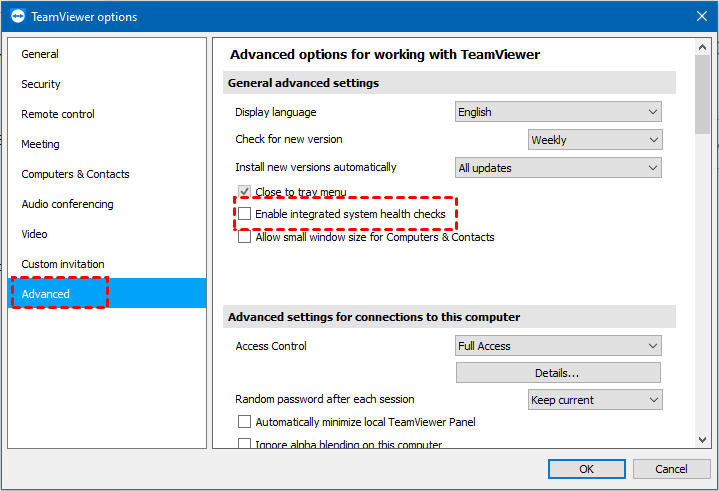
Чтобы устранить проблему и убрать предупреждение, необходимо отключить встроенную проверку работоспособности системы.
Шаг 1. Откройте Параметры TeamViewer.

Шаг 2. Перейдите в раздел Дополнительно. В блоке Общие дополнительные параметры вы найдете флажок Включить встроенную проверку работоспособности системы. Снимите этот флажок.
Решение 2. Обратитесь в техническую поддержку TeamViewer
Если предыдущее решение не устранило проблему, возможно, в TeamViewer возникла ошибка или технический сбой. В таких случаях рекомендуется обратиться за помощью в специализированную службу технической поддержки. Их опыт поможет тщательно изучить ситуацию и предложить подходящие решения для устранения возникшей проблемы. Не стесняйтесь связаться со службой технической поддержки и сообщить подробности проблемы. Они помогут вам пройти процесс устранения неполадок, чтобы найти решение.
AnyViewer: лучшая бесплатная альтернатива TeamViewer
Рассмотрите возможность использования альтернативы TeamViewer, такой как AnyViewer, которая является отличным вариантом. AnyViewer специально разработан для Windows и представляет собой программу для удаленного рабочего стола, обеспечивающую безопасный и надежный доступ к устройствам по всему миру.
Главное отличие AnyViewer от конкурента, TeamViewer, заключается в ценовой политике. В то время как TeamViewer взимает плату за коммерческое использование, AnyViewer выделяется тем, что предлагает свои услуги совершенно бесплатно как для личных, так и для бизнес-целей. Независимо от того, помогаете ли вы членам семьи или оказываете удаленную поддержку клиентам, AnyViewer гарантирует, что вы сможете использовать его функции без каких-либо финансовых затрат.
Давайте рассмотрим некоторые впечатляющие функции, которые предлагает AnyViewer:
- Неконтролируемый доступ: Воспользуйтесь удобством доступа в один клик к неконтролируемым удаленным сеансам, обеспечивая эффективное и бесперебойное удаленное управление.
- Встроенная функция чата: Общайтесь в режиме реального времени во время удаленных сеансов с помощью встроенной функции чата в AnyViewer.
- Поддержка передачи файлов: AnyViewer обеспечивает плавную передачу файлов между подключенными устройствами, позволяя легко обмениваться важными данными.
- Быстрые клавиши: AnyViewer предоставляет быстрый доступ к основным приложениям, таким как Диспетчер задач, Этот компьютер, CMD и другим, что упрощает навигацию и устранение неполадок.
- Управление несколькими компьютерами: Получите возможность управлять несколькими компьютерами одновременно, повышая продуктивность и расширяя возможности удаленного управления.
- Поддержка нескольких мониторов: AnyViewer легко интегрируется с конфигурациями из нескольких мониторов, включая поддержку переключения между ними, обеспечивая полноценную работу с удаленным рабочим столом.
- Поддержка мобильных устройств: AnyViewer расширяет свои возможности благодаря специальной поддержке мобильных устройств на базе iOS и Android, позволяя получать удаленный доступ на ходу.
Давайте пройдем пошаговый процесс настройки AnyViewer и установления соединения между двумя компьютерами:
Шаг 1. Установите и запустите AnyViewer на обоих компьютерах. Перейдите на страницу входа и нажмите Зарегистрироваться (Примечание: если вы уже зарегистрировались на официальном сайте, вы можете сразу войти в систему).

Шаг 2. Введите необходимые данные для регистрации и нажмите Зарегистрироваться, чтобы создать свою учетную запись AnyViewer.

Шаг 3. После успешного входа в систему вы увидите подтверждение авторизации в AnyViewer. Ваше устройство будет автоматически привязано к учетной записи, которую вы использовали для входа.

Шаг 4. Войдите в одну и ту же учетную запись AnyViewer на обоих компьютерах. Чтобы установить соединение, перейдите в раздел Устройства и выберите нужный компьютер, к которому хотите получить доступ. Нажмите Управление в один клик, чтобы легко установить соединение.
- ★Советы: Рекомендуется обновить учетную запись до плана Professional или Enterprise, чтобы получить дополнительные привилегии и преимущества:
- Увеличенное количество назначенных устройств: Вы получаете возможность привязывать большее количество устройств к одной учетной записи для удаленного доступа без присмотра.
- Одновременные удаленные сеансы: Вы можете запускать несколько одновременных удаленных сеансов, что позволяет обрабатывать несколько подключений одновременно.
- Более высокая скорость передачи файлов: Наслаждайтесь ускоренной передачей файлов, что позволяет быстрее и эффективнее обмениваться данными во время удаленных сеансов.
- Режим конфиденциальности: Вы получаете возможность подключаться к другому компьютеру в режиме конфиденциальности. Эта функция позволяет затемнить экран удаленного компьютера и заблокировать мышь и клавиатуру, обеспечивая приватное и безопасное соединение.
- ...
Итоги
В заключение, при возникновении проблемы с ошибкой TeamViewer «System Update not active» существуют эффективные решения. Отключив встроенные проверки работоспособности системы или обратившись в службу технической поддержки, вы сможете устранить проблему. Кроме того, использование альтернатив, таких как AnyViewer, предоставляет бесплатный вариант с впечатляющими функциями для удаленного доступа.

