

Удаленное управление TeamViewer против передачи файлов
Здесь, в этом посте, мы представляем, как использовать TeamViewer для удаленного управления и передачи файлов. Достоинства и недостатки программы также проанализированы, чтобы вы лучше понимали ее.

By Tyler / Updated on January 20, 2025


Можно ли использовать TeamViewer для передачи файлов?
Я скачал TeamViewer, программу для удаленного доступа, но не уверен, как ее использовать. У кого-то есть инструкции по использованию удаленного управления TeamViewer? Кроме того, можно ли использовать TeamViewer для передачи файлов?"
- Вопрос от пользователя

Удаленное управление TeamViewer против передачи файлов
Программа удаленного доступа с названием TeamViewer может использоваться для удаленного управления, обмена файлами, необслуживаемого удаленного доступа и многого другого. В этом посте мы расскажем о том, как выполнять удаленное управление TeamViewer против передачи файлов.
Как выполнить удаленное управление TeamViewer
Скачайте TeamViewer с веб-сайта, а затем выполните следующие шаги для запуска удаленного управления.
Шаг 1. Установите и запустите TeamViewer на обоих компьютерах. Перейдите к интерфейсу Компьютеры и контакты и выберите Зарегистрироваться, чтобы создать свою учетную запись TeamViewer.
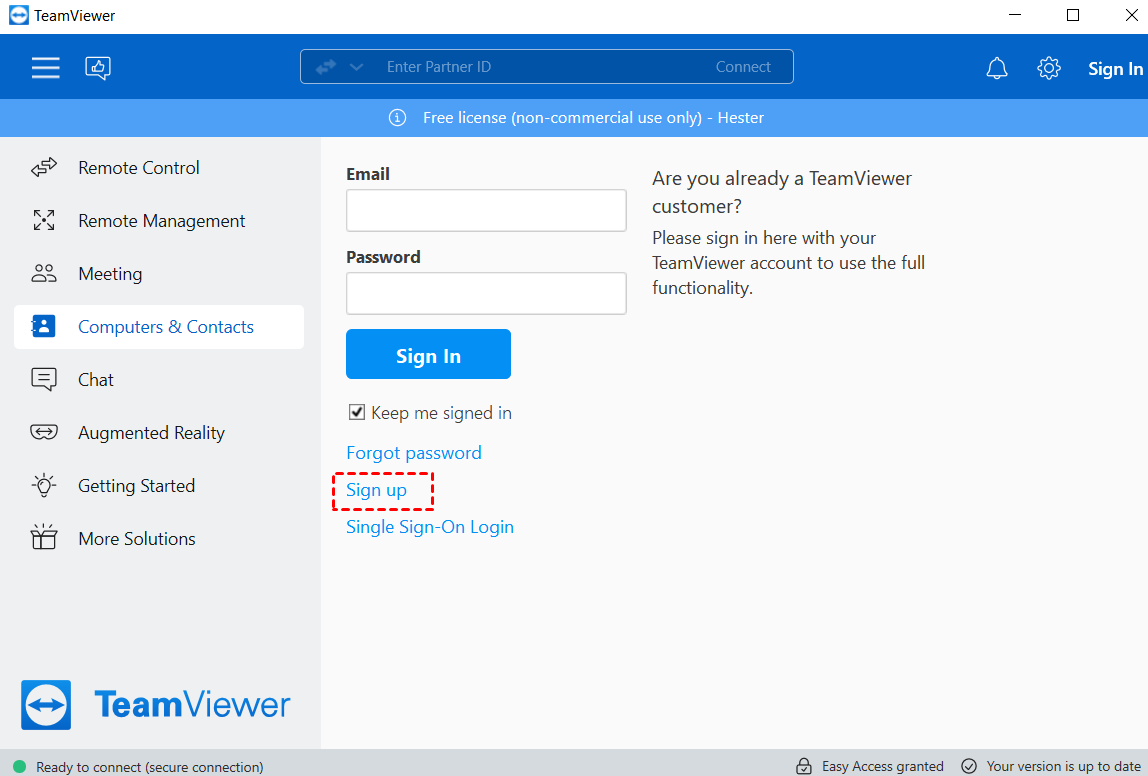
Шаг 2. Заполните информацию и нажмите Далее.

Шаг 3. На клиентском компьютере перейдите к интерфейсу Удаленное управление, введите идентификатор хост-компьютера в поле ID партнера и нажмите Подключить.

Шаг 4. Во всплывающем окне введите пароль хост-компьютера для установки удаленного управления.

Когда подключение установлено успешно, теперь вы можете удаленно управлять хост-компьютером.
Как передавать файлы между компьютерами с помощью TeamViewer
Как работает передача файлов с помощью TeamViewer? Вы можете передавать файлы с помощью TeamViewer двумя способами.
Способ 1. Передача файлов в удаленной сессии через TeamViewer
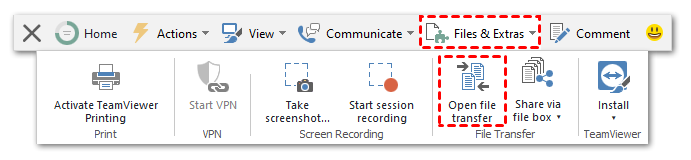
Когда ваши компьютеры успешно подключены по вышеуказанным шагам, вы можете щелкнуть Файлы и дополнительно > Открыть передачу файлов для передачи файлов через TeamViewer.
Способ 2. Передача файлов в режиме передачи файлов с помощью TeamViewer
TeamViewer предлагает режим передачи файлов, который позволяет вам передавать файлы между компьютерами без контроля над экраном другого пользователя.
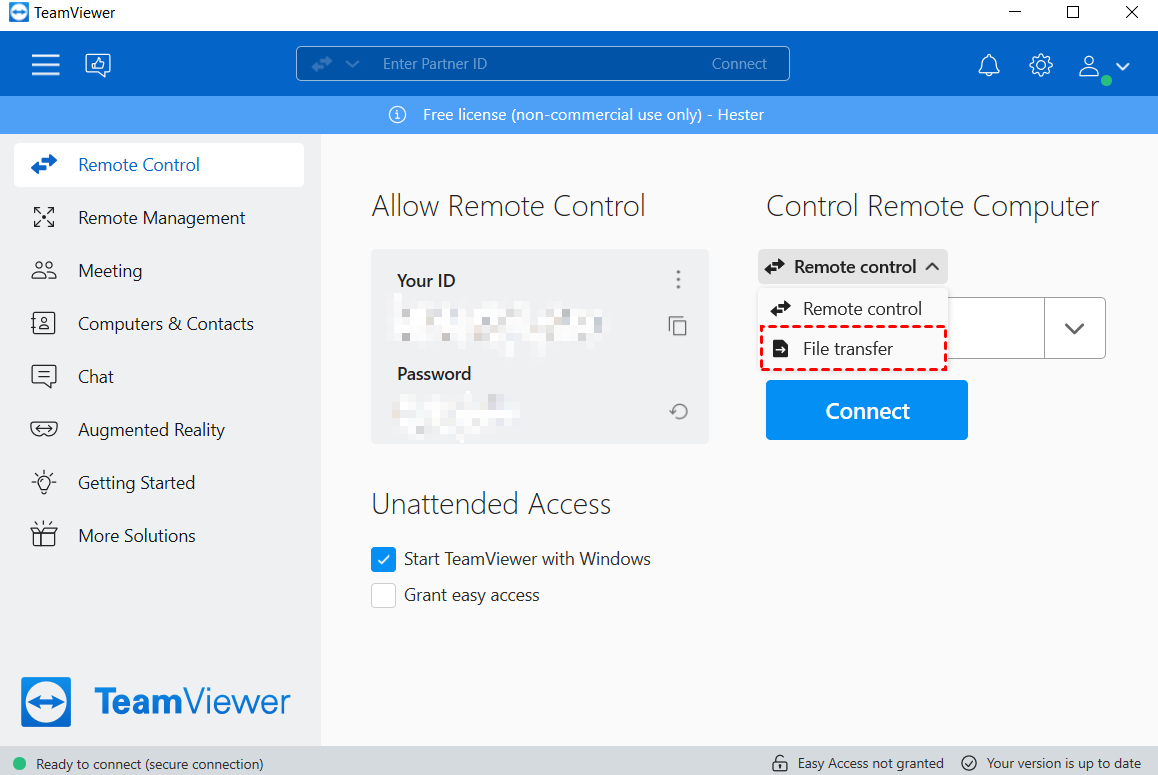
Шаг 1. На клиентском компьютере перейдите на вкладку Удаленного управления, нажмите на Удаленный контроль и выберите режим Передачи файлов из выпадающего меню.
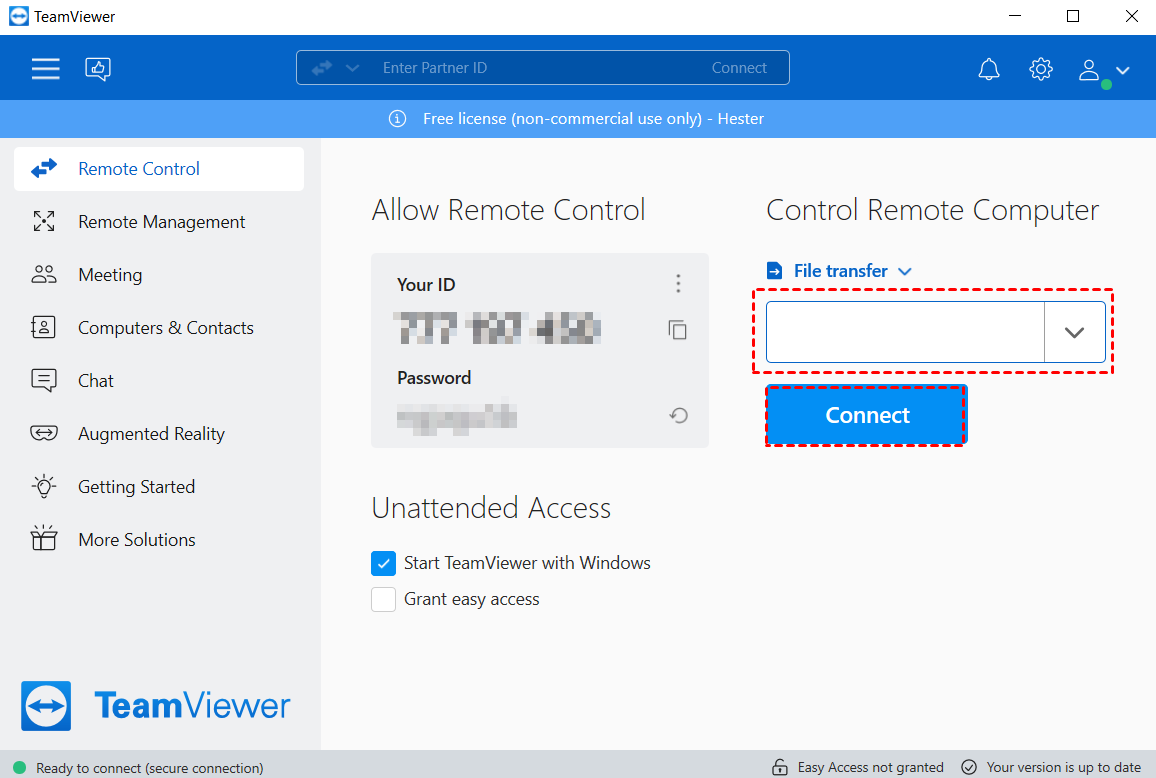
Шаг 2. Введите идентификатор компьютера, с которым вы хотите выполнить передачу файлов, а затем нажмите Подключить.
Шаг 3. Введите пароль хост-компьютера во всплывающем окне и нажмите Войти.
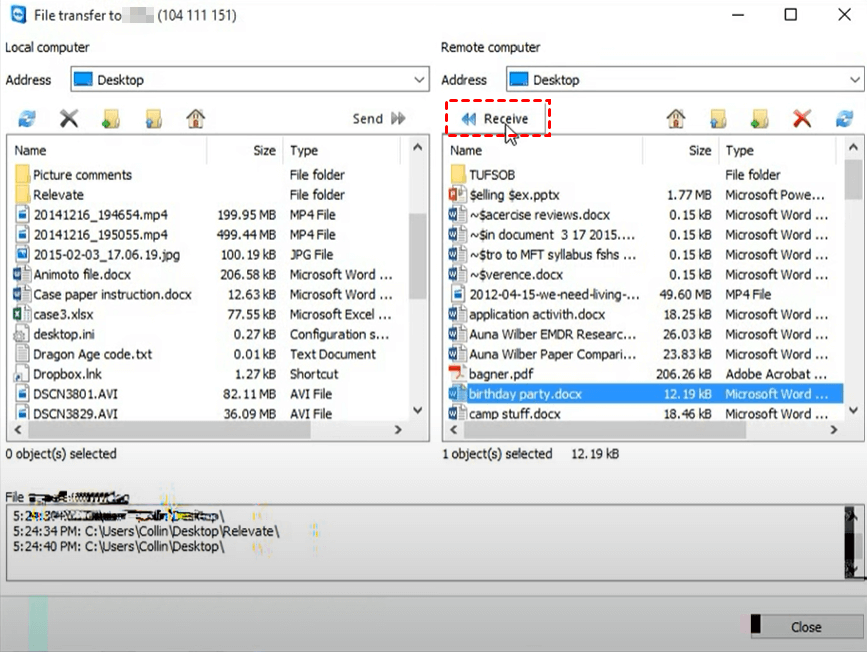
4. Слева находится локальный компьютер, а справа представлен удаленный компьютер. Например, если вы хотите перенести файлы с удаленного на локальный компьютер, выберите адрес, где хотите сохранить файлы, выберите целевые файлы на удаленном компьютере, а затем нажмите Получить, или наоборот.
Преимущества и недостатки TeamViewer
Основываясь на отзывах пользователей, вот основные преимущества и недостатки управления удаленным рабочим столом Teamviewer и передачи файлов, о которых вам следует знать.
- Легко устанавливается и используется.
- Предлагает бесплатную версию для индивидуальных пользователей.
- Поддерживает удаленный доступ к компьютерам через Интернет.
- Позволяет получать доступ к компьютерам, выключенным/в спящем режиме.
- Для Windows поддерживает перетаскивание файлов непосредственно в удаленном сеансе.
- Цена TeamViewer не оправдана функциональностью, которую он предлагает.
- Соединение нестабильно, что неудобно для пользователей при управлении удаленным ПК.
- Не позволяет передавать единичные файлы размером более 4 ГБ.
- Медленный процесс передачи, например, многие пользователи жалуются, что скорость передачи составляет всего 120 КБ/с, особенно при передаче нескольких файлов.
- Совместим с меньшим количеством типов данных.
- Интерфейс выглядит довольно устаревшим.
AnyViewer: бесплатная альтернатива TeamViewer с передачей файлов
Исходя из перечисленных ограничений, вы можете задаться вопросом, существует ли лучшая альтернатива TeamViewer. Здесь мы рекомендуем вам профессиональное программное обеспечение для удаленного доступа AnyViewer, которое высоко оценили за следующие преимущества:
- Простота использования. Установка удаленного управления и передача данных без ограничений – это легко. Например, если вы вошли в ту же учетную запись, вы можете передавать большие файлы с удаленного рабочего стола на локальный напрямую.
- Быстро и стабильно. Он имеет быструю скорость передачи файлов и обеспечивает стабильное удаленное подключение с высоким качеством изображения.
- Совместимость. Он поддерживает несколько версий ОС Windows, например, доступен на Windows 11/10/8.1/8/7 и на серверных версиях Windows.
- Эффективность. Он обеспечивает стабильное соединение, поддерживаемое сильной технической командой.
- Многофункциональность. Помимо передачи файлов, вы также можете использовать AnyViewer для получения без присутствия на месте доступа к настольным компьютерам, ноутбукам или серверам без сложных настроек, затем вы можете делить экран, играть в компьютерные игры или управлять другим компьютером удаленно, когда захотите.
- Удобство использования. Он предлагает чат для текстового общения и не блокирует ПК во время подключения.
- Безопасность. Он защищен шифрованием на основе эллиптической кривой (ECC), предотвращая потерю данных во время всей удаленной сессии.
- Поддержка iOS. AnyViewer также поддерживает устройства iOS. Вы можете удаленно получать доступ к компьютеру с Windows с помощью iPhone или iPad.
Часть 1. Регистрация в AnyViewer
Перейдите к последующим шагам после загрузки и установки для регистрации в AnyViewer.
Шаг 1. На хост-компьютере перейдите на страницу Войти, а затем нажмите Зарегистрироваться (войдите сразу, если уже зарегистрированы).

Шаг 2. Заполните информацию для регистрации.

Шаг 3. Когда вы успешно вошли в систему AnyViewer, ваши устройства автоматически привязываются к учетной записи, на которую вы вошли.

Часть 2. Передача файлов через AnyViewer [2 способа]
После входа в AnyViewer на основном компьютере у вас есть два способа передать файлы через AnyViewer.
Способ 1. Передача файлов с использованием того же аккаунта AnyViewer
Рекомендуется использовать этот метод, который является более удобным и эффективным, когда вам часто нужно передавать файлы с удаленного рабочего стола на локальный компьютер. Перед выполнением операций убедитесь, что ваши устройства вошли в систему под той же учетной записью.
На клиентском компьютере перейдите на интерфейс Устройство, выберите целевое устройство для передачи файлов и затем нажмите Передача файлов.

Способ 2. Передача файлов с использованием идентификатора партнера
Когда вам нужно передать файлы кому-то, кому вы не доверяете достаточно, мы предлагаем использовать этот метод для передачи файлов без входа в систему AnyViewer на другом устройстве, чтобы обеспечить безопасность ваших данных.
Шаг 1. На клиентском компьютере введите идентификатор основного компьютера и отметьте режим Передача файлов, затем нажмите Подключить.
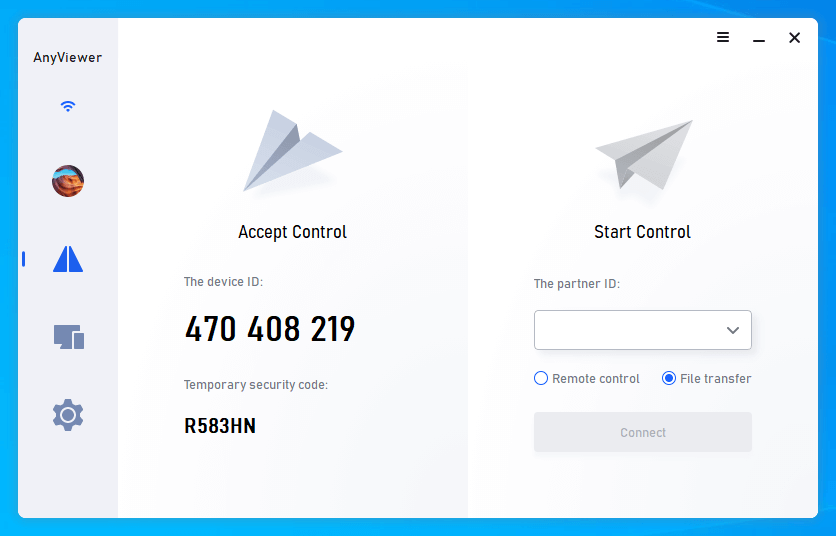
Шаг 2. Появляется Запрос на подключение, в котором вас спрашивают, хотите ли вы отправить запрос вашему партнеру или ввести код безопасности. Выберите способ в зависимости от ваших потребностей, после чего вы сможете передавать файлы между устройствами.

Не важно, какой вариант вы выберете, появится Диалоговое окно передачи файлов. Хост (PC) отображается слева в этом окне, а клиентская (PC) отображается справа. Чтобы отправить выбранные файлы на клиентскую (PC), нажмите правую стрелку после выбора файлов, которые вы хотите отправить. Чтобы передать файлы хосту (PC), выберите файлы и нажмите левую стрелку на противоположной стороне.

Состояние передачи отображается внизу окна. Щелкните правой кнопкой мыши, чтобы приостановить или удалить задачи.

- Примечания:✎...
- Передача файлов AnyViewer поддерживает одиночные файлы менее 100 МБ для бесплатной учетной записи, и вы можете передавать не более 100 файлов за раз. Обновитесь до профессионального или корпоративного тарифа, чтобы передавать более крупные файлы. В этом случае у вас будут следующие привилегии:
- Передача нескольких файлов одновременно. Более подробную информацию вы можете узнать на веб-сайте для тарифов AnyViewer.
- Более быстрая скорость передачи файлов. Скорость передачи для бесплатного аккаунта составляет 500 КБ/с, а для платного аккаунта - до 10 МБ/с.
- Сопоставление большего количества устройств с одной учетной записью для прямой передачи файлов.
- Подключение к удаленным компьютерам в режиме конфиденциальности, что позволяет отключить клавиатуру и мышь удаленного устройства и полностью заблокировать экран.
Заключение
Как выполнить удаленное управление и передачу файлов с помощью TeamViewer? Надеюсь, что этот пост сможет вам помочь. В процессе использования TeamViewer вы можете обнаружить некоторые недостатки этого приложения, например, нестабильное соединение и медленная скорость передачи файлов. Поэтому, если вы хотите получить лучший опыт, AnyViewer может быть идеальным вариантом для вас.

