

6 проверенных способов исправить неработающую клавиатуру в TeamViewer
В этой статье рассматриваются шесть проверенных способов устранения проблемы, когда клавиатура в TeamViewer не работает. Если вы столкнулись с этой проблемой, попробуйте описанные здесь решения.

By Tyler / Published on September 16, 2026


Клавиатура TeamViewer не работает
Я столкнулся с проблемой при попытке подключиться к своему ПК с ноутбука. Раньше удаленное подключение работало отлично, но в последние дни я ничего не могу напечатать. Как ни странно, ни физическая клавиатура, ни виртуальная клавиатура не регистрируют отправляемые клавиши. Несмотря на это, я вижу, что жестикуляция мышью остается функциональной и отзывчивой».
— Вопрос с StackExchange

Как исправить неработающую клавиатуру в TeamViewer [6 решений]
Если вы столкнулись с тем, что клавиатура TeamViewer не работает должным образом, не беспокойтесь: существует шесть возможных решений, которые можно попробовать для исправления ситуации. Стоит отметить, что первые четыре решения применимы и к неисправностям мыши в TeamViewer. Давайте рассмотрим, как исправить проблемы с неработающими клавиатурой и мышью в TeamViewer.
Решение 1. Отключение UDP
Шаг 1. Нажмите кнопку Параметры в правом верхнем углу TeamViewer.

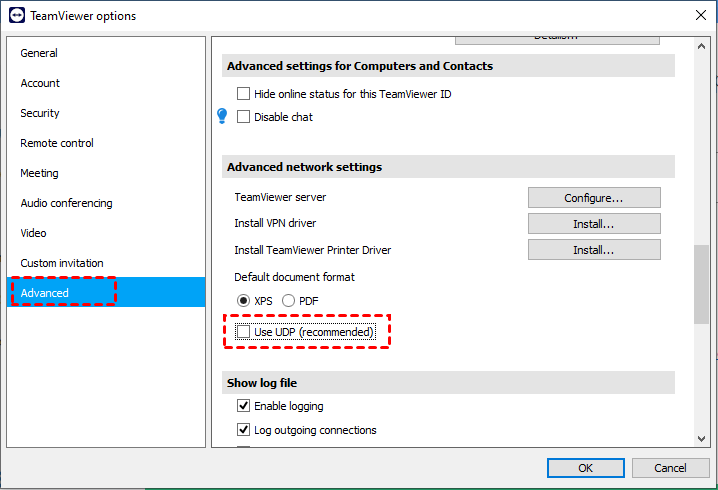
Шаг 2. Перейдите в раздел Дополнительно и найдите пункт Использовать UDP в расширенных настройках сети.
Шаг 3. Снимите флажок с пункта Использовать UDP, чтобы отключить его.
Решение 2. Включение удаленного ввода
Во время сеанса удаленного управления TeamViewer убедитесь, что параметр «Отключить удаленный ввод» не выбран. Для этого:
Шаг 1. В удаленном сеансе перейдите в меню Действия на панели меню.
Шаг 2. Убедитесь, что флажок Отключить удаленный ввод снят.

Решение 3. Проверка предоставления полного доступа
Шаг 1. Откройте Параметры в правом верхнем углу TeamViewer.
Шаг 2. В разделе Дополнительно проверьте настройки подключений к этому компьютеру и выберите Полный доступ.
Шаг 3. Убедитесь также, что включен параметр Полный доступ при подключении партнера к экрану входа Windows.

Решение 4. Обновите TeamViewer
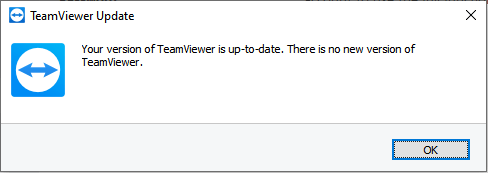
Шаг 1. Нажмите значок меню и выберите Проверить наличие новой версии.

Шаг 2. Убедитесь, что ваш TeamViewer обновлен, и если доступны обновления, установите их.
Решение 5. Перезапустите процесс «Проводник Windows»
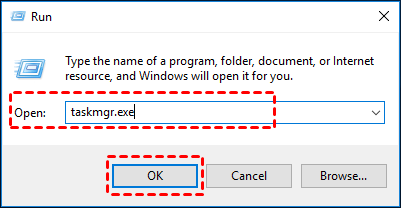
Шаг 1. На удаленном ПК нажмите Win + R и введите "taskmgr.exe" в диалоговом окне «Выполнить», затем нажмите Enter.
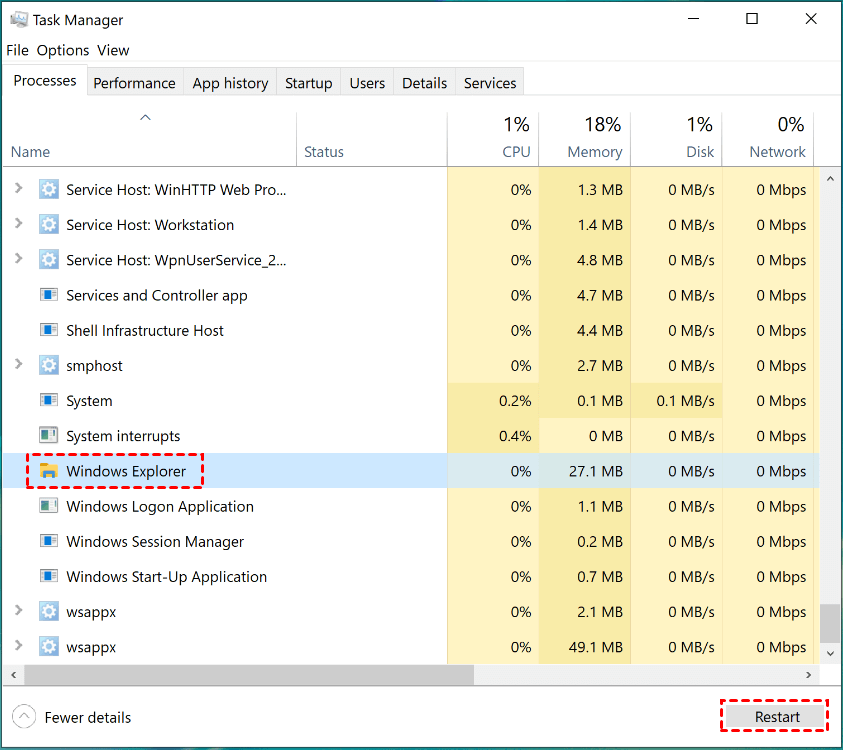
Шаг 2. Найдите и выберите Проводник в Диспетчере задач.
Шаг 3. Нажмите Перезапустить в правом нижнем углу, чтобы обновить процесс «Проводник Windows».
Решение 6. Переустановите драйверы клавиатуры на обеих сторонах
Шаг 1. Нажмите правой кнопкой мыши по кнопке Пуск и выберите Диспетчер устройств.

Шаг 2. В окне Диспетчера устройств разверните раздел Клавиатуры и выберите свою клавиатуру из списка.
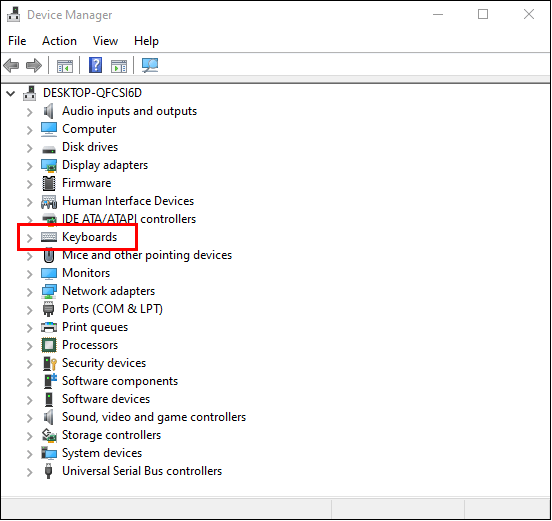
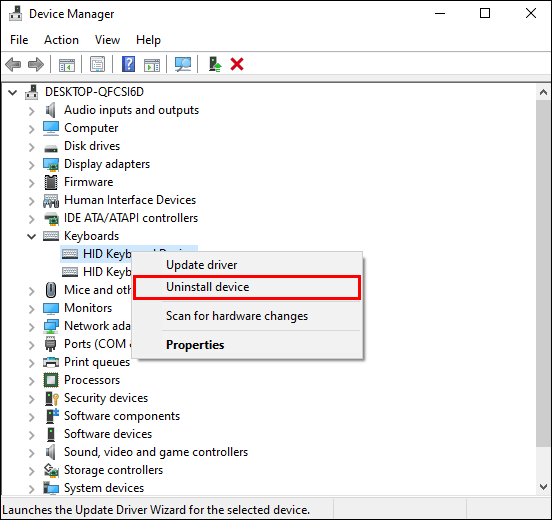
Шаг 3. В строке меню выберите Удалить устройство.
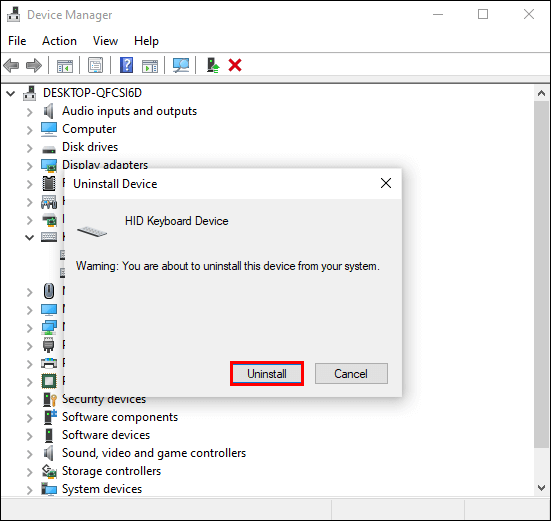
Шаг 4. Подтвердите удаление, нажав Удалить в появившемся на экране сообщении с подтверждением.
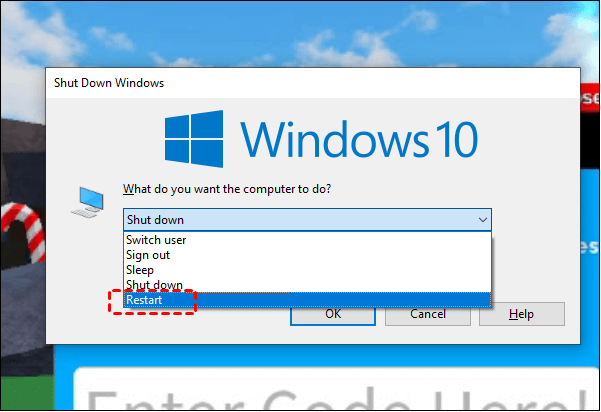
Шаг 5. После удаления драйвера перезагрузите ПК.
AnyViewer: лучшая альтернатива TeamViewer с идеальной работой клавиатуры
Если вам всё же не удалось устранить проблему с неработающими мышей и клавиатурой в TeamViewer, разумно найти альтернативу TeamViewer. Для тех, кто ищет надежную замену TeamViewer, AnyViewer выделяется как отличный выбор, обеспечивающий бесперебойную работу клавиатуры во время удаленных сеансов. Подобно TeamViewer, AnyViewer представляет собой бесплатный инструмент удаленного рабочего стола, который предлагает исключительный пользовательский опыт. Подключаясь к удаленному компьютеру через AnyViewer, вы можете быть уверены, что взаимодействие с клавиатурой и мышью будет работать безупречно и без каких-либо сбоев. Это обеспечивает пользователям плавное и комфортное удаленное подключение.
Самое приятное то, что AnyViewer абсолютно бесплатен как для личного, так и для коммерческого использования. Пользователи могут воспользоваться различными функциями, включая ненаблюдаемый удаленный доступ, эффективную передачу файлов, сеансы с несколькими подключениями и многое другое — и всё это без каких-либо затрат. Выбор AnyViewer в качестве основного решения для удаленного рабочего стола гарантирует удобную и практичную работу с полностью функциональной клавиатурой, что делает его отличной альтернативой TeamViewer.
Шаг 1. Установите и запустите AnyViewer
Начните процесс с установки AnyViewer на оба компьютера, которые вы хотите подключить. Перейдите на страницу входа и нажмите Зарегистрироваться. Если у вас уже есть учетная запись, вы можете просто войти.

Шаг 2. Создайте учетную запись AnyViewer
Введите необходимую информацию для регистрации и нажмите Зарегистрироваться чтобы создать учетную запись AnyViewer.

Шаг 3. Подтверждение успешного входа
После успешного входа вы получите подтверждение доступа к AnyViewer. Ваше устройство автоматически свяжется с вашей учетной записью.

Шаг 4. Установите соединение
Войдите в одну и ту же учетную запись AnyViewer на обоих компьютерах. В разделе Устройства выберите компьютер, к которому хотите получить удаленный доступ. Просто нажмите Управление в один клик чтобы легко начать подключение.

- ★Совет: обратите внимание, что обновление аккаунта до тарифа Professional или Enterprise предоставляет дополнительные привилегии и преимущества:
- Увеличение числа назначаемых устройств: вы получаете возможность привязывать больше устройств к одной учетной записи для необслуживаемого удаленного доступа.
- Одновременные удаленные сеансы: запускайте несколько удаленных сеансов одновременно, управляя несколькими подключениями сразу.
- Более высокая скорость передачи файлов: оцените ускоренную передачу файлов для более быстрого и эффективного обмена ими во время удаленных сеансов.
- Режим конфиденциальности: подключайтесь к другому компьютеру в режиме конфиденциальности, что позволяет закрасить удаленный экран черным цветом и заблокировать доступ с мыши и клавиатуры для создания частного и безопасного соединения.
- ...
Итог
В заключение следует отметить, что решение проблемы «неработающей клавиатуры TeamViewer» имеет решающее значение для обеспечения эффективного удаленного доступа. Рассмотрев альтернативные решения, такие как AnyViewer, пользователи смогут насладиться бесперебойной и удобной работой с удаленным подключением при полностью функциональном взаимодействии с клавиатурой и мышью. Использование надежных инструментов, таких как AnyViewer, может повысить производительность и оптимизировать удаленные операции, что делает его достойным выбором для тех, кто ищет надежную альтернативу TeamViewer.

