

Идентификатор TeamViewer является IP-адресом: причины и способы устранения
Почему вместо сгенерированного идентификатора TeamViewer отображается IP-адрес? В этой статье объясняются причины и предлагается способ вернуть отображение действительного идентификатора «Ваш ID». Читайте далее, чтобы узнать подробности!

By Tyler / Published on September 16, 2026


TeamViewer отображает IP-адрес вместо сгенерированного идентификатора Ваш ID
У меня возникла следующая проблема. На моем компьютере установлена ОС Windows 8.1. Я установил VirtualBox, в процессе установки которого был создан новый сетевой адаптер. После этого TeamViewer стал работать некорректно. Вместо идентификатора, созданного TeamViewer, в поле «Ваш ID» отображаются два IP-адреса сетевых адаптеров. Что нужно изменить, чтобы TeamViewer снова отображал корректный «Ваш ID»?”
- Вопрос с сайта Stack Overflow
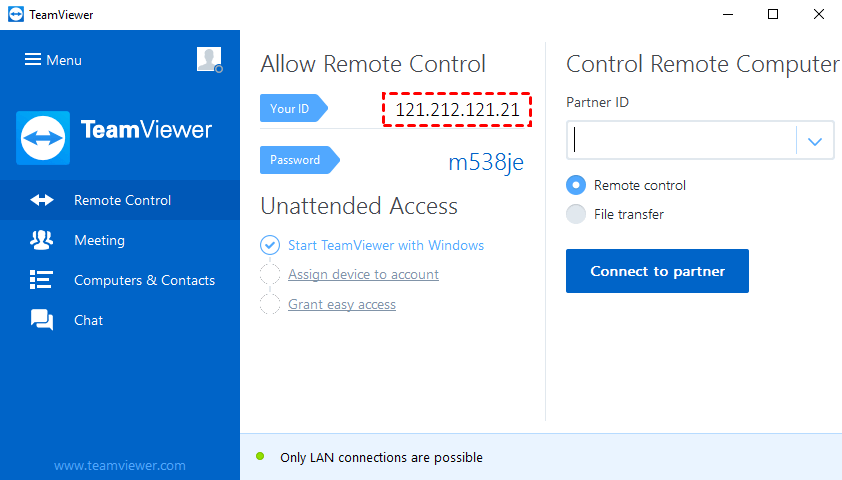
TeamViewer — это инструмент для удаленного рабочего стола, бесплатный для личного использования. Но иногда пользователи могут сталкиваться с неприятными проблемами при использовании TeamViewer, например, когда TeamViewer отображает IP-адрес вместо ID. Почему это происходит и как вернуть отображение ID? Читайте далее.
Почему TeamViewer ID отображает IP-адрес?
Проблема «TeamViewer ID представляет собой IP-адрес» возникает из-за использования TeamViewer в локальной сети. Когда ваш компьютер настроен только на входящие подключения по локальной сети, TeamViewer отключается от интернета, что делает невозможным установку или получение соединений с помощью ID TeamViewer, а список «Компьютеры и контакты» становится недоступным. В результате в разделе «Ваш ID» TeamViewer отображает внутренний IP-адрес вашего компьютера. Чтобы подключиться к вам по локальной сети, другой пользователь может ввести этот IP-адрес в поле «ID партнера» в своем ПО TeamViewer.
Как исправить проблему, когда TeamViewer ID является IP-адресом
Чтобы исправить отображение IP-адреса вместо ID в TeamViewer, необходимо изменить настройки сети.
Шаг 1. В TeamViewer откройте Параметры.

Шаг 2. В категории Общие найдите Настройки сети и в разделе Входящие подключения по локальной сети выберите параметр Принимать.
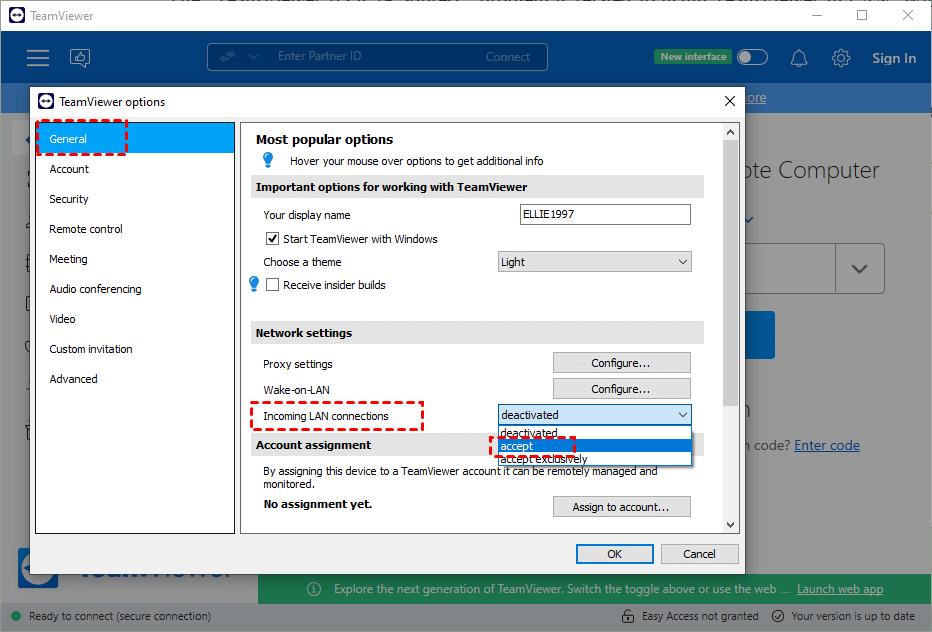
Шаг 3. После этого в поле «Ваш ID» снова будет отображаться автоматически сгенерированный ID.
AnyViewer: подключение к удаленным устройствам без ID [Лучшая альтернатива TeamViewer]
AnyViewer — это бесплатная программа для удаленного доступа и удаленной поддержки. Она позволяет получить удаленный доступ к устройствам без ввода ID или IP-адреса. С помощью простых предварительных настроек вы можете подключиться к обслуживаемому без присмотра компьютеру всего в один клик.
Кроме того, AnyViewer — это лучшая альтернатива TeamViewer. Она предоставляет пользователям полностью бесплатные услуги независимо от целей их использования.
Шаг 1. Скачайте, установите и запустите AnyViewer на обоих компьютерах. На управляющем компьютере перейдите в раздел Войти и нажмите Зарегистрироваться. (Если вы уже зарегистрировались на официальном сайте, вы можете войти напрямую.)

Шаг 2. Заполните регистрационные данные.

Шаг 3. После этого вы увидите, что успешно вошли в AnyViewer. Ваше устройство будет автоматически привязано к учетной записи, под которой вы вошли.

Шаг 4. Войдите в одну и ту же учетную запись AnyViewer на обоих устройствах, после чего вы сможете нажать Управление в один клик для реализации удаленного доступа без участия оператора.

Шаг 5. После успешного подключения вы увидите удаленный рабочий стол.
- Примечания:✎...
- Вы также можете обновить свою учетную запись до тарифа Professional или Enterprise. Что дает вам тариф профессионального или корпоративного уровня:
- К одной учетной записи можно привязать больше устройств для необслуживаемого удаленного доступа.
- Подключайтесь в режиме конфиденциальности для защиты личных данных: управляющее устройство может затемнить экран удаленного ПК и заблокировать мышь и клавиатуру на нем.
- Более высокая скорость передачи файлов. Скорость передачи для бесплатной учетной записи составляет 500 КБ/с, а для платной — до 10 МБ/с.
Итог
В этой статье в основном объясняется, почему идентификатор TeamViewer является IP-адресом и как сделать так, чтобы TeamViewer снова отображал действующий «Ваш ID». Кроме того, в ней представлена альтернатива TeamViewer, которая позволяет подключаться к удаленному устройству без ID или IP-адреса. При правильной настройке вы можете устанавливать удаленные соединения через AnyViewer в один клик. Попробуйте прямо сейчас.

