

Легко исправить: Отсутствует DLL-файл TeamViewer [4 решения]
Столкнулись с надоедливой ошибкой отсутствия DLL-файла TeamViewer? Не беспокойтесь, в этой статье приведены четыре возможных решения этой проблемы. Кроме того, на случай необходимости представлен аналог TeamViewer.

By Tyler / Published on September 16, 2026


Ошибка TeamViewer_Resource.dll
При открытии окна у меня постоянно появляется сообщение об ошибке. В нем говорится, что некоторые файлы TeamViewer отсутствуют или были изменены, что влияет на работу программы. В сообщении рекомендуется переустановить TeamViewer. Я пробовал делать это много раз, но проблема не исчезает. Я не знаю, что делать дальше, и мне нужна помощь».
- Вопрос из сообщества TeamViewer
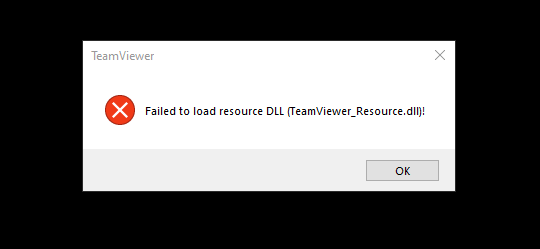
Что такое ошибка TeamViewer_Resource.dll?
Ошибка TeamViewer_Resource.dll связана с файлом динамической библиотеки (DLL). Файлы DLL по сути представляют собой руководства, содержащие информацию и инструкции для исполняемых (EXE) файлов, таких как MpSigStub.exe. Они созданы для того, чтобы несколько программ, например TeamViewer, могли использовать один и тот же файл TeamViewer_Resource.dll, что помогает экономить память и повышать эффективность работы компьютера.
Тем не менее, удобство файлов DLL делает их уязвимыми к сбоям. Если общий файл DLL отсутствует или оказывается поврежден, это может вызвать сообщение об «ошибке времени выполнения». Ошибки времени выполнения возникают, когда TeamViewer пытается загрузить файл TeamViewer_Resource.dll либо при запуске, либо во время работы.
Частые сообщения об ошибке TeamViewer_Resource.dll
Ошибки TeamViewer_Resource.dll могут проявляться по-разному. Вот некоторые распространенные сообщения об ошибках, связанных с отсутствием TeamViewerResource DLL:
- Не удалось запустить приложение, поскольку файл TeamViewer_Resource.dll не был найден. Переустановка приложения может исправить эту проблему.
- Файл TeamViewer_Resource.dll не найден
- Файл TeamViewer_Resource.dll отсутствует
- Требуемый DLL-файл TeamViewer_Resource.dll не найден
- Приложение или TeamViewer_Resource.dll не является допустимым образом Windows
- Файл TeamViewer_Resource.dll отсутствует или поврежден
- Не удается найти TeamViewer_Resource.dll
- Не удается запустить TeamViewer_Resource.dll. Отсутствует необходимый компонент: TeamViewer_Resource.dll. Пожалуйста, установите TeamViewer_Resource.dll снова.
Как исправить ошибку отсутствия TeamViewer DLL
Давайте рассмотрим четыре возможных способа устранения ошибки отсутствия TeamViewer DLL
Способ 1. Скачайте TeamViewer_Resource.dll вручную
Если вы столкнулись с ошибкой отсутствия TeamViewer DLL, одним из способов ее решения является ручное копирование DLL-файлов с работающей установки TeamViewer на проблемную. Вот как это сделать:
Шаг 1. Сначала найдите работающую программу TeamViewer. Вам потребуется перейти в папку TeamViewer, которая обычно находится по адресу C:\Program Files\TeamViewer.
Шаг 2. Обнаружив папку TeamViewer, скопируйте все содержащиеся в ней файлы.
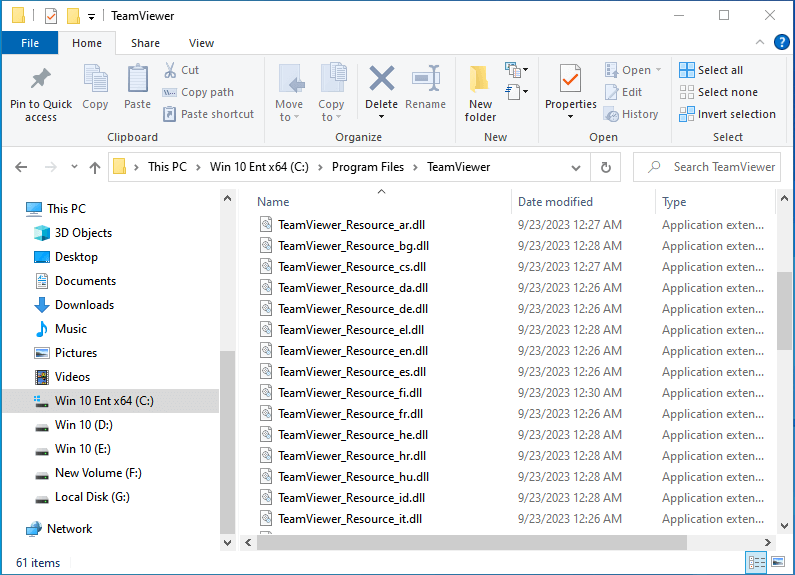
Шаг 3. Теперь перейдите в папку TeamViewer с неработающей установкой.
Шаг 4. Вставьте скопированные файлы в проблемную папку TeamViewer.
Решение 2. Восстановление из резервной копии
Если у вас есть свежая резервная копия вашей системы или установки TeamViewer, и вы уверены, что TeamViewer работал корректно до появления ошибки DLL, вы можете попытаться восстановить систему до точки, в которой файл DLL еще не был утерян. Вот как это сделать:
Шаг 1. Откройте «Панель управления» и перейдите в раздел «Обновление и безопасность»

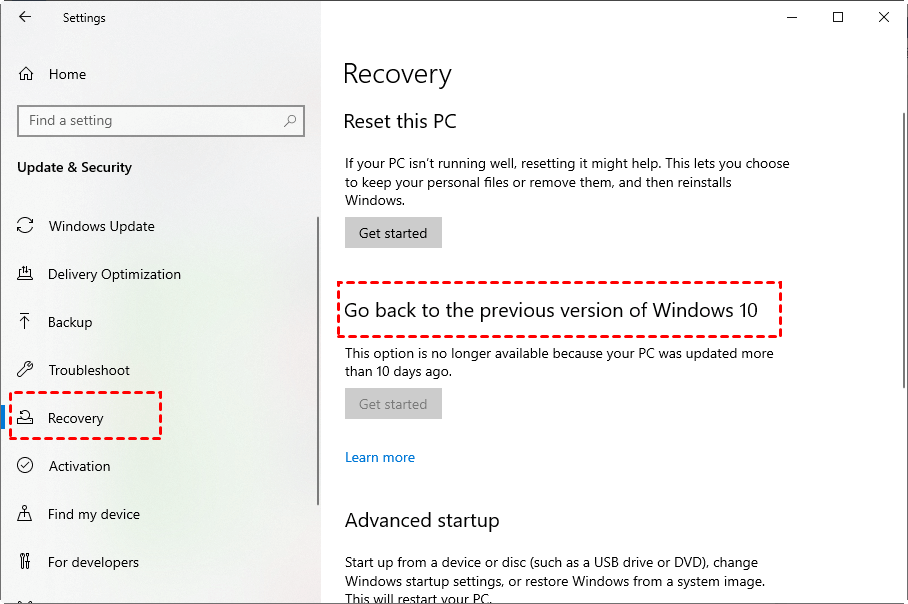
Шаг 2. В параметрах «Восстановление» выберите пункт «Вернуться к предыдущей версии Windows 10» (или вашей конкретной операционной системе, если она отличается) и нажмите «Начать».ீஸ்
Решение 3. Запуск SFC (Средства проверки системных файлов)
Встроенное средство проверки системных файлов (SFC) в Windows может помочь вам найти и восстановить поврежденные или отсутствующие системные файлы, включая DLL.
Шаг 1. Начните с поиска cmd в строке поиска. Нажмите правой кнопкой мыши на результат «Командная строка» и выберите «Запуск от имени администратора».э

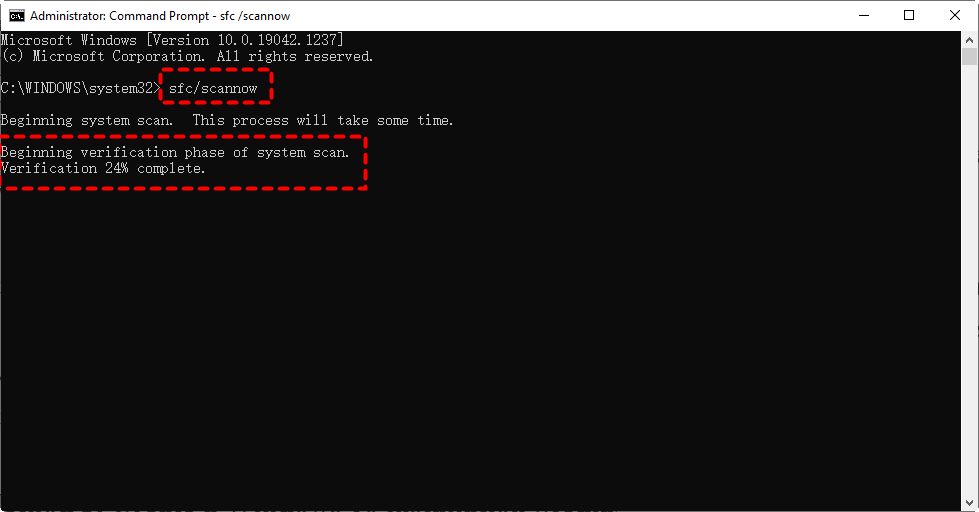
Шаг 2. В открывшемся окне командной строки с повышенными привилегиями введите следующую команду и нажмите Enter: sfc /scannow. Наберитесь терпения, так как этот процесс может занять некоторое время, и крайне важно его не прерывать.
Решение 4. Выполните обновление драйвера
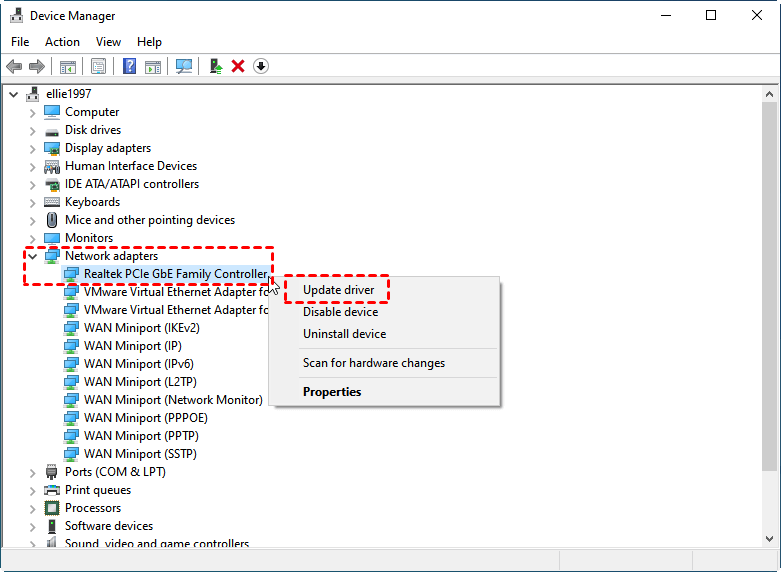
Иногда при использовании такого оборудования, как принтер, может возникать ошибка отсутствия DLL-библиотеки TeamViewer. Эта проблема может быть связана с использованием устаревшего драйвера, несовместимого с обновленным файлом .dll, из-за чего принтер безуспешно ищет неверный файл .dll. Чтобы устранить эту проблему, обновите драйверы своего устройства, выполнив следующие действия:
Шаг 1. Введите "Диспетчер устройств" в строке поиска и откройте его.

Шаг 2. Найдите пункт "Сетевые адаптеры", щелкните правой кнопкой мыши по элементу под ним и выберите "Обновить драйвер".
Полезный совет: лучшая бесплатная альтернатива TeamViewer без ошибок DLL
Если вы продолжаете сталкиваться с ошибкой загрузки DLL в TeamViewer и вам требуется альтернативное программное обеспечение для удаленного рабочего стола, поддерживающее конфигурации с несколькими мониторами, попробуйте AnyViewer.
AnyViewer — это надежное и бесплатное ПО для удаленного рабочего стола, совместимое с платформами Windows, iOS и Android. Оно разработано квалифицированной технической командой для обеспечения удобного и эффективного удаленного доступа. С помощью AnyViewer вы можете легко просматривать все подключенные мониторы одновременно или переключаться на конкретный целевой монитор.
Главное отличие AnyViewer заключается в том, что он бесплатен как для личного, так и для коммерческого использования, в отличие от TeamViewer, который бесплатен только в некоммерческих целях. Если вам нужно подключиться к рабочему компьютеру с несколькими мониторами из дома, AnyViewer станет лучшим и экономичным выбором.
Чтобы начать работу с AnyViewer, просто выполните следующие простые шаги:
Шаг 1. Сначала скачайте и установите AnyViewer на свой компьютер.
Шаг 2. После установки запустите AnyViewer и войдите в систему, используя учетные данные своей учетной записи.

Шаг 3. После входа в систему вы окажетесь в пользовательском интерфейсе.

Шаг 4. На клиентском компьютере перейдите в раздел "Устройство". Там вы сможете найти ПК, которым хотите управлять, и инициировать мгновенное удаленное подключение, нажав "Управление в один клик."

- ★Советы:
- Для еще более удобного использования удаленного рабочего стола подумайте о переходе на план Professional или Enterprise с AnyViewer. Вот что вам станет доступно:
- Расширенное управление устройствами: с легкостью и точностью управляйте несколькими устройствами без участия оператора.
- Удобная многозадачность: одновременное ведение нескольких сеансов удаленного доступа для упрощения работы.
- Быстрая передача файлов: быстрое перемещение больших файлов между устройствами для повышения эффективности.
- Режим конфиденциальности: обеспечение скрытого доступа к удаленным устройствам путем затемнения экрана и отключения клавиатуры для дополнительной конфиденциальности.
- ...
Итог
В заключение, ошибка отсутствия DLL-файла TeamViewer может доставлять неудобства, но в этой статье были предложены четыре эффективных решения, которые помогут ее устранить. Независимо от того, выберете ли вы ручное копирование DLL-файлов, восстановление из резервной копии, запуск средства проверки системных файлов или обновление драйверов, существуют способы справиться с этой проблемой и снова обеспечить бесперебойную работу TeamViewer.
Кроме того, если вы ищете альтернативное решение для удаленного рабочего стола, AnyViewer — отличный выбор, представляющий собой экономичный, удобный для работы с несколькими мониторами и бесплатный вариант как для личного, так и для коммерческого использования. Имея эти решения в своем распоряжении, вы сможете устранить ошибки отсутствия DLL-файлов TeamViewer и наслаждаться бесперебойной работой с удаленным рабочим столом.

