

Шаг за шагом руководство: 2 способа одновременного обмена несколькими экранами
Этот пост в основном рассматривает два проверенных метода одновременного обмена несколькими экранами. Если вам потребуется обмениваться экраном с другими или просматривать их экраны, внимательно прочтите этот пост, чтобы выбрать метод, который подходит вам.

By Tyler / Updated on January 20, 2025


Как одновременно использовать два экрана?
Здравствуйте. Когда вы работаете в команде, иногда вам хочется показывать несколько экранов одновременно. Как это можно сделать проще? Есть идеи?"
- Вопрос с Quora
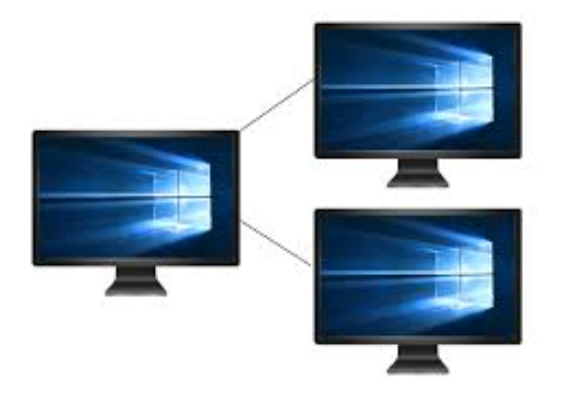
Иногда вам может потребоваться одновременно отображать несколько экранов, например, чтобы представить вашу работу своим коллегам или показать своим друзьям, как удаленно исправить проблему с компьютером. Но как можно одновременно отображать два или более экрана?
2 способа одновременного отображения нескольких экранов
Не сложно отображать несколько экранов одновременно. Вот два варианта, как это сделать.
Вариант 1. Просмотр нескольких экранов одновременно с помощью AnyViewer
Если вы хотите просматривать и даже управлять несколькими экранами одновременно, рекомендуется использовать бесплатное программное обеспечение для удаленного рабочего стола и обмена экраном AnyViewer для Windows. Это программное обеспечение позволяет вам создать экранную стену, на которой вы можете добавить все нужные устройства для просмотра и управления. Результатом является безупречное управление этими устройствами, все в одном окне для повышения эффективности работы.
Примечание: Для улучшенного просмотра и управления несколькими экранами с помощью AnyViewer рекомендуется обратить внимание на план предприятия.
Шаг 1. Загрузите, установите и запустите AnyViewer на всех устройствах.
Шаг 2. На локальных компьютерах нажмите Войти в левой области и нажмите Зарегистрироваться.

Шаг 3. Войдите в тот же аккаунт на других удаленных компьютерах. После успешного входа вы можете увидеть ваши прикрепленные устройства такого же аккаунта.
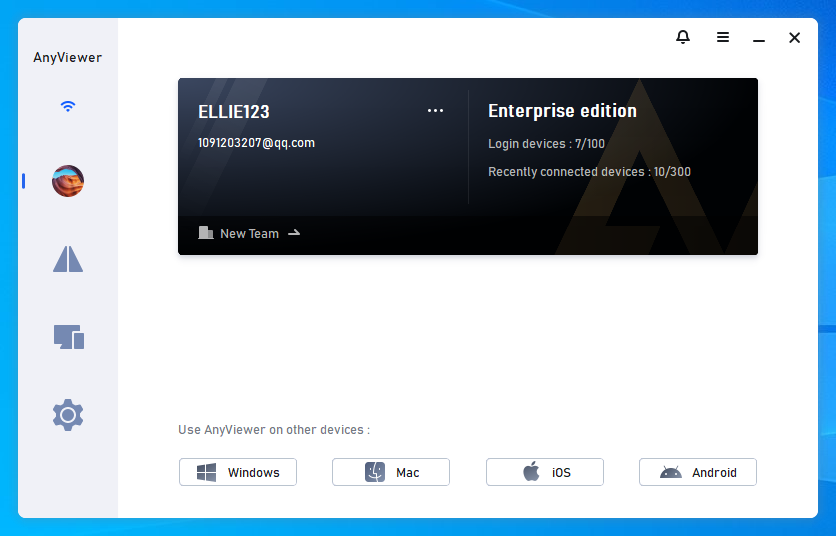
Шаг 4. На вашем локальном устройстве щелкните название вашего устройства, затем щелкните Экранная стена и следуйте инструкциям на экране для создания экранной стены.

Шаг 5. Теперь вы можете наблюдать экраны всех добавленных устройств в одном окне и управлять ими в соответствии с вашими предпочтениями.

★ Дополнительные функции AnyViewer:
- Полный контроль удаленного рабочего стола: AnyViewer предоставляет обширный контроль удаленного рабочего стола, позволяя пользователям управлять приложениями на удаленном компьютере, будто они находятся физически рядом.
- Поделиться экраном: Обмен экранами обеспечивает возможность совместного использования экрана без предоставления удаленного управления.
- Передача файлов: Поддержка передачи различных типов файлов между локальными и удаленными компьютерами находится в числе функций AnyViewer.
- Доступ к мобильным устройствам и зеркалирование экрана: Совместимость с iOS и Android позволяет AnyViewer расширить возможности удаленного доступа и зеркалирования экрана на мобильные устройства.
- Удаленное управление питанием: AnyViewer предоставляет эффективное средство для удаленного управления энергопотреблением, позволяя пользователям выполнять такие действия, как блокировка, выключение или перезапуск компьютеров на расстоянии.
Вариант 2. Поделиться несколькими экранами одновременно в Zoom
Вы также можете одновременно делиться несколькими экранами в собраниях Zoom. Этот подход может быть полезен, когда участникам совещания нужно сравнивать документы и другие материалы в реальном времени во время семинара. Zoom доступен для Windows, macOS и Linux.
Шаг 1. Если вы являетесь хостом встречи, начните Zoom-собрание.
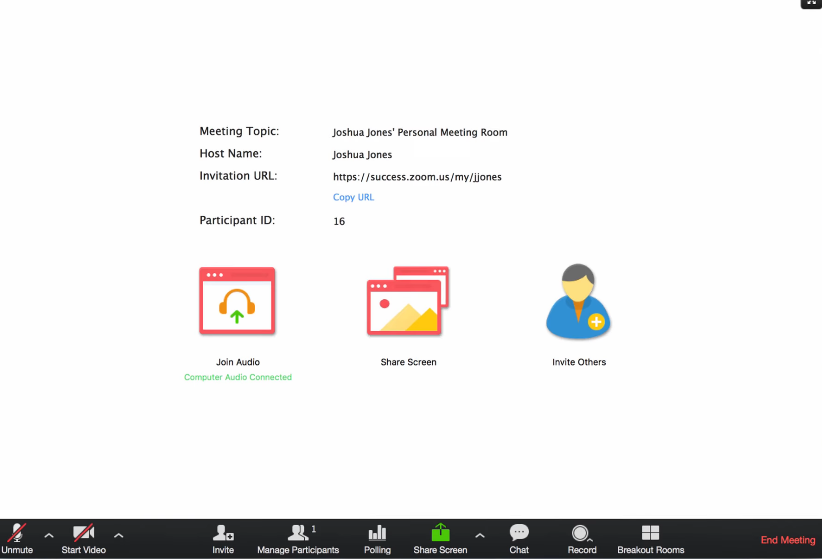
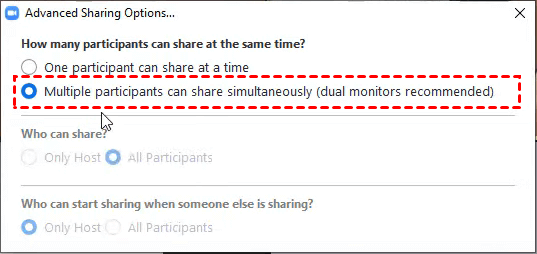
Шаг 2. Найдите кнопку Поделиться экраном в нижней части панели Zoom. Нажмите на стрелку вверх, чтобы выбрать Одновременное разрешение нескольких пользователей, затем нажмите Расширенные параметры обмена.

Шаг 3. Выберите Одновременное разрешение нескольких пользователей (рекомендуется использование двух мониторов).
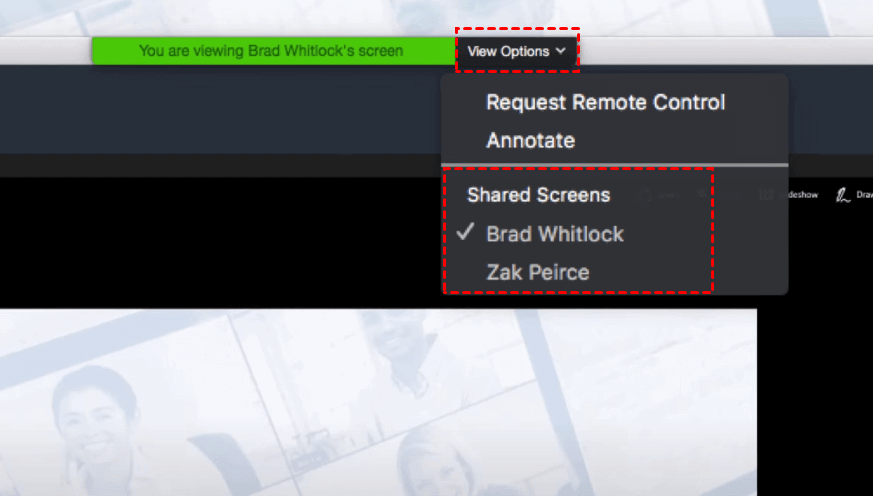
Шаг 4. Вы можете получить доступ к меню Параметры просмотра в верхней части панели Zoom, чтобы переключаться между двумя или более обменами.
Заключительные слова
В этой статье рассмотрены два способа одновременного показа нескольких экранов: AnyViewer и Zoom. Наше рекомендация - использовать AnyViewer. Это предпочтение связано с его возможностью не только отображать экраны с других компьютеров, но и предоставлять полнофункциональное дистанционное управление. Эта функция оказывается очень удобной, особенно для IT-специалистов.

