

Три варианта удаленного управления ПК на Windows 10
В этой статье мы в основном рассмотрим три варианта удаленного управления ПК на Windows 10. Вы можете выбрать между Windows Admin Center, Диспетчером компьютера и программным обеспечением для удаленного рабочего стола в зависимости от ваших потребностей.

By Tyler / Updated on January 13, 2025


Как удаленно управлять моим компьютером с Windows 10?
У меня есть компьютер с Windows 10 дома, но сейчас я нахожусь в школе на тысячи километров от него. Интересно, можно ли удаленно управлять компьютером с Windows 10?
Как удаленно управлять компьютером с Windows 10 [Три варианта]
В этой части мы рассмотрим три варианта удаленного управления компьютером с Windows 10: через Компьютерное управление, Центр администрирования Windows или стороннее программное обеспечение для удаленного рабочего стола remote desktop software.
Вариант 1. Удаленное управление компьютером с Windows 10 через Компьютерное управление
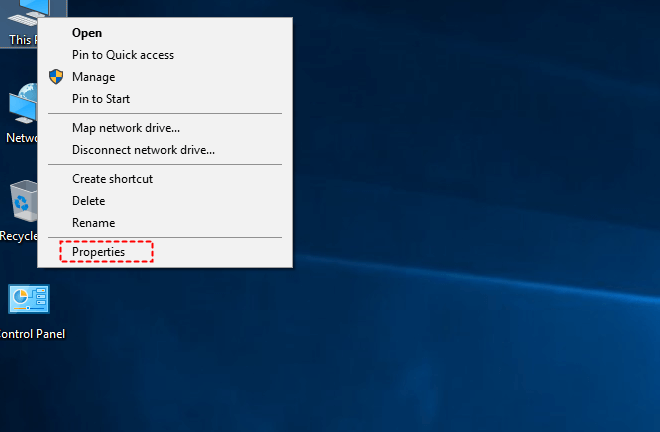
Шаг 1. Прежде чем начать, вам необходимо узнать имя компьютера удаленного компьютера. Щелкните правой кнопкой мыши This PC на удаленном рабочем столе и выберите Properties.
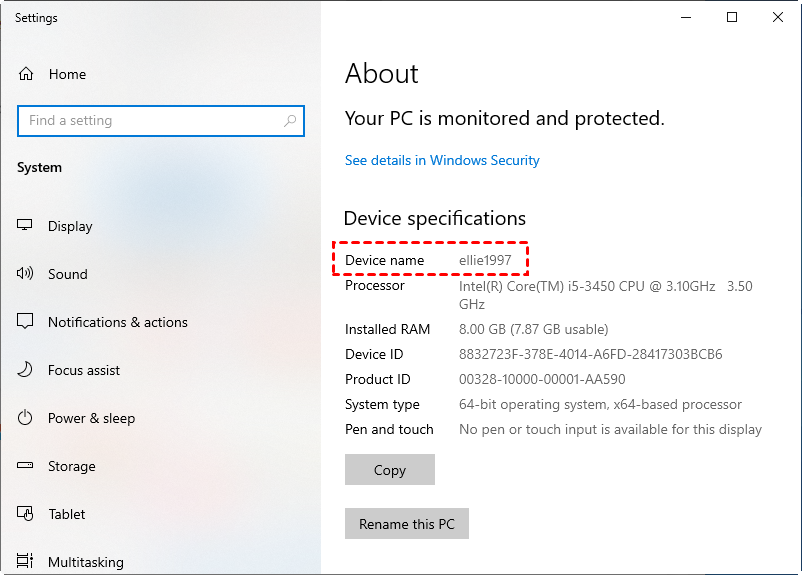
Шаг 2. Запишите имя удаленного Device, вам понадобится это позднее.
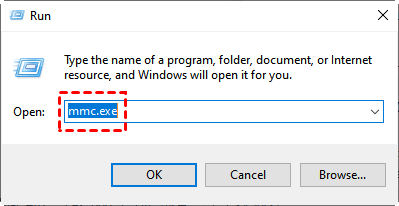
Шаг 3. Нажмите Win R, введите «mmc.exe», а затем нажмите Enter, чтобы открыть Microsoft Management Console.
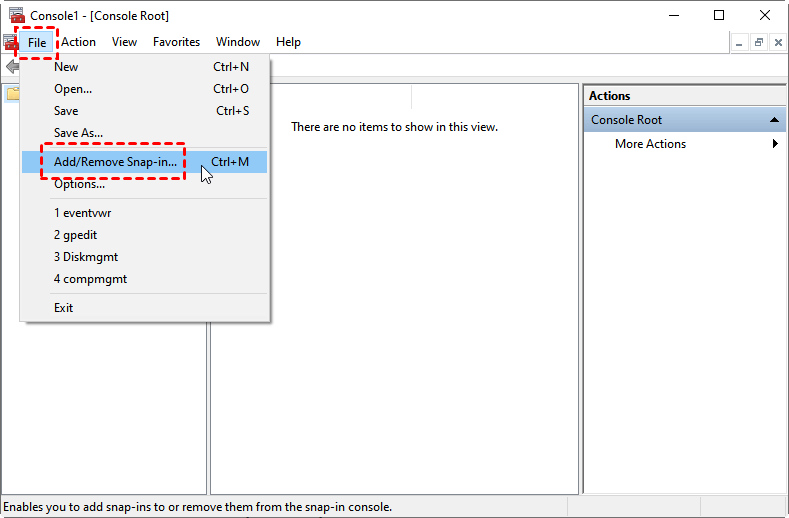
Шаг 4. Сначала нажмите File, затем выберите Add/Remove Snap-in.
Шаг 5. Выберите Computer Management, а затем нажмите Add.

Шаг 6. Введите имя удаленного компьютера, а затем нажмите Browse, чтобы проверить его имя. После этого нажмите Finish.
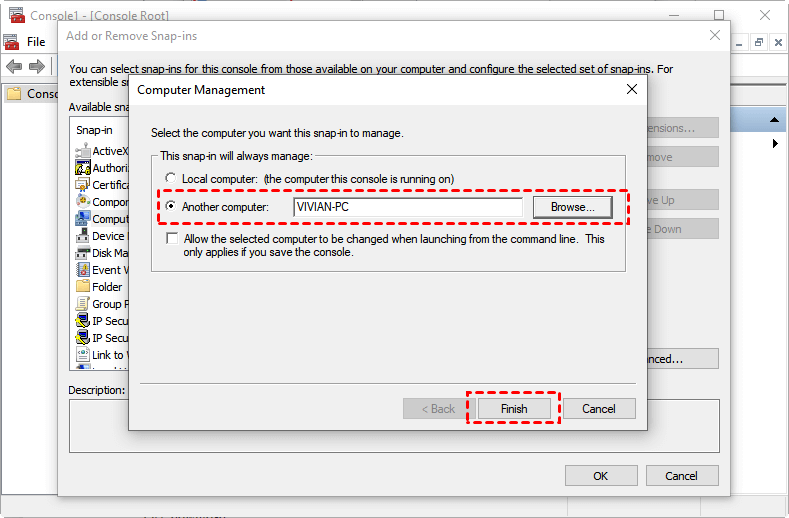
Шаг 7. Предполагая, что вы успешно подключились, теперь вы можете использовать удаленное управление компьютером для работы с ресурсами и настройками этого компьютера так, как если бы вы физически находились у его клавиатуры и монитора.
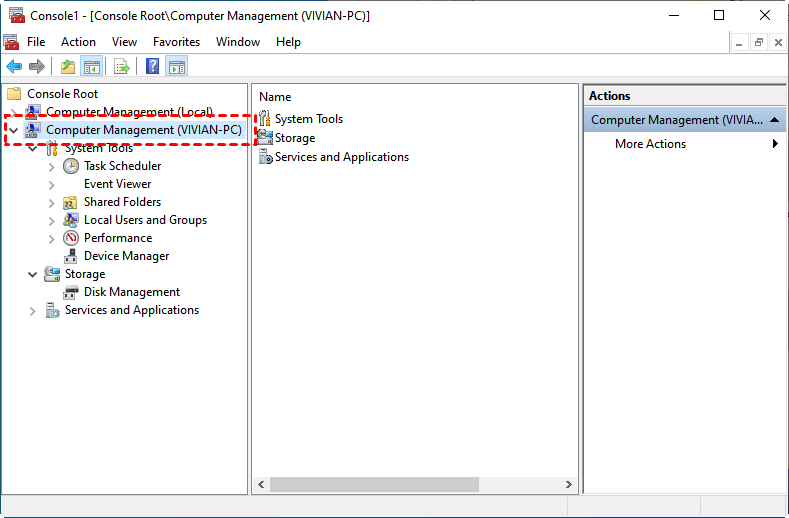
Примечание: Вам необходимо убедиться, что удаленные сервисы работают, и для удаленного доступа к инструментам, которые вы хотите использовать, был разрешен соответствующий доступ через брандмауэр.
Вариант 2. Удаленное управление компьютером с Windows 10 через Windows Admin Center
Windows Admin Center - это программное обеспечение, работающее в браузере, которое позволяет пользователям удаленно управлять компьютерами с Windows. Прежде чем начать, обратите внимание, что Windows Admin Center может быть установлен только на Windows 10 версии 1709 или более поздней.
Шаг 1. Скачайте Windows Admin Center с Microsoft Evaluation Center и установите его на ваш компьютер с Windows 10.
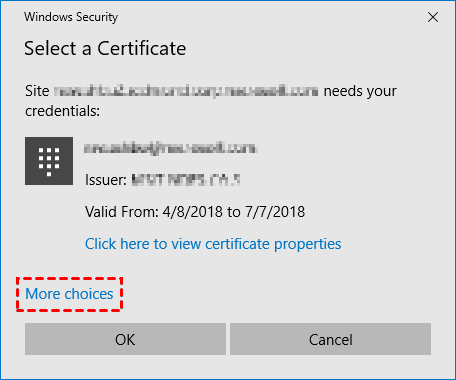
Шаг 2. Когда появится диалоговое окно Windows Security, нажмите More choices.
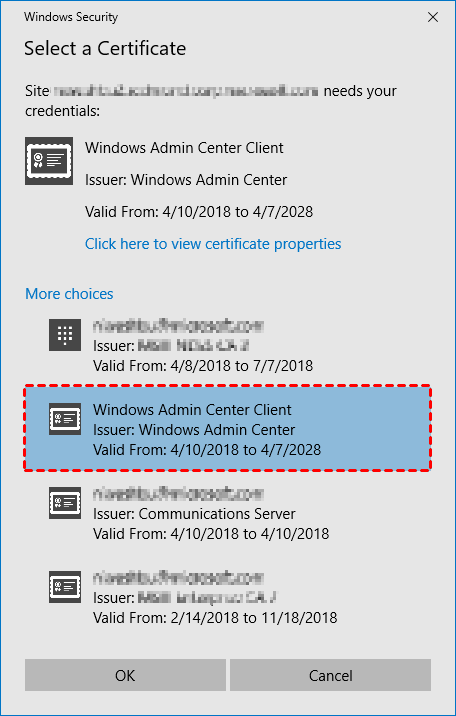
Шаг 3. Выберите сертификат с названием Windows Admin Center Client, и нажмите OK.
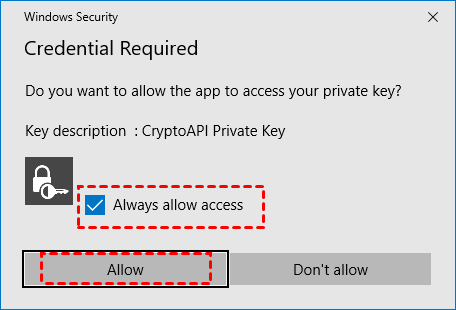
Шаг 4. Выберите Always Allow Access и нажмите Allow.
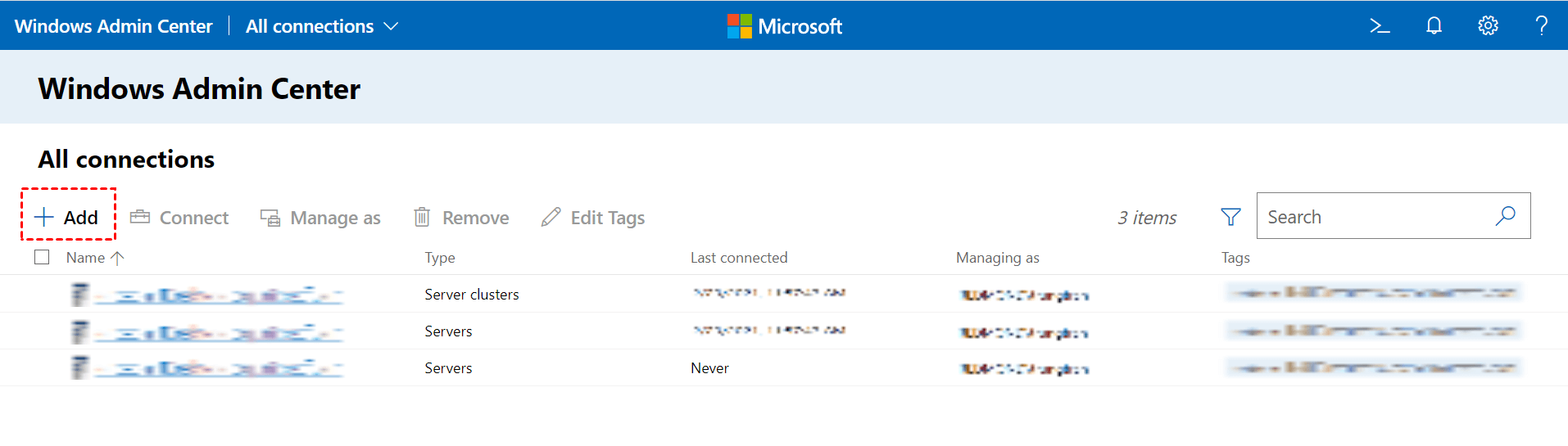
Шаг 5. Нажмите Add под All Connections.
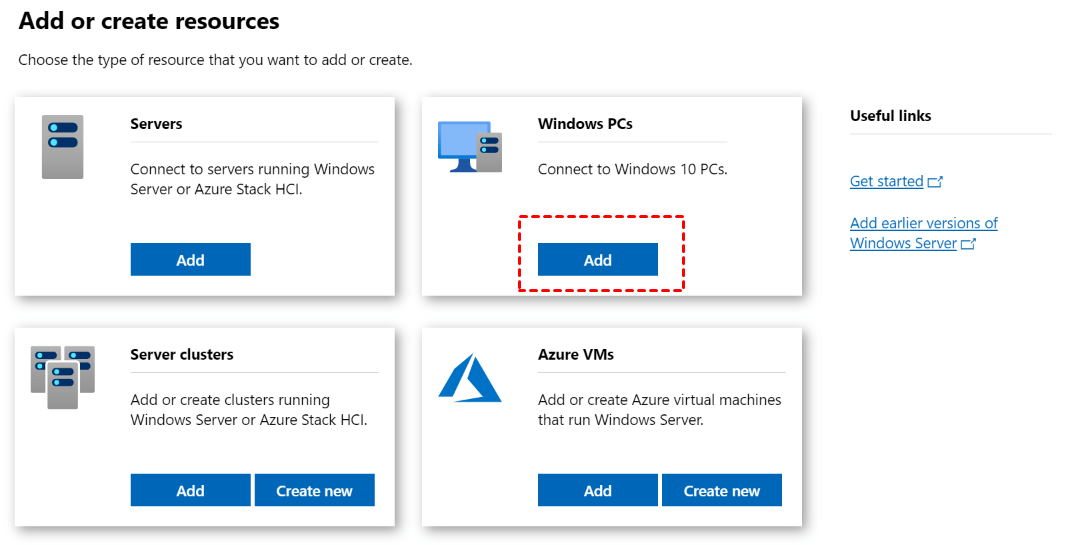
Шаг 6. Выберите ресурсы, которые вы хотите добавить. Здесь мы выбираем Windows PCs.
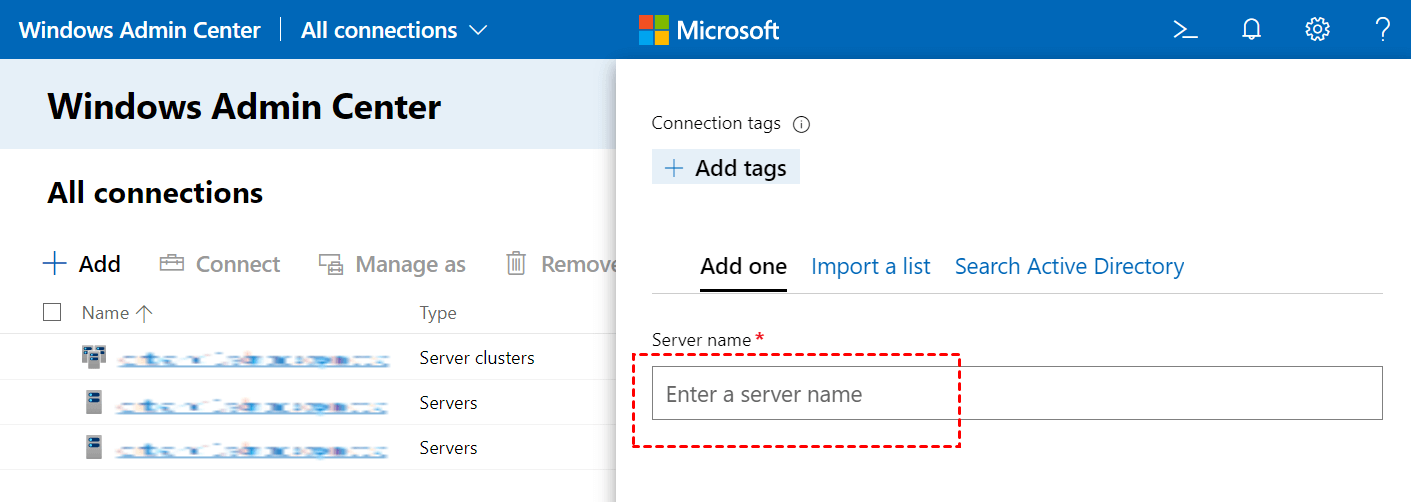
Шаг 7. Введите имя компьютера и нажмите кнопку Отправить. Компьютер с Windows 10 будет добавлен в список подключений на обзорной странице.
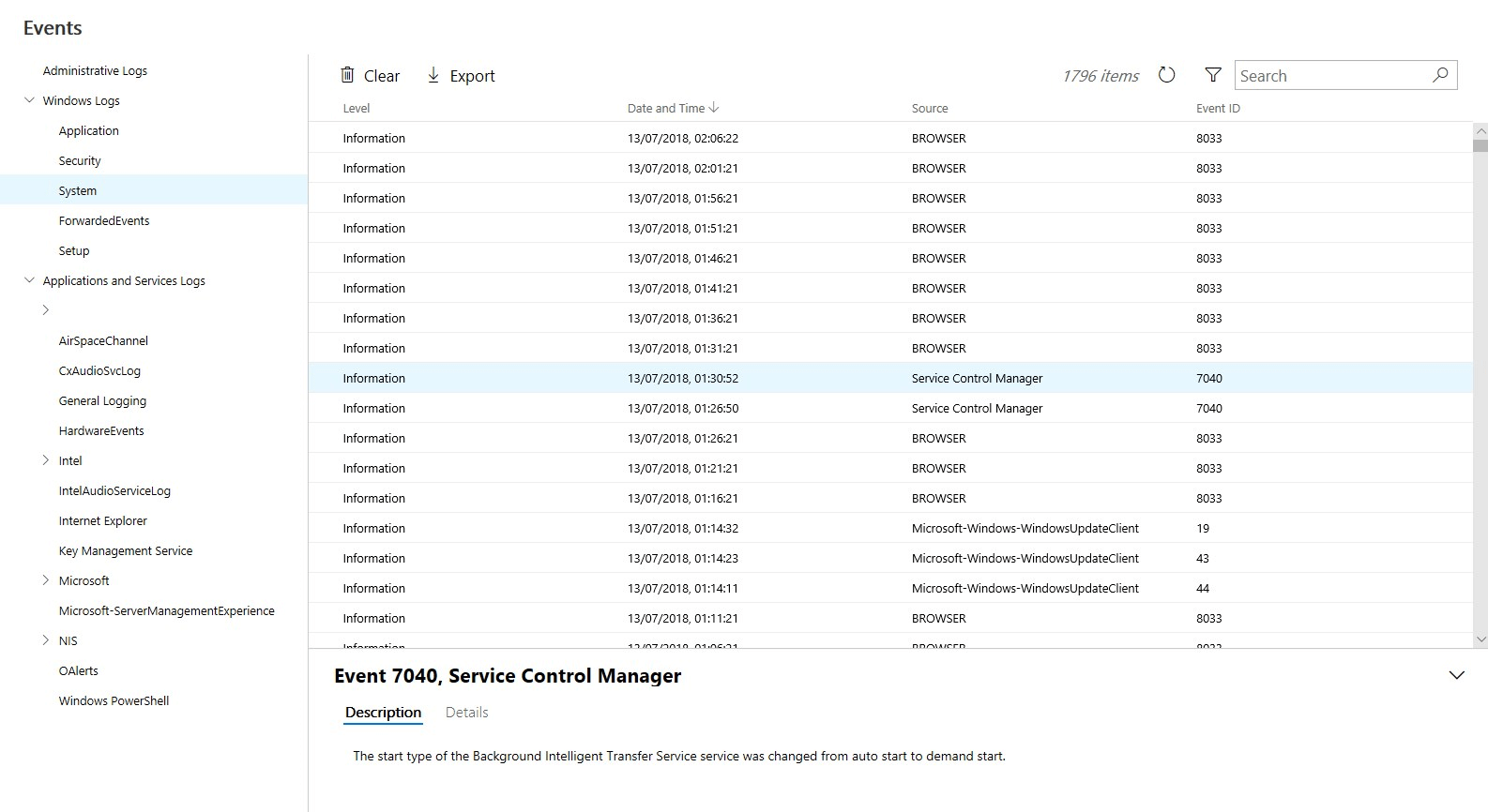
Шаг 8. Теперь вы сможете удаленно управлять компьютером с Windows 10. Например, можно проверить журнал событий удаленного компьютера.
Вариант 3. Удаленное управление компьютером с Windows 10 с помощью программы AnyViewer для удаленного рабочего стола
Последний вариант управления удаленным компьютером с Windows 10 - использовать бесплатную и простую программу для удаленного рабочего стола AnyViewer для удаленного доступа к другому компьютеру и его управления.
Шаг 1. Скачайте, установите и запустите AnyViewer на обоих компьютерах.

Шаг 2. Перейдите в раздел Войти, а затем нажмите Зарегистрироваться. (Если вы уже зарегистрированы на официальном веб-сайте, вы можете просто войти.)

Шаг 3. Заполните информацию для регистрации.

Шаг 4. Затем вы увидите, что успешно вошли в систему AnyViewer. Ваше устройство автоматически будет назначено для учетной записи, в которую вы вошли.

Шаг 5. Войдите в систему AnyViewer на обоих устройствах, а затем нажмите Удаленное управление одним щелчком для достижения неограниченного удаленного доступа.

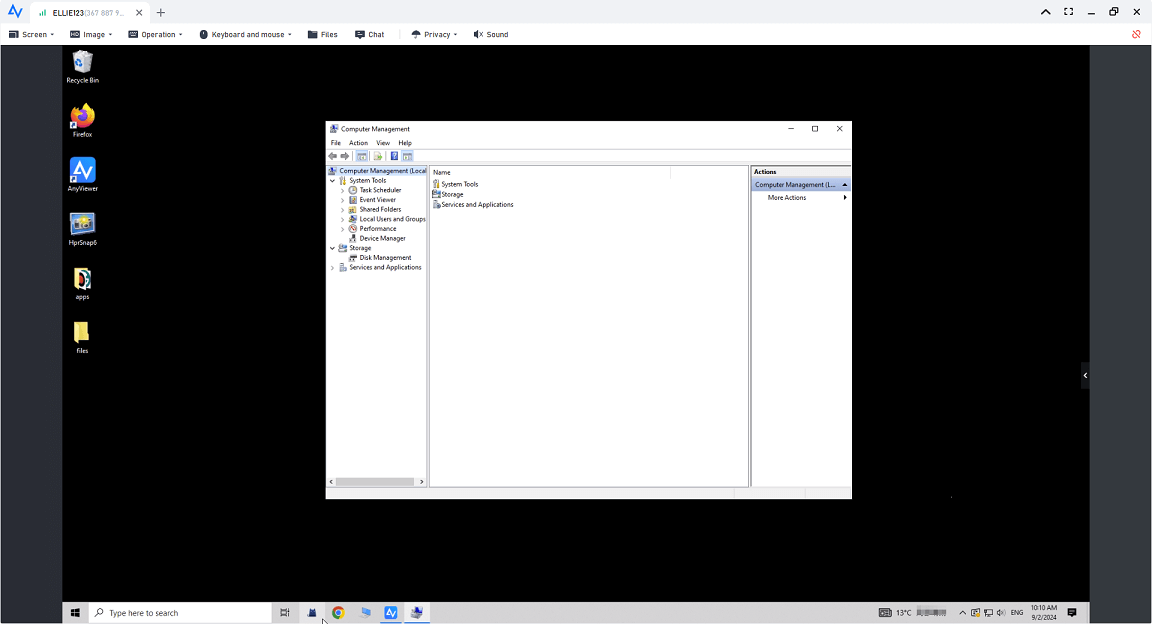
Шаг 6. После того, как вы получите полный контроль над удаленным компьютером, вы можете открывать любые программы и управлять ими, как будто вы используете их на самом деле.
Вывод
В этом посте основное внимание уделяется трем вариантам удаленного управления ПК с операционной системой Windows 10. В частности, можно управлять удаленным ПК с помощью Windows Admin Center, Управления компьютером или программного обеспечения для удаленного рабочего стола AnyViewer. В этом посте представлены подробные инструкции. Вы можете выбрать то, что вам нужно, в зависимости от ваших потребностей.

