

Топ-8 средств удаленной поддержки для мобильных устройств [2026]
В этой статье представлены восемь лучших инструментов для удаленной поддержки мобильных устройств. Эти приложения необходимы как для личной помощи, так и для профессиональной поддержки. Читайте внимательно, чтобы выбрать лучший вариант для себя.

By Tyler / Published on October 13, 2026


Что такое инструмент удаленной поддержки для мобильных устройств?
Когда друг или член семьи сталкивается с проблемой на своем мобильном устройстве либо когда вам требуется предоставить клиентам первоклассную удаленную ИТ-поддержку, приложения для удаленной поддержки мобильных устройств становятся эффективным решением.
Эти инструменты обеспечивают удаленную поддержку мобильных устройств, позволяя специалистам или сотрудникам техподдержки получать удаленный доступ и управлять такими мобильными устройствами, как смартфоны и планшеты. Такие приложения могут просматривать экран устройства, переходить по его файлам и настройкам и даже управлять им так, будто они находятся рядом с ним физически.
Инструменты удаленной мобильной поддержки широко используются ИТ-командами и профессионалами в области обслуживания клиентов для поиска и устранения неполадок без необходимости присутствия на месте. Кроме того, они набирают популярность среди пользователей, которые помогают своим близким с проблемами на мобильных устройствах, делая устранение неполадок быстрее и эффективнее.
Краткое сравнение 8 лучших инструментов удаленной поддержки для мобильных устройств [2026]
Надежное приложение для удаленного управления мобильными устройствами имеет решающее значение для эффективной удаленной поддержки. В этом руководстве мы рассмотрим восемь лучших приложений для удаленного управления мобильными устройствами, чтобы помочь вам найти подходящее решение для ваших нужд. Давайте начнем с краткого сравнения восьми лучших инструментов удаленной поддержки для мобильных устройств.
| Имя инструмента | Лучше всего для | Бесплатная версия | Ключевое преимущество | Возможность удаленного управления |
| AnyViewer | Личное и бизнес-использование (Лучший выбор) | Да (расширенные функции) | Сверхбыстрое соединение, односторонний звук и доступ к удаленной камере. | Android (полный) / iOS (просмотр) |
| TeamViewer | ИТ крупных предприятий | Только для некоммерческого использования | Безопасность промышленного стандарта и высокая надежность для крупных команд. | Android (полный) / iOS (просмотр) |
| AirDroid Personal | Управление личными файлами | Да | Фокус на передаче файлов, синхронизации SMS и зеркалировании экрана. | Только Android |
| AirDroid Support | Служба поддержки/ИТ | Нет | Включает обучающие жесты для помощи клиентам в реальном времени. | Android (полный) / iOS (просмотр) |
| BeyondTrust | Военный уровень / Крупные организации | Нет | Первоклассное соответствие требованиям, аудиту и многосеансовое управление. | Полная поддержка платформ |
| HelpWire | Простая техподдержка | Да | Легковесный портал на базе браузера для быстрого устранения неполадок. | Android (через USB) |
| Dameware | Администрирование корпоративных сетей | Нет | Интегрированная система заявок для корпоративных служб поддержки. | Полная поддержка платформ |
| AweSun | Обычные/домашние пользователи | Да | Кросплатформенная совместимость с простым и понятным интерфейсом. | Android (полный) / iOS (просмотр) |
8 инструментов для оказания удаленной поддержки мобильных устройств
Давайте подробнее рассмотрим каждый инструмент и оценим его возможности.
Способ 1. AnyViewer [Лучшее универсальное решение]
AnyViewer закрепил за собой статус ведущего выбора для удаленной поддержки мобильных устройств. В то время как многие инструменты оказываются либо «слишком простыми» для профессионалов, либо «слишком сложными» для обычных пользователей, AnyViewer находит идеальный баланс. Он создан для решения любых задач: от помощи технически не подкованным членам семьи до оперативной ИТ-поддержки малого и среднего бизнеса.

Что делает AnyViewer уникальным?
AnyViewer не просто транслирует экран — он обеспечивает полноценное «виртуальное присутствие» на удаленном устройстве. Вот ключевые особенности, которые выгодно отличают его от конкурентов:
- За пределами экрана (удаленная камера и одностороннее аудио): Традиционные инструменты удаленного доступа ограничены тем, что происходит внутри ОС. AnyViewer позволяет получить удаленный доступ к камере целевого телефона и слушать аудио в одностороннем режиме. Это кардинально меняет подход к устранению аппаратных неполадок — например, позволяет проверить, подключен ли кабель роутера, или увидеть статусы индикаторов на внешнем устройстве.
- Полный контроль над Android без Root-прав: Получение Root-прав аннулирует гарантию и создает угрозы безопасности. AnyViewer использует передовые службы доступности (Accessibility Services) для обеспечения полного удаленного управления устройствами Android без необходимости получения Root-прав. Это значительно упрощает задачу для пользователя, которому нужна помощь: он просто устанавливает приложение, а все остальное делаете вы.
- Архитектура безопасности ECC 256-бит: Конфиденциальность имеет первостепенное значение при доступе к мобильному устройству. AnyViewer использует эллиптическую криптографию (ECC) — стандарт шифрования военного уровня. По сравнению с традиционным шифрованием RSA, ECC обеспечивает более высокую безопасность при меньших вычислительных затратах, гарантируя защиту сеанса от взлома без риска перегрева телефона или задержек.
- Адаптивная производительность с высоким FPS: Благодаря использованию передового алгоритма AnyViewer автоматически подстраивает качество изображения под сетевые условия (5G, 4G или Wi-Fi). Вы получаете плавную работу с высокой частотой кадров, создающую ощущение, будто устройство находится у вас в руке, даже при соединении на больших расстояниях.
Основные функции AnyViewer
- Кроссплатформенная поддержка: Управляйте Android или просматривайте экраны iOS с другого устройства (Windows, macOS, iOS, Android).
- Учебные жесты: Используйте визуальные подсказки на экране пользователя, чтобы провести его через сложные настройки, помогая ему учиться в процессе устранения неполадок.
- Режим конфиденциальности: Безопасно управляйте сеансами с помощью функций, предотвращающих несанкционированный перехват данных.
- Мг передача файлов: Быстро передавайте журналы, обновления или инструкции между ПК и мобильным устройством.
- Зеркалирование экрана: Зеркалирование экрана телефона на компьютер для более детального просмотра.
Как оказывать удаленную поддержку мобильных устройств с помощью AnyViewer
Выполните следующие действия, чтобы предложить бесплатную удаленную поддержку для мобильных устройств с помощью AnyViewer:
Шаг 1. Загрузите AnyViewer на свой ПК с Windows и мобильное приложение AnyViewer на целевое устройство Android/iOS.
Шаг 2. Создайте бесплатную учетную запись и войдите в систему на обоих устройствах.

Шаг 3. На ПК перейдите в раздел "Устройства", выберите целевое мобильное устройство и нажмите "Удаленное управление" (для Android) или "Просмотр экрана" (для iOS).

Шаг 4. Как только пользователь нажмет "Разрешить", вы получите мгновенный доступ для оказания поддержки.

Хотя такие инструменты, как TeamViewer, отлично подходят для предприятий, они часто кажутся «слишком сложными» для индивидуальных пользователей. AnyViewer находит идеальный баланс — предоставляет функции профессионального уровня бесплатно, без крупных абонентских плат и сложной настройки.
Способ 2. TeamViewer QuickSupport
TeamViewer QuickSupport — ведущее приложение для удаленной поддержки мобильных устройств, широко используемое как мобильными операторами, так и командами технической поддержки. Оно предлагает возможности удаленного доступа, управления и просмотра, обеспечивая быструю и безопасную поддержку, как и следует из его названия. Приложение славится своей надежностью корпоративного уровня и высочайшими стандартами безопасности.
Основные функции TeamViewer QuickSupport
- Совместное использование экрана вашего мобильного устройства с другим мобильным устройством.
- Удаленный доступ к вашему мобильному устройству с компьютера.
- Передача файлов, запись экрана и использование мгновенных сообщений.
- Получение полного доступа к системным журналам и настройкам устройства.
Плюсы
- Обеспечивает высокую надежность и безопасность соединения.
- Поддержка работы между различными устройствами для определенных функций.
- Возможность быстрой передачи файлов.
Минусы
- Удаленное управление с одного мобильного устройства на другое недоступно.
- Ограниченный набор функций.
Инструкции по использованию TeamViewer QuickSupport
В качестве пользователя, которому оказывается помощь, выполните следующие действия, чтобы предоставить контроль над вашим устройством службе поддержки:
Шаг 1. Загрузите и установите бесплатное приложение TeamViewer QuickSupport на свое устройство Android или iOS.
Шаг 2. Откройте приложение, чтобы сгенерировать уникальный идентификационный номер.

Шаг 3. Передайте этот идентификационный номер службе поддержки, которая введет его в своем настольном приложении TeamViewer.
Шаг 4. Примите запрос на удаленное подключение, чтобы предоставить управление службе поддержки.

Способ 3. AirDroid Personal
Для устранения неполадок на целевом телефоне с компьютера приложение AirDroid Personal является идеальным решением для удаленного доступа. Оно позволяет напрямую управлять телефоном и синхронизировать уведомления с целевого устройства на ваш компьютер. Кроме того, вы можете управлять телефоном удаленно через веб-браузер.
Основные функции AirDroid Personal
- Управляйте телефоном Android с компьютера.
- Просматривайте окружающую обстановку телефона и прослушивайте аудио через камеру.
- С легкостью передавайте файлы между телефоном и компьютером.
- Синхронизируйте уведомления и сообщения с ПК и отвечайте на них.
- Просматривайте экран телефона на компьютере и управляйте им для более удобного устранения неполадок.
Плюсы
- Простое подключение телефона Android к компьютеру.
- Возможности удаленного управления и зеркалирования экрана.
- Поддержка кроссплатформенной передачи файлов.
- Удаленный доступ к камере и микрофону телефона.
- Специальная веб-платформа для всех видов деятельности.
- Безопасное зашифрованное соединение для защиты.
Минусы
- Некоторые функции доступны только премиум-пользователям.
Инструкции по использованию AirDroid Personal
Ниже приведены инструкции по использованию приложения AirDroid Personal для удаленного управления:
Шаг 1. Установите AirDroid Personal как на целевой телефон, так и на компьютер помощника.
Шаг 2. Создайте учетную запись AirDroid и войдите в систему на обоих устройствах, используя одни и тем же учетные данные.
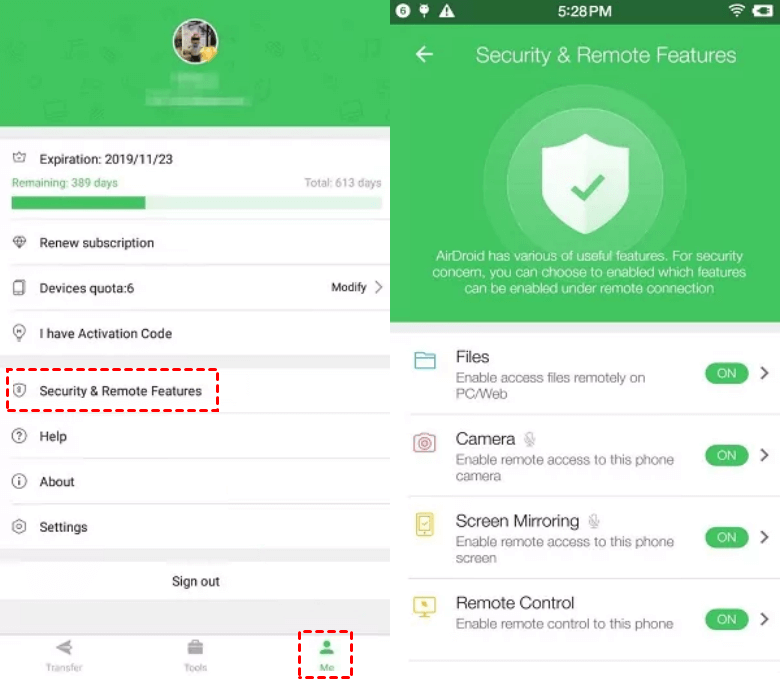
Шаг 3. На целевом телефоне откройте приложение AirDroid, перейдите в раздел "Я" внизу и выберите "Безопасность и удаленные функции."
Шаг 4. Включите все функции удаленной поддержки на целевом телефоне.
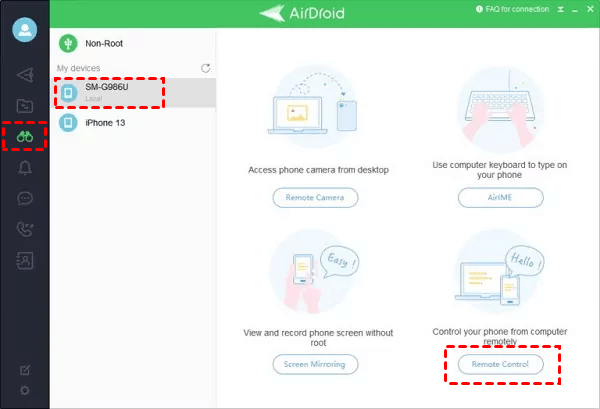
Шаг 5. На компьютере откройте AirDroid, выберите целевой телефон в разделе "Мои устройства" и нажмите "Удаленное управление" на левой панели, чтобы начать.
Способ 4. AirDroid Remote Support
AirDroid Remote Support предлагает комплексное решение для доступа к устройствам Android и оказания помощи. Его отличительной особенностью является беспрепятственный удаленный доступ, позволяющий осуществлять обслуживание без необходимости каждый раз запрашивать разрешение. Приложение известно своим безопасным и стабильным соединением, подкрепленным надежным шифрованием. Оно поддерживает двустороннюю связь для инструкций в реальном времени и позволяет просматривать и сохранять отчеты о разрешениях для улучшения поддержки клиентов.
Основные функции AirDroid Remote Support
- Управляйте устройствами без необходимости постоянного запроса разрешений.
- Плавно работайте с устройствами без простоев.
- Защитите данные с помощью средств блокировки доступа, динамического кода и режима черного экрана.
- Просматривайте и диагностируйте проблемы в режиме реального времени посредством демонстрации экрана.
Плюсы
- Простота использования.
- Поддержка Android и iOS.
- Доступны общий доступ к файлам и демонстрация экрана.
Минусы
- Проблемы с конфиденциальностью.
- Возможные задержки или проблемы с подключением.
- Для доступа ко всем функциям требуется платный тариф.
- Может работать не со всеми устройствами.
Как использовать AirDroid Remote Support для удаленной мобильной поддержки
Вот инструкции по использованию AirDroid Remote Support для удаленной мобильной поддержки:
Шаг 1. Загрузите AirMirror на свое устройство Android или iOS, чтобы предоставлять поддержку.
Шаг 2. Попросите пользователя целевого устройства загрузить AirDroid Remote Support на свое устройство Android или iOS.
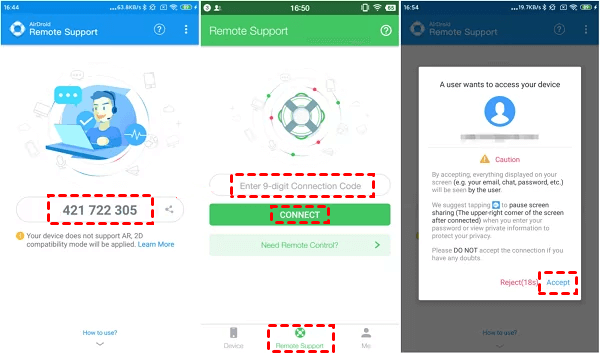
Шаг 3. Попросите его открыть AirDroid Remote Support и сообщить 9-значный код подключения, отображаемый на экране.
Шаг 4. Откройте AirMirror на своем устройстве и введите 9-значный код. После принятия запроса на доступ соединение будет установлено.
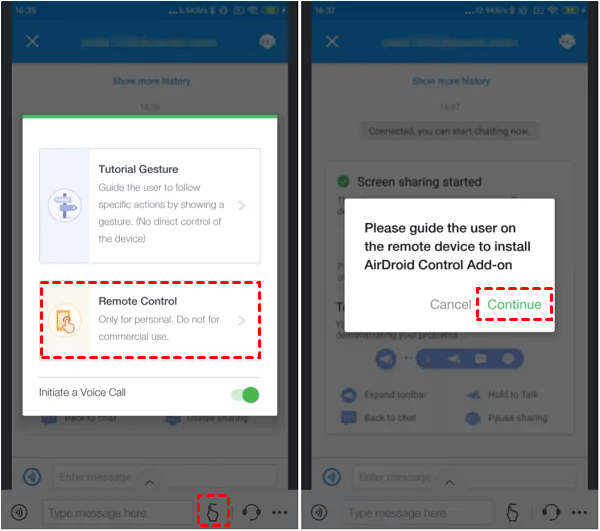
Шаг 5. Включите демонстрацию экрана и выберите жест для обучения или удаленное управление в зависимости от ваших потребностей.
Вариант 5. Bomgar (BeyondTrust)
Bomgar, теперь известный как BeyondTrust, представляет собой высококлассное ПО для безопасной удаленной поддержки. BeyondTrust Remote Support позволяет службам поддержки решать проблемы на мобильных устройствах прямо с компьютера. Программа предлагает функции демонстрации экрана и удаленного управления, обеспечивая эффективную поддержку устройств Android и iOS.
Основные возможности Bomgar
- Демонстрация экрана и удаленное управление для устройств Android и iOS
- Устранение неполадок с любой ОС на вашем компьютере
- Потоковая трансляция через удаленный доступ к камере устройства
- Управление ролями и разрешениями службы поддержки
- Включает функции аудита, брендирования и интеграции
Плюсы
- Общение в чате с несколькими пользователями одновременно
- Высокая масштабируемость для командной работы
- Средства безопасности военного уровня
Минусы
- Неэффективность при медленном интернет-соединении
Инструкции по использованию BeyondTrust для удаленной мобильной поддержки
Следуйте инструкциям для начала работы с BeyondTrust:
Шаг 1. Получающий поддержку пользователь должен установить приложение BeyondTrust Support из Play Store или App Store.
Шаг 2. У службы поддержки должно быть установлено приложение BeyondTrust Support на компьютерах. Получите имя сайта и ключ сеанса у представителя и введите эти данные для подключения.
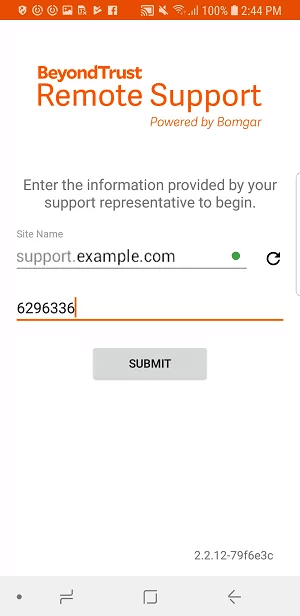
Шаг 3. После подключения используйте параметры демонстрации экрана, InSight для прямой трансляции и чата в реальном времени.
Способ 6. HelpWire
HelpWire — это специализированное программное обеспечение для удаленной поддержки как мобильных устройств, так и компьютеров. Служба поддержки может решать проблемы на устройстве пользователя (будь то мобильное устройство или компьютер) со своего компьютера.
Программное обеспечение оснащено уникальной запатентованной системой виртуализации портов для удаленного управления и решения проблем. Оно предлагает профессиональный подход к одновременной обработке нескольких запросов в службу поддержки.
Основные возможности HelpWire
- Удаленный доступ к мобильным устройствам так, будто они физически находятся перед ПК службы поддержки.
- Стабильное соединение после его установления.
- Поддержка всех устройств, подключенных к компьютеру пользователя.
- Чат в реальном времени с возможностью отправки фото, видео, аудио и текстовых сообщений.
Плюсы
- Передовая технология виртуализации портов обеспечивает стабильное соединение.
- Безопасность благодаря продвинутому шифрованию.
- Многоплатформенная поддержка для комплексной удаленной поддержки.
Минусы
- Пользователи сообщают о трудностях при установлении соединения.
Инструкции по использованию HelpWire для удаленной мобильной поддержки
Следуйте инструкциям для начала работы с HelpWire:
Шаг 1. Получающий поддержку пользователь должен загрузить HelpWire на свой компьютер и подключить мобильное устройство через USB-кабель.
Шаг 2. Запустите HelpWire, войдите в учетную запись HelpWire и дождитесь, пока служба поддержки инициирует сеанс.
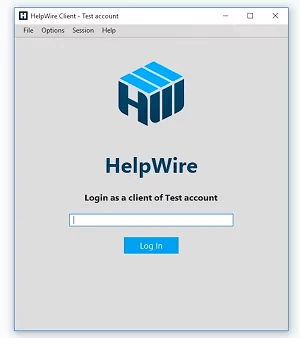
Шаг 3. После начала сеанса при необходимости объясните проблему в чате в реальном времени.
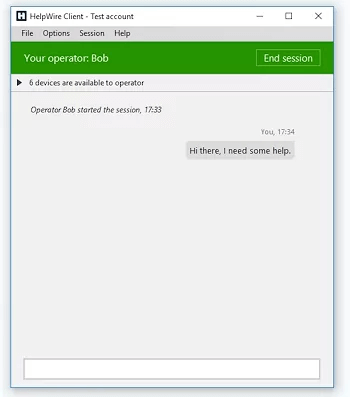
Шаг 4. Служба поддержки получит удаленный доступ к мобильному устройству для устранения проблемы, после чего завершит сеанс.
Способ 7. Solarwinds Dameware
Solarwinds Dameware — это популярный набор средств удаленной поддержки с поддержкой различных платформ. Он позволяет оказывать удаленную помощь с мобильных устройств и получать доступ к устройству пользователя с компьютеров или других мобильных устройств.
Основные возможности Dameware
- Кроссуровневая поддержка для удаленного доступа с любого устройства.
- Расширенное шифрование с двухфакторной аутентификацией.
- Быстрая настройка соединения и высокая четкость изображения.
- Возможность делать снимки экрана и записывать сеансы.
- Модуль отчетности для отслеживания эффективности работы службы поддержки.
- Возможность видеовызовов и обмена сообщениями в реальном времени.
Плюсы
- Поддержка нескольких языков для улучшения качества обслуживания.
- Предоставление полной информации об устройстве для точной диагностики.
- Включение системы тикетов для поддержки корпоративного уровня.
Минусы
- Интерфейс может быть сложным для навигации.
- Сообщения о частых сбоях.
Шаги по использованию Dameware для удаленной мобильной поддержки
Выполните следующие действия, чтобы начать работу с Dameware:
Шаг 1. Создайте учетную запись Dameware Remote Everywhere и загрузите приложение на свое устройство.
Шаг 2. Откройте Dameware Remote Everywhere и войдите в свою учетную запись.
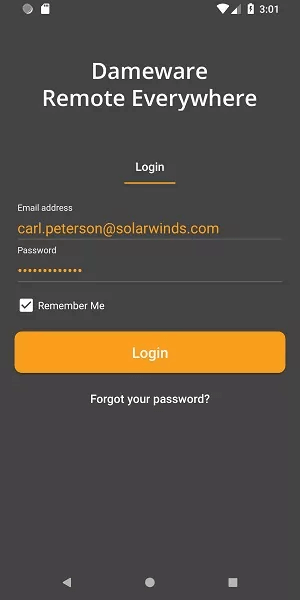
Шаг 3. Перейдите в раздел New Sessions > One-Session Applet для создания PIN-кода или ссылки поддержки. Поделитесь ими с пользователем.
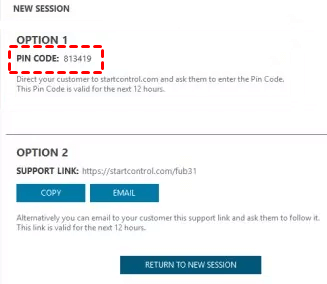
Шаг 4. Пользователь использует PIN-код или ссылку для запроса сеанса поддержки. Примите запрос из технической консоли или панели администратора, чтобы начать сеанс.
Способ 8. Поддержка мобильных устройств AweSun
Поддержка мобильных устройств AweSun позволяет осуществлять зеркалирование экрана и удаленный доступ к мобильным устройствам в любое время и в любом месте. Она обеспечивает кроссплатформенную совместимость, позволяя получать доступ к телефону Android с других устройств Android или iOS, а также с ПК под управлением Windows. Ее популярность обусловлена простой настройкой подключения и широкой поддержкой платформ.
Основные функции поддержки мобильных устройств AweSun
- Универсальное приложение для удаленного доступа к мобильным устройствам и ПК.
- Возможности совместного использования экрана и удаленного доступа.
- Передача файлов между устройствами.
- Зашифрованное соединение для безопасной связи.
Плюсы
- Бесплатная установка с кроссплатформенной поддержкой.
- Простое подключение как к собственным устройствам, так и к устройствам пользователя, получающего поддержку.
- Возможность удаленного удаления приложений и доступа к информации об устройстве.
Минусы
- Сообщения о медленном и нестабильном соединении.
- Отсутствие удаленного доступа к камере телефона.
Шаги по использованию AweSun для удаленной поддержки мобильных устройств
Следуйте инструкциям по использованию AweSun для удаленной поддержки мобильных устройств:
Шаг 1. Установите AweSun на телефон Android пользователя, получающего поддержку.
Шаг 2. Установите AweSun на свое устройство в зависимости от вашей операционной системы.
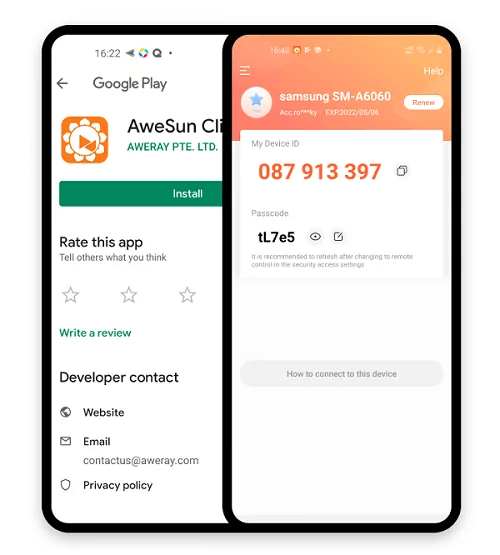
Шаг 3. Создайте учетную запись AweSun и войдите в систему на обоих устройствах. Добавьте целевое устройство в список устройств (Device List) для удаленного управления.

Шаг 4. Кроме того, используйте идентификатор устройства (Device ID) и код доступа для предоставления мгновенного доступа к устройству пользователя, получающего поддержку.
Итог
В заключение следует отметить, что инструменты, предлагающие удаленную поддержку мобильных устройств, играют решающую роль в эффективном решении проблем на расстоянии. Эти приложения позволяют специалистам службы поддержки и обычным пользователям устранять неполадки благодаря возможностям удаленного доступа, управления и мониторинга.
Среди различных доступных инструментов AnyViewer выделяется своим удобным интерфейсом и широким набором функций, включая кроссплатформенную совместимость и надежную защиту конфиденциальности. Выбирая правильный инструмент с учетом конкретных потребностей, пользователи могут повысить эффективность поддержки и обеспечить своевременное решение задач, будь то личная помощь или обслуживание клиентов.

