

11 решений: Steam и PlayStation Remote Play в настоящее время недоступны
Многие пользователи сталкиваются с ситуациями, когда удаленная игра Steam или PlayStation Network не работает. Этот обзор освещает распространенные причины проблем с подключением и описывает поддерживающие шаги для восстановления доступа.

By Iota / Published on March 10, 2026


🌟Краткое содержание:
Эта статья представляет собой подробное руководство по устранению неполадок с подключением в Steam и PlayStation Remote Play, которые обычно возникают из-за устаревшего программного обеспечения, ограничивающих файрволов или нестабильной сети.
Ключевые решения для Steam и PlayStation
Steam: Пользователям следует обновить клиент и игры, отказаться от участия в бета-программах и переключить настройку "Удалённая игра". Если возникает ошибка "Не удалось подключиться к удалённой игре", отключение аппаратного декодирования в расширенных настройках часто решает конфликт.
PlayStation: Успех зависит от стабильной сети (минимум 5 Мбит/с). Решения включают запуск тестов соединения, ручное сопряжение устройств с помощью кода синхронизации и обеспечение открытого UDP-порта 8572 на маршрутизаторе для обхода ограничений NAT типа 3.
Для обеих платформ руководство рекомендует переключиться с Wi-Fi на проводное Ethernet-подключение и приостановить фоновые загрузки, чтобы снизить задержку. Мобильным пользователям советуют поддерживать стабильный сигнал и избегать переключения между типами данных во время игры.
"Самое быстрое решение": AnyViewer
Когда стандартные приложения не работают из-за сложных сетевых конфигураций, статья предлагает AnyViewer в качестве сторонней альтернативы. Он обеспечивает плавный опыт, обходя необходимость в проброске портов, и предлагает потоковую передачу с низкой задержкой, а также специальные функции, такие как режим "Игровая мышь" для более комфортной удалённой игры.
Случай 1. Как устранить неполадки с удалённой игрой в Steam
Игры на ПК предлагают много свободы, но это также означает, что существует больше настроек, которые могут случайно помешать игровым сессиям. Если вы пытаетесь использовать Steam Remote Play, но он отказывается подключаться, или если контроллеры игроков путаются, вероятно, проблема во внутренней конфигурации вашего компьютера. Поскольку ПК с Windows имеют высоконастраиваемые файрволы, различные сетевые адаптеры и бесчисленные варианты антивирусов, Steam иногда не может установить чёткий и бесперебойный путь к вашим другим устройствам. Систематически настроив несколько конкретных сетевых и прикладных параметров, вы можете легко расчистить путь и восстановить потоковую передачу.
Решение 1. Обновить клиент Steam и игру
Существует несколько потенциальных причин, по которым функция удалённой игры перестаёт работать, но самые распространённые — использование устаревшей версии клиента Steam или устаревшей игры. Обновление клиента Steam и игры может решить проблему.
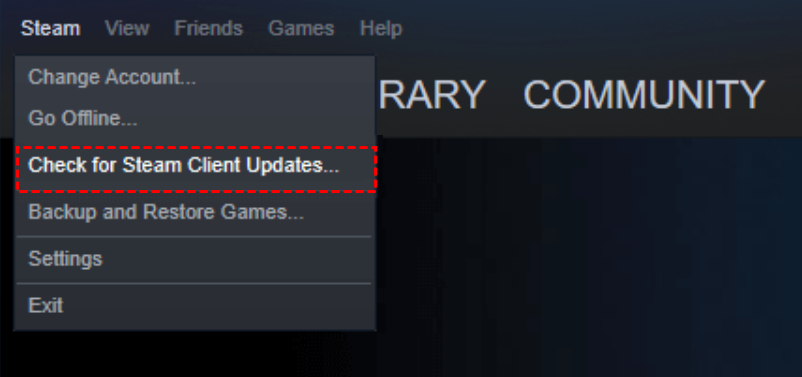
Шаг 1. Запустите клиент Steam и нажмите Steam в строке меню, затем выберите Проверить наличие обновлений клиента Steam в выпадающем меню.
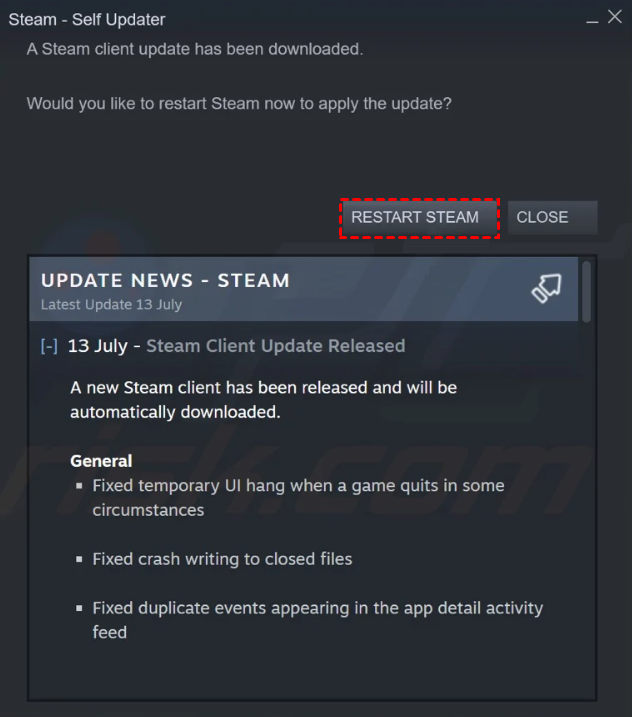
Шаг 2. Если обновление доступно, Steam загрузит и установит его автоматически. Когда появится запрос, нажмите Перезапустить Steam.
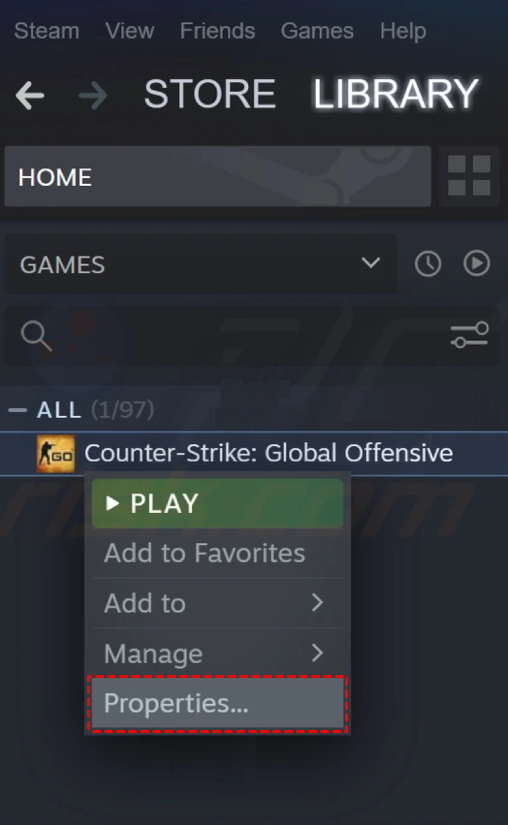
Шаг 3. Чтобы обновить игру, щёлкните по ней правой кнопкой мыши и выберите Свойства.
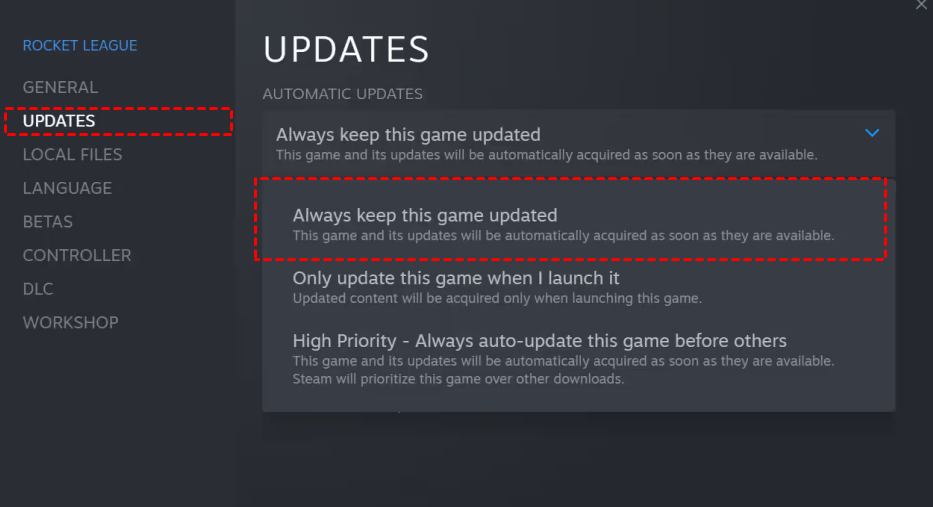
Шаг 4. В левой панели выберите Обновления и нажмите Всегда поддерживать эту игру в актуальном состоянии в разделе АВТОМАТИЧЕСКИЕ ОБНОВЛЕНИЯ.
Шаг 5. В левой панели нажмите Бета-версии и выберите Нет.
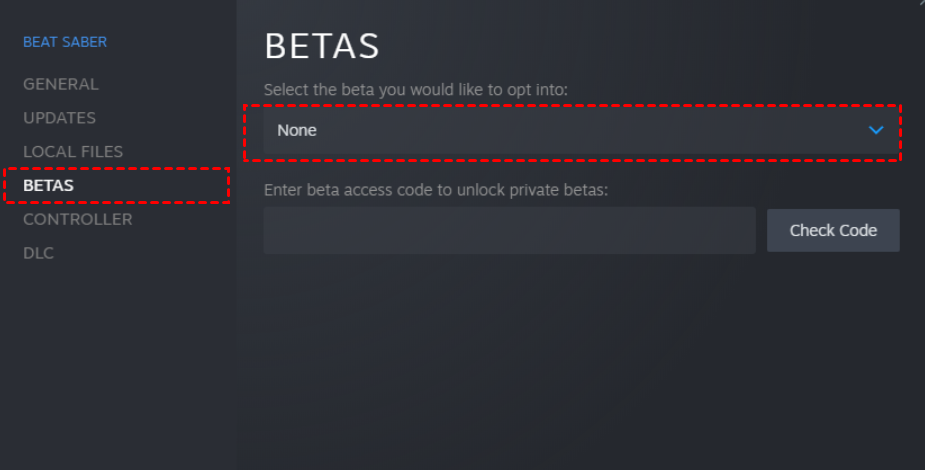
Решение 2. Отказ от использования бета-клиента Steam
Ошибка Remote Play может возникать, если вы участвуете в бета-программе клиента Steam. Вот как отказаться от использования бета-клиента.
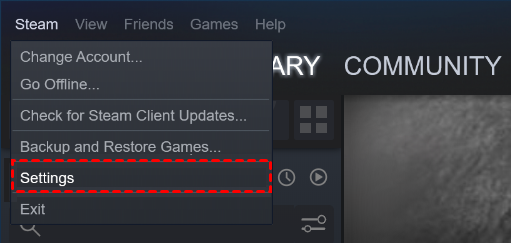
Шаг 1. В главном интерфейсе Steam нажмите Steam > Настройки.
Шаг 2. Нажмите Учётная запись, затем нажмите ИЗМЕНИТЬ в разделе Участие в бета-тестировании.
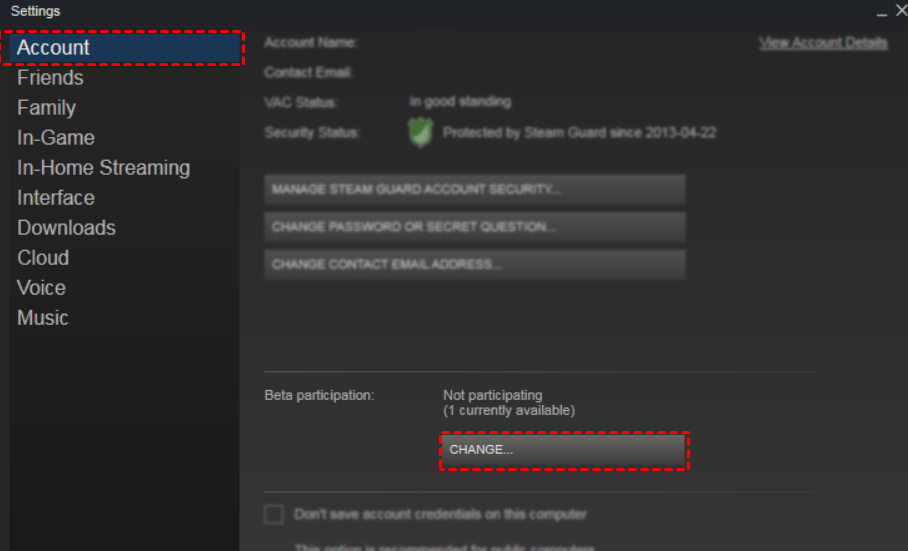
Шаг 3. Выберите Нет — отказаться от всех бета-программ и нажмите OK.

Шаг 4. Перезапустите Steam, когда появится запрос.
Решение 3. Отключение и повторное включение Remote Play
Ошибка подключения Remote Play может быть вызвана временным сбоем в модулях Steam. Этот сбой можно устранить, отключив, а затем снова включив Remote Play в настройках клиента Steam.
Шаг 1. В главном интерфейсе Steam нажмите Steam > Настройки.
Шаг 2. В левой панели выберите Remote Play и снимите флажок с опции Включить Remote Play.
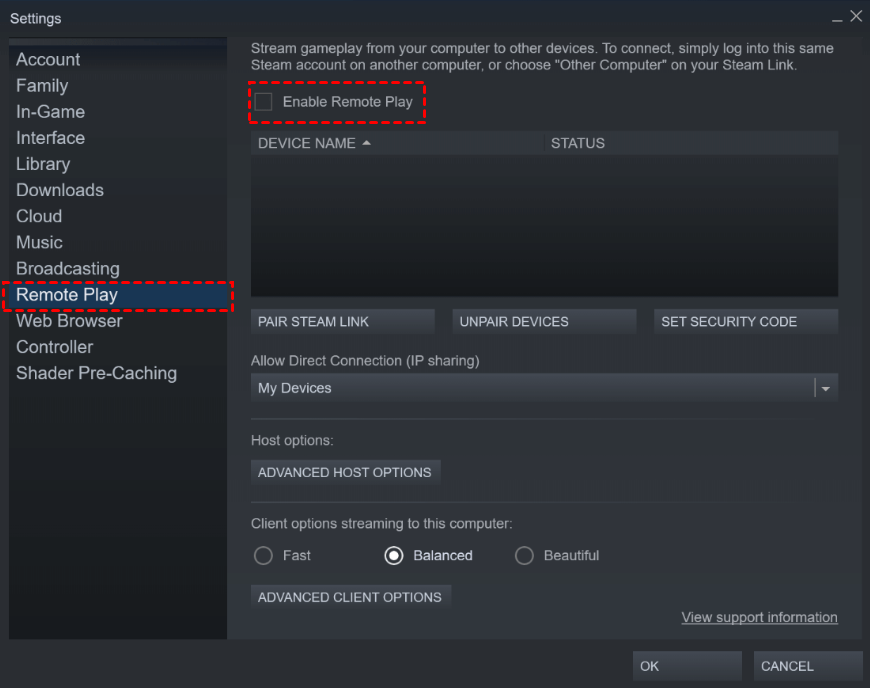
Шаг 3. Перезагрузите компьютер, вернитесь в Настройки, чтобы Включить Remote Play.
Решение 4. Отключите аппаратное декодирование в Steam
Проблема "Remote Play не удалось подключиться к удаленному компьютеру" и "удаленная игра в сети в настоящее время недоступна для Steam или PlayStation" может возникнуть, если механизм аппаратного кодирования вашей основной или гостевой системы/GPU мешает работе Steam Remote Play. Выполните следующие шаги, чтобы отключить аппаратное декодирование в Steam.
Шаг 1. Перейдите в Настройки Steam.
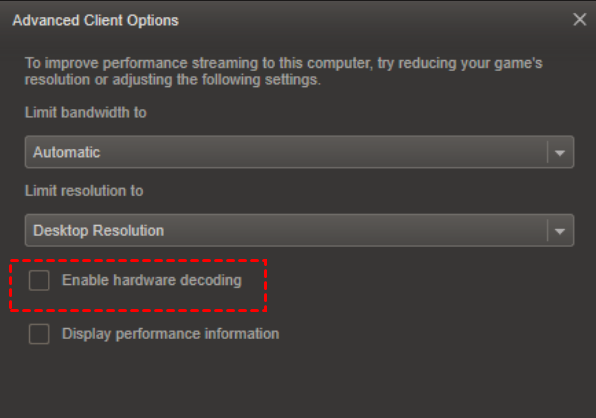
Шаг 2. Нажмите Remote Play, а затем нажмите ДОПОЛНИТЕЛЬНЫЕ НАСТРОЙКИ КЛИЕНТА.
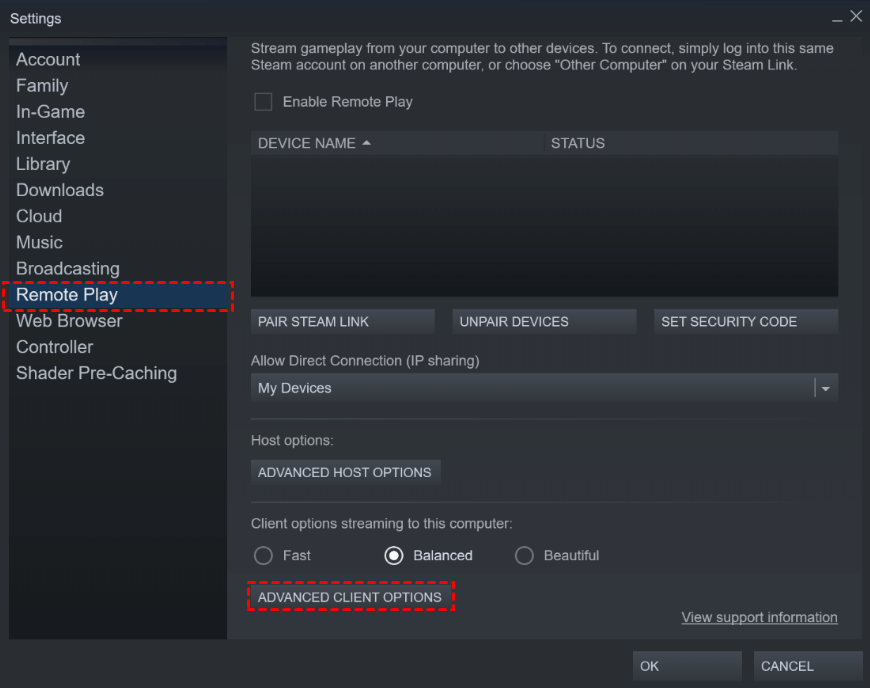
Шаг 3. Снимите флажок с опции Включить аппаратное декодирование и нажмите OK.
Случай 2. Как исправить, что Remote Play недоступен в PlayStation
Для плавной потоковой передачи с консоли PlayStation требуется исключительно стабильная сетевая среда. Если ваше приложение PS Remote Play не может найти консоль или видеопоток постоянно тормозит и прерывается, коренная проблема почти наверняка связана с управлением трафиком вашего маршрутизатора или скоростью интернета. Консоли PlayStation используют определенные цифровые порты для отправки видеоданных на ваш телефон или компьютер. Если ваш маршрутизатор блокирует эти порты или ваша сеть просто перегружена другими устройствами, загружающими большие файлы, поток мгновенно прервется и выдаст ошибку сети.
Решение 1. Проверьте обновления сети и системы
Прежде чем пробовать более сложные исправления, начните с проверки базовых требований для Remote Play. Проблемы с подключением часто возникают, когда консоль не может выйти в интернет, не удается войти в PlayStation Network или устарели системное программное обеспечение и приложение Remote Play. Убедившись, что все подключено и обновлено, вы устраните наиболее распространенные причины неработоспособности Remote Play.
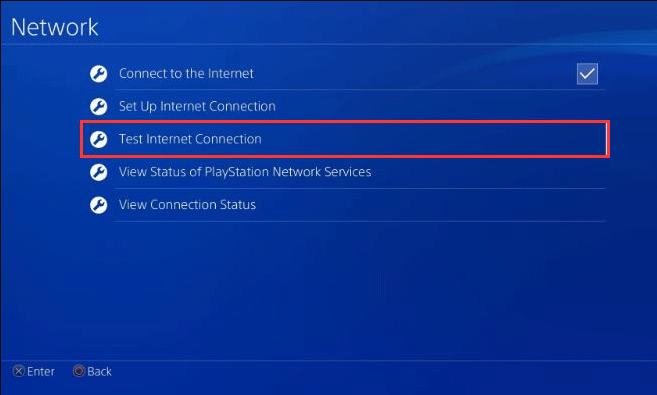
Шаг 1. На PS5 откройте Настройки > Сеть > Статус подключения, затем проверьте Подключение к Интернету и PlayStation Network. На PS4 перейдите в Настройки > Сеть и убедитесь, что опция Подключиться к Интернету включена.
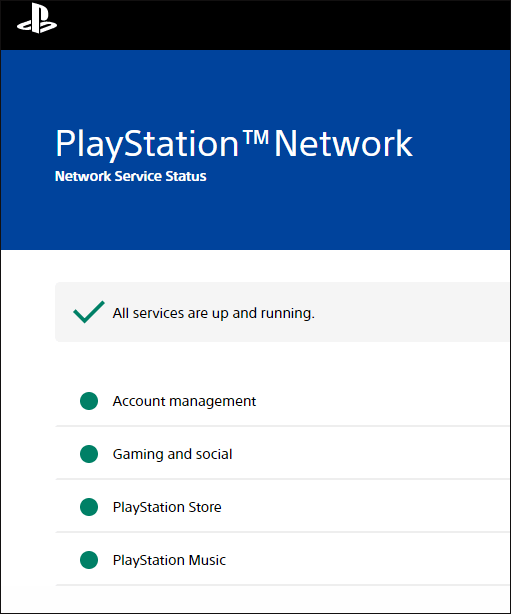
Шаг 2. Запустите Проверку подключения к интернету на консоли, чтобы подтвердить, что она может подключиться к интернету и успешно войти в PlayStation Network.
Шаг 3. Обновите системное программное обеспечение консоли.
На PS5:перейдите в Настройки > Система > Системное ПО > Обновление и настройки системного ПО, затем выберите Обновить системное ПО.
На PS4:откройте Настройки > Обновление системного ПО.
Шаг 4. Откройте приложение PS Remote Play на вашем ПК, Mac или мобильном устройстве и проверьте наличие обновлений. Если обновление доступно, следуйте инструкциям на экране для его установки.
Эти проверки гарантируют, что ваша консоль, учётная запись и приложение готовы к работе с Remote Play, прежде чем переходить к более глубокому поиску и устранению неисправностей.
Решение 2. Сопряжение устройства для Remote Play вручную
Иногда приложение Remote Play не может автоматически найти вашу консоль в сети. В этой ситуации ручное сопряжение устройств может решить проблему. Этот процесс связывает клиентское устройство напрямую с основной консолью с использованием сгенерированного кода. Это особенно полезно, когда консоль и устройство находятся в одной сети, но подключение всё равно не удаётся.
Шаг 1. На PS5 откройте Настройки > Система > Remote Play, затем выберите Сопрячь устройство, чтобы отобразить номер для сопряжения.
Шаг 2. На PS4 откройте Настройки > Настройки подключения Remote Play, затем выберите Добавить устройство, чтобы сгенерировать код для сопряжения.
Шаг 3. Запустите приложение PS Remote Play на вашем компьютере или мобильном устройстве.
Шаг 4. Введите номер для сопряжения, отображаемый на консоли, чтобы связать два устройства.
Шаг 5. Дождитесь подключения устройств и подтвердите, что удалённый сеанс запускается нормально.
Ручное сопряжение может помочь приложению Remote Play обнаружить консоль и установить прямое соединение.
Решение 3. Проверьте настройки маршрутизатора и тип NAT
Конфигурация сети также может препятствовать подключению Remote Play. Некоторые маршрутизаторы или интернет-провайдеры блокируют порты, необходимые для работы службы, или ваша сеть может использовать ограничительный тип NAT. Настройка этих параметров может позволить консоли правильно взаимодействовать с клиентом Remote Play.
Шаг 1. Проверьте, блокирует ли ваш маршрутизатор или сеть UDP-порт 8572, который использует Remote Play для подключения.
Шаг 2. Если порт заблокирован, войдите в настройки вашего маршрутизатора и включите проброс портов для UDP-порта 8572 на вашу консоль.
Шаг 3. Перезагрузите маршрутизатор и консоль после сохранения изменений конфигурации.
Шаг 4. Откройте приложение PS Remote Play и проверьте Тип NAT в настройках или разделе информации.
Шаг 5. Если ваша сеть показывает Тип NAT 3, рассмотрите возможность изменения настроек маршрутизатора или обратитесь к вашему интернет-провайдеру для улучшения конфигурации NAT.
Правильные настройки маршрутизатора и NAT могут значительно улучшить способность Remote Play успешно подключаться.
Решение 4. Улучшение стабильности соединения и пропускной способности
Даже когда Remote Play успешно подключается, нестабильная скорость интернета может вызывать задержки, мерцание видео или частые разрывы соединения. Оптимизация вашей сетевой среды помогает обеспечить более плавный потоковый опыт между консолью и клиентским устройством.
Шаг 1. По возможности используйте проводное Ethernet-подключение для консоли и компьютера вместо Wi-Fi.
Шаг 2. Проверьте скорость интернета на вашей консоли через Настройки > Сеть > Проверить подключение к интернету.
Шаг 3. Убедитесь, что ваша сеть обеспечивает как минимум 5 Мбит/с скорости загрузки и выгрузки для Remote Play.
Шаг 4. Приостановите крупные загрузки или потоковые активности на других устройствах, использующих ту же сеть.
Шаг 5. В настройках приложения Remote Play уменьшите разрешение видео или частоту кадров, чтобы снизить использование пропускной способности.
Эти настройки помогают поддерживать стабильное соединение и уменьшить задержки во время сеансов Remote Play.
Решение 5. Учет ограничений мобильных сетей
При использовании Remote Play с мобильными данными соединение может зависеть от силы сигнала, ограничений оператора или перегрузки сети. Понимание этих ограничений и корректировка способа подключения могут помочь снизить перебои и улучшить производительность.
Шаг 1. Используйте Remote Play в месте с сильным и стабильным покрытием мобильной сети.
Шаг 2. Избегайте переключения между Wi-Fi и мобильными данными во время работы Remote Play.
Шаг 3. Прекратите часто перемещать устройство, так как смена местоположения может прервать соединение.
Шаг 4. Проверьте тарифный план вашего мобильного оператора, чтобы убедиться, что он поддерживает высокоскоростные данные без строгих ограничений.
Шаг 5. Если вы получаете коды ошибок, связанные со скоростью соединения или перегрузкой, подождите несколько минут и попробуйте подключиться снова.
Обеспечив стабильное мобильное соединение и достаточную скорость передачи данных, вы сможете уменьшить количество прерываний при удаленной игре.
👍Самый быстрый способ решения: Используйте AnyViewer для удаленной игры, чтобы избежать проблем
Постоянные сетевые ошибки, такие как «доступ к локальной сети запрещен», могут полностью испортить ваше игровое время. Если стандартные приложения для потоковой передачи с консолей вызывают у вас головную боль, самый быстрый способ решения — полностью обойти их, используя сторонний инструмент удаленного рабочего стола под названием AnyViewer. Он предоставляет вам полный удаленный контроль над вашим основным ПК. Это позволяет легко транслировать игры для ПК, облачные игровые сервисы или эмуляторы прямо на ваше мобильное устройство или ноутбук, не сталкиваясь с ограничительными сетевыми настройками.
- ★Вот почему использование AnyViewer — отличная альтернатива стандартным приложениям для игровой потоковой передачи:
- Нулевая сетевая настройка: Вам не нужно возиться со сложными настройками маршрутизатора, IP-адресами или пробросом портов. Вы просто устанавливаете приложение, входите в систему и начинаете играть.
- Кроссплатформенная свобода: Вы можете без усилий управлять своим ПК с Windows с iPhone, iPad, устройства Android или MacBook из любого места.
- Плавная игровая производительность: В отличие от стандартных офисных инструментов, таких как Microsoft Remote Desktop, или других сторонних решений, AnyViewer предлагает низкую задержку и высокую частоту кадров благодаря режиму истинного цвета 4:4:4, что гарантирует идеальную четкость изображения и делает удаленные игры отзывчивыми и быстрыми.
- Неприсутственный доступ: Вы можете безопасно подключаться к своему домашнему компьютеру в любое время, даже если перед ним никто не сидит, чтобы принять соединение.
- Мощные функции: Он включает расширенные возможности, такие как безопасное сквозное шифрование, передача файлов и чат во время сеанса, за которые конкуренты часто берут плату.
Чтобы начать, все, что вам нужно сделать, — это скачать и установить бесплатное приложение AnyViewer на ваш хост-компьютер с Windows. Создав учетную запись и войдя в систему, скачайте мобильное приложение на свой телефон или планшет, войдите в ту же самую учетную запись и свяжите устройства одним касанием. Это высокостабильная альтернатива по принципу plug-and-play, которая позволяет избежать строгих аппаратных требований инструментов или высоких требований к интернету. Используя этот простой метод, вы наконец-то сможете перестать устранять неполадки с маршрутизатором и вернуться к наслаждению играми.
Шаг 1. Установите и войдите в AnyViewer на вашем локальном и удаленном устройствах.

Шаг 2. Перейдите в раздел "Устройства", найдите нужное удаленное устройство и установите мгновенное подключение одним щелчком, выбрав "Управление в один клик".

Шаг 3. Теперь вы готовы наслаждаться игрой в компьютерные игры на удаленном компьютере, полностью управляя процессом с вашего локального устройства. Вы можете включить Игровую мышь на панели инструментов.
Что такое удаленная игра в сетях Steam и PlayStation?
Remote Play — это потрясающая функция, которая позволяет запускать видеоигру на вашем основном мощном компьютере или консоли, но фактически управлять ею и просматривать ее с совершенно другого устройства, такого как телефон, планшет или ноутбук. И Steam, и PlayStation предлагают эту функциональность, что делает возможным наслаждаться любимыми играми в любом месте вашего дома или даже через интернет.
Steam Remote Play: Это позволяет вам транслировать игры с ПК на другие устройства. Вы также можете использовать эту функцию, чтобы пригласить друзей присоединиться к локальным многопользовательским играм через интернет, без необходимости владеть или устанавливать игру.
PlayStation Remote Play: Это подключает вашу консоль PS4 или PS5 к вашему ПК, Mac или мобильному устройству, позволяя просматривать экран консоли и играть в игры на расстоянии.
Точное понимание того, как работает эта технология, значительно упрощает выявление места возникновения сбоя. Хотя концепция потоковой передачи игры по вашей сети звучит относительно просто, за кулисами существует множество взаимодействующих компонентов, которые должны идеально общаться. Когда хотя бы один из этих компонентов выходит из строя, весь поток прерывается. Давайте подробно рассмотрим, что именно вызывает эти конкретные разрывы соединения, чтобы вы могли вернуться к игре.
Почему сетевое взаимодействие в играх в настоящее время недоступно?
Когда вы сталкиваетесь с сетевым сбоем при потоковой передаче игр, это обычно сводится к блоку связи между вашим хост-устройством и экраном. Легко предположить, что у вас просто сломался интернет, но на самом деле причина часто гораздо конкретнее. Основными виновниками обычно являются устаревшее системное программное обеспечение, агрессивные программы безопасности, которые принимают игровой поток за угрозу, или нестабильная скорость сети, которая просто не справляется с большой нагрузкой данных от живого видео и ввода с контроллера. Понимание этих первопричин — первый шаг в устранении неполадок, так как это избавляет от догадок и помогает сразу применить правильное техническое решение.
Устаревшее ПО: Использование старой версии приложения для стриминга, прошивки консоли или операционной системы Windows.
Вмешательство безопасности: Антивирусное ПО вашего компьютера или сетевой брандмауэр активно блокируют порты подключения.
Плохое соединение: Ваш Wi-Fi нестабилен, или ваш тарифный план интернета не обеспечивает необходимую скорость загрузки и выгрузки данных.
Вы можете устранить эти проблемы, следуя нашим нескольким решениям.
Заключение
Steam Remote Play и PlayStation Remote Play позволяют легко наслаждаться играми на разных устройствах, но проблемы с подключением иногда могут прерывать этот процесс. В большинстве случаев эти проблемы вызваны устаревшим ПО, неверными настройками, нестабильными сетями или ограничениями маршрутизатора. Обновив систему, настроив параметры Remote Play, проверив состояние сети и улучшив стабильность соединения, вы сможете быстро решить большинство ошибок Remote Play.
Если стандартные решения по-прежнему не работают, использование надежного инструмента удаленного рабочего стола, такого как AnyViewer, может стать простой альтернативой. Он позволяет получать доступ к вашему основному компьютеру и играть на нем без сложной настройки сети. Вы даже можете играть в Steam игры на iPad без ПК. При правильной настройке и стабильном соединении вы сможете наслаждаться плавной удаленной игрой в любое время и избегать распространенных сетевых проблем.
Часто задаваемые вопросы
🗨️ Как устранить проблему с подключением Remote Play?
Сначала убедитесь, что ваше интернет-соединение стабильно и, по возможности, оба устройства находятся в одной сети. Обновите клиент Steam, системное ПО PlayStation и приложение Remote Play. Также можно перезагрузить устройства, отключить и снова включить Remote Play, а также проверить, не блокирует ли ваш брандмауэр или маршрутизатор необходимые порты.
🗨️ Почему не удается включить Remote Play?
Обычно это происходит, когда консоль или ПК не подключены к интернету, системное ПО устарело или вход в учетную запись выполнен некорректно. Сетевые ограничения, строгие настройки NAT или антивирусное ПО также могут препятствовать запуску Remote Play.
🗨️ Как играть в игры с помощью Remote Play?
Установите приложение Remote Play на компьютер или мобильное устройство и войдите в ту же учетную запись, что используется на вашей консоли или в клиенте Steam. Включите Remote Play в настройках, подключитесь к вашему устройству и начните потоковую передачу игры с основной системы.
🗨️ Как узнать, поддерживает ли игра Remote Play?
В Steam откройте страницу игры в вашей библиотеке и проверьте список функций на наличие опций Remote Play, таких как Remote Play Together или Remote Play на поддерживаемых устройствах. Если функция указана, игру можно транслировать через Remote Play.

