

6 лучших программ для удаленной ИТ-поддержки в 2026 году [Плюсы и минусы]
Если вы ищете лучшую программу для удаленной ИТ-поддержки, вам больше не нужно искать, вы обратились по адресу. В этой статье представлены 6 программ для удаленной ИТ-поддержки с их сравнением. Читайте дальше, чтобы изучить и выбрать лучший вариант, соответствующий вашим потребностям.

By Tyler / Published on September 16, 2026


Какое программное обеспечение для удаленной помощи является лучшим?
Какое программное обеспечение для удаленной помощи является лучшим? Множество пользователей ищут ответ на этот вопрос, особенно компании, нуждающиеся в ИТ-поддержке. За последние несколько лет удаленная ИТ-поддержка превратилась в ключевой компонент управления ИТ-услугами (ITSM). В связи со значительным ростом числа сотрудников на удаленной работе в различных отраслях потребность в поддержке из разных точек и в разные локации стала критически важной.

Эта необходимость особенно ярко проявляется на предприятиях, где наблюдается рост штата персонала и расширение инфраструктуры. В такой ситуации решение для удаленной поддержки становится для организаций важнейшим инструментом повышения производительности труда сотрудников и обеспечения непрерывности бизнеса, особенно при управлении удаленными работниками или командами, находящимися в разных местах и часовых поясах. Итак, какое программное обеспечение для удаленной ИТ-поддержки является лучшим? Далее в этой статье мы поможем вам выбрать лучшее ПО для удаленной ИТ-поддержки на основе сравнения.
Топ-6 программ для удаленной ИТ-поддержки
Что такое ПО для удаленной ИТ-поддержки? Существует два типа удаленной ИТ-поддержки: интерактивная (с присутствием пользователя) и неинтерактивная (без присутствия пользователя).
Программное обеспечение для удаленной ИТ-поддержки имеет решающее значение для оказания как интерактивной, так и неинтерактивной поддержки, поскольку оно позволяет получать доступ к компьютерам пользователей и управлять ими независимо от местонахождения специалиста, экономя время и упрощая предоставление помощи и устранение неполадок в реальном времени. Далее вы увидите сравнение программного обеспечения для удаленной ИТ-поддержки. Вот 6 подходящих для этого программных решений, давайте рассмотрим их.
Вариант 1. AnyViewer
Компаниям, которым требуются услуги удаленной ИТ-поддержки для клиентов, стоит рассмотреть AnyViewer в качестве оптимального выбора. Это безопасное и быстрое бесплатное ПО для удаленной поддержки для ИТ-специалистов и управления ИТ. AnyViewer подходит для самых разных специалистов: от экспертов и руководителей до новичков, помогая им повышать эффективность и легко достигать поставленных целей.
Программа предлагает бесплатную версию как для личного, так и для коммерческого использования, а также корпоративный план для компаний с расширенными потребностями в удаленной поддержке.

Плюсы:
- Упрощенное управление группами: AnyViewer упрощает добавление устройств в разные команды с помощью кодов развертывания, оптимизируя управление большим количеством устройств.
- Высокий уровень безопасности: AnyViewer уделяет особое внимание безопасности, используя надежный алгоритм шифрования на эллиптических кривых (ECC) с длиной ключа 256 бит для обеспечения сквозного шифрования. Также реализована двухфакторная аутентификация, повышающая безопасность данных и удаленных подключений.
- Повышенная производительность: AnyViewer обеспечивает быстрый и бесперебойный удаленный доступ с низкой задержкой и впечатляющей частотой кадров до 60 кадров/с.
- Удобный интерфейс: AnyViewer отличается интуитивно понятным дизайном, который сокращает время обучения и позволяет вашим сотрудникам быстро адаптироваться.
- Массовое развертывание с помощью MSI: AnyViewer поддерживает простое массовое развертывание через MSI-пакет, оптимизируя масштабное внедрение.
- Исключительный и полный набор функций: Будучи комплексным программным обеспечением, AnyViewer предлагает пользователям множество выдающихся функций. Сюда входят управление в один клик, синхронизация звука в реальном времени, текстовый чат, дублирование экрана iPhone, переключение между несколькими мониторами и множество других возможностей, тщательно разработанных для улучшения работы с удаленным управлением.
- Доступные варианты: AnyViewer предлагает бесплатную версию для малого бизнеса, а также конкурентоспособный корпоративный план стоимостью $199.00 в год, обеспечивая экономичные решения на рынке.
Минусы:
- Ограниченная совместимость: в настоящее время AnyViewer поддерживает только платформы Windows, Android и iOS.
AnyViewer станет лучшим программным обеспечением для удаленной ИТ-поддержки. Чтобы использовать AnyViewer для услуг удаленной ИТ-поддержки, выполните подробные действия, описанные ниже:
На удаленном компьютере:
Шаг 1. После того как вы скачали, установили и запустили AnyViewer на удаленном компьютере, перейдите в раздел "Вход" и нажмите "Регистрация", чтобы создать учетную запись AnyViewer.

Шаг 2. После успешного входа ваше устройство будет автоматически связано с вашей учетной записью AnyViewer.

На локальном компьютере:
Шаг 1. Загрузите AnyViewer на свой локальный компьютер и войдите в систему, используя те же учетные данные, что и на удаленном компьютере.
Шаг 2. Начните сеанс удаленной поддержки, выбрав удаленный компьютер, к которому хотите подключиться, и нажав "Управление в один клик".

Вариант 2. TeamViewer
TeamViewer — известное решение для удаленной поддержки и доступа, обеспечивающее безопасные соединения и различные функции для ИТ-поддержки, совместной работы и удаленного управления рабочим столом. Разработанный для крупных организаций TeamViewer Tensor расширяет возможности бесплатных и индивидуальных версий TeamViewer, предоставляя дополнительные функции и возможности.

Плюсы:
- Удобство облачных технологий: TeamViewer Tensor упрощает удаленное подключение через облако, позволяя оказывать поддержку устройств из любого места, где есть интернет. При этом в TeamViewer нет возможности отменить подписку самостоятельно.
- Масштабируемость: Разработанный с учетом роста крупных организаций, TeamViewer Tensor легко адаптируется под увеличивающееся число пользователей и устройств.
- Надежная безопасность: TeamViewer Tensor уделяет первостепенное внимание безопасности благодаря сквозному шифрованию, двухфакторной аутентификации и средствам контроля доступа для защиты конфиденциальных данных во время удаленных сеансов.
- Многоплатформенная поддержка: Совместимый с различными операционными системами, TeamViewer Tensor обеспечивает универсальность в разнообразных ИТ-средах.
- Централизованное управление: ИТ-администраторы могут оптимизировать и эффективно контролировать операции удаленной поддержки с помощью управления доступом пользователей, централизованного управления, а также инструментов отчетности и мониторинга.
- Простое развертывание: Упрощая сетевое развертывание, TeamViewer Tensor обеспечивает ИТ-командам удобное управление сеансами удаленной поддержки.
Минусы:
- Вопросы стоимости: TeamViewer Tensor может оказаться дорогим решением для бизнес-использования, особенно для небольших организаций, поскольку стоимость лицензий возрастает при добавлении новых пользователей и функций.
- Сложная настройка: Из-за обилия функций и параметров настройки конфигурация TeamViewer Tensor может оказаться сложной задачей и потребовать тщательного планирования и опыта.
- Зависимость от интернета: Будучи облачным решением, TeamViewer Tensor зависит от стабильного интернет-соединения, а перебои в связи могут прервать сеансы удаленной поддержки.
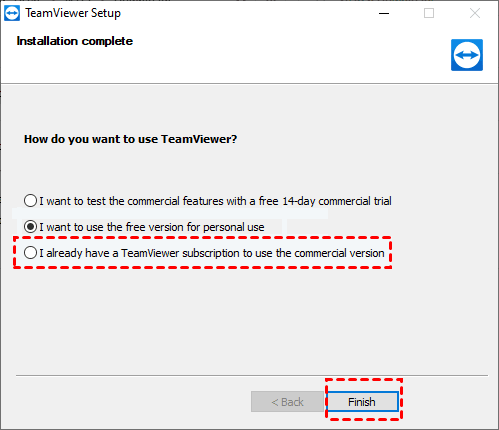
Шаг 1. Загрузите и установите TeamViewer как на удаленное устройство, так и на ваше устройство, а затем выберите цель загрузки программного обеспечения (Корпоративная).
Шаг 2. После входа в учетную запись перейдите к левой части основного интерфейса TeamViewer User на клиентском компьютере и нажмите "Удаленное управление". Введите ID хоста в поле "ID партнера", затем нажмите "Подключиться", чтобы установить удаленный доступ.

Вариант 3. RemotePC
RemotePC позволяет получить доступ к вашему компьютеру с любого устройства, в любое время и из любого места. Решение предоставляет возможность удаленного управления файлами, печати документов и передачи данных.
RemotePC — идеальный выбор для малого бизнеса, особенно для тех, кому нужен доступ к ограниченному числу компьютеров без значительных затрат. Это бюджетная альтернатива, которая стоит значительно дешевле других приложений и обеспечивает сопоставимую производительность.

Плюсы:
- Группировка компьютеров: добавляйте компьютеры, распределяйте их по группам и с легкостью просматривайте недавно использовавшиеся устройства.
- Безопасность: удаленный доступ защищен с помощью шифрования TLSv 1.2 / AES 256. Кроме того, предусмотрена возможность создания уникального персонального ключа для компьютеров, который служит дополнительным паролем для повышения уровня безопасности.
- Кроссплатформенная совместимость: поддержка различных операционных систем обеспечивает гибкость при работе с разными устройствами.
- Управление пользователями: создавайте новые учетные записи пользователей, организуйте их в группы, назначайте права доступа и выполняйте другие задачи администрирования.
- Массовое развертывание: удаленная установка приложения RemotePC на несколько целевых ПК и Mac за одну операцию.
- API корпоративного уровня: выполнение действий, связанных с пользователями и устройствами в вашей учетной записи, с помощью API корпоративного уровня.
Минусы:
- Стоимость: в зависимости от выбранного тарифа ценовые аспекты могут влиять на выбор некоторых пользователей.
- Набор функций: несмотря на обширность возможностей, некоторые расширенные функции могут быть доступны только в тарифах более высокого уровня.
- Обучение работе: пользователи, впервые использующие инструменты удаленной поддержки, могут столкнуться с необходимостью освоения платформы.
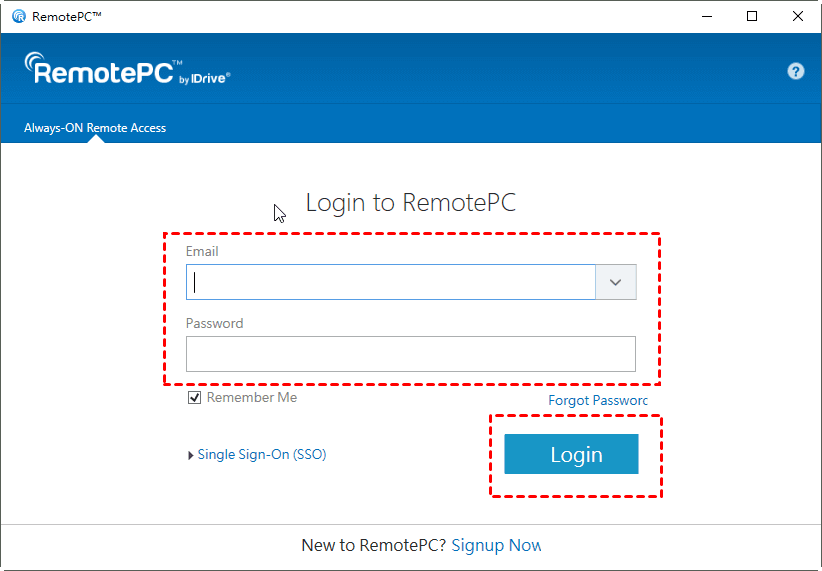
Шаг 1. Загрузите и установите RemotePC на удаленный и локальный компьютеры. После запуска RemotePC введите данные своей учетной записи и войдите в систему.
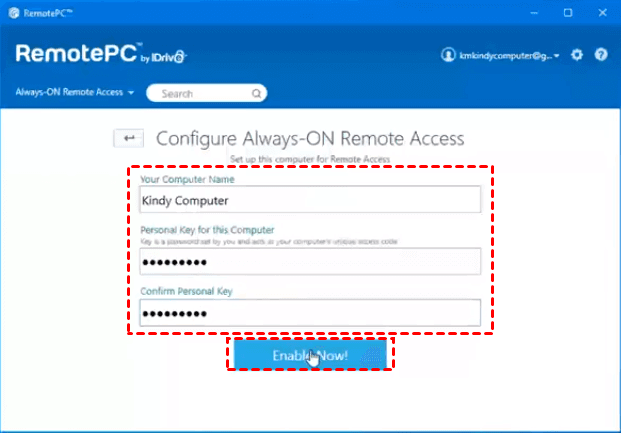
Шаг 2. Введите персональный ключ и имя компьютера для активации удаленного доступа, затем нажмите "Включить сейчас."
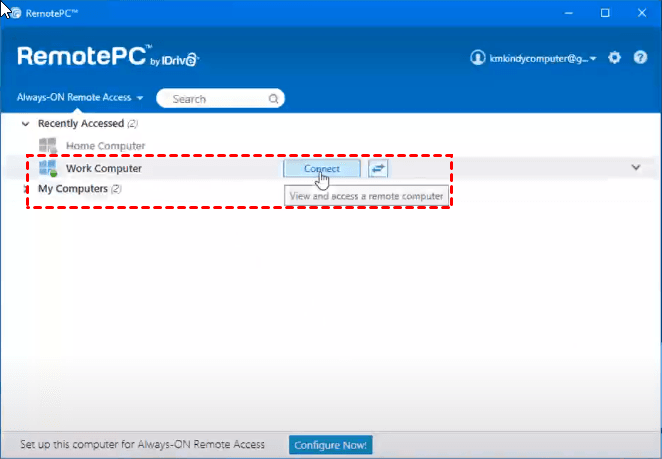
Шаг 3. На локальном компьютере откройте RemotePC, войдите в свою учетную запись и найдите нужный удаленный компьютер. Нажмите "Подключиться" и введите персональный ключ удаленного компьютера во всплывающем окне для установления удаленного соединения.
Вариант 4. Splashtop
Splashtop Business Access — это решение для удаленного рабочего стола, предназначенное для бизнеса и профессионалов, которое обеспечивает беспрепятственный удаленный доступ и управление компьютерами и серверами практически из любого места. Обладая множеством функций и возможностей, Splashtop Business Access нацелен на повышение эффективности и безопасности удаленного доступа и управления для организаций.

Плюсы:
- Высокая производительность: Splashtop обеспечивает плавную потоковую передачу в разрешении 4K при 60 кадрах в секунду, поддерживает потоковую передачу Retina 5K и предоставляет высококачественный звук для максимального погружения при удаленном доступе.
- Интеграция SSO/SAML: Удобная аутентификация с использованием единого входа (SSO) и языка разметки утверждений безопасности (SAML) с поддержкой различных поставщиков удостоверений.
- Расширенное управление доступом: Точный контроль пользовательского доступа с помощью детальных разрешений и планирования. Управление пользователями на основе групп, ролей и индивидуальных уровней.
- Широкая поддержка устройств: Установление соединений с самыми разными устройствами, включая Windows, Mac, Linux, Android и даже обслуживаемые без участия пользователя устройства Android, для комплексной удаленной поддержки. Доступность с различных устройств.
- Мониторинг и управление конечными точками: Эффективный контроль и управление конечными точками с помощью фоновой диагностики, оповещений, запланированных команд и множества дополнительных функций.
- Служба поддержки: Использование расширенных функций поддержки по требованию, включая группировку техников, управление каналами обслуживания и надежную защиту с шифрованием.
Минусы:
- Нехватка расширенных функций: Splashtop Business Access может предоставлять не так много расширенных функций, как некоторые корпоративные решения, предназначенные для управления ИТ-услугами и поддержки.
- Ограниченная интеграция: Параметры интеграции могут быть более ограниченными по сравнению с другими решениями для удаленного рабочего стола, что потенциально может создать трудности для организаций со сложной ИТ-средой.
- Отсутствие бесплатной версии: В отличие от некоторых конкурентов, Splashtop Business Access работает как платная служба без бесплатной версии, доступной для личного использования или малого бизнеса.
Шаг 1. Загрузите и установите Splashtop как на удаленный, так и на локальный компьютер, а затем выполните вход.
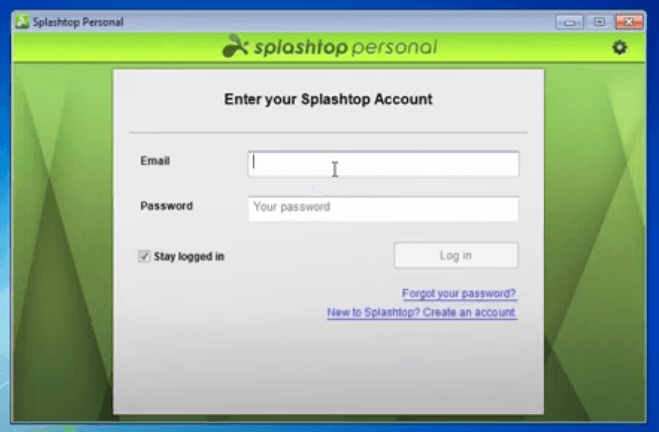
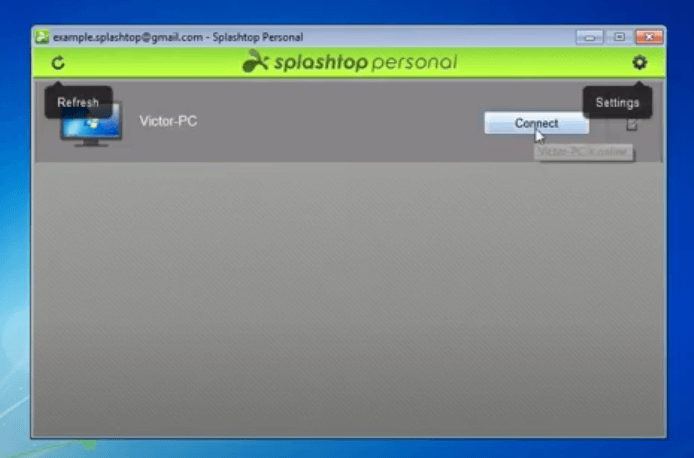
Шаг 2. После успешного входа в систему вы увидите список других устройств с установленным Splashtop. Чтобы успешно установить соединение с удаленным устройством, просто нажмите "Подключить."
Вариант 5. Zoho Assist
Zoho Assist предоставляет бесплатное решение для удаленной поддержки, демонстрации экрана и удаленного доступа, позволяя пользователям получать доступ к удаленным рабочим столам клиентов, делиться экранами и управлять компьютерами без присмотра. Для соответствующих критериям клиентов Zoho Assist также доступен корпоративный план поддержки в качестве дополнительной платной опции.

Плюсы:
- Пользовательский брендинг: настройка интерфейса удаленной поддержки с использованием названия, логотипа и других элементов вашей компании для обеспечения единого фирменного стиля. Создайте персональный портал для улучшения брендинга.
- Организационное управление: оптимизация управления специалистами путем распределения их по отделам, что способствует эффективной координации команды.
- Единый вход (SSO): обеспечение безопасной аутентификации пользователей с помощью существующего поставщика удостоверений в соответствии с корпоративными политиками.
- Многофакторная аутентификация: усиление мер безопасности с помощью многофакторной аутентификации, добавляющей дополнительный уровень защиты для вашей учетной записи.
- Простота развертывания: Zoho Assist обеспечивает быстрое развертывание агентов на множестве устройств, адаптируясь к различным сетевым настройкам для беспроблемной установки.
- Выделенная техническая поддержка: круглосуточный доступ к технической поддержке квалифицированных инженеров, гарантирующий оперативное решение любых возникающих проблем.
Минусы:
- Ограничения лицензирования: определенные лицензии могут налагать ограничения на количество одновременных сеансов, что может создать трудности для крупных предприятий.
- Дополнительная плата за премиум-поддержку: доступ к расширенной технической поддержке может потребовать дополнительных расходов, что потенциально влияет на общую стоимость.
- Ненадежная функция Wake on LAN: функция Wake on LAN может работать нестабильно, что приводит к возможным проблемам при выводе устройств из спящего режима.
- Неверный сетевой статус: клиенты могут ошибочно отображаться как офлайн, вызывая путаницу, даже когда они находятся в сети.
- Проблемы с копированием и вставкой: могут возникать сбои в функции копирования и вставки, что влияет на беспрепятственную передачу информации.
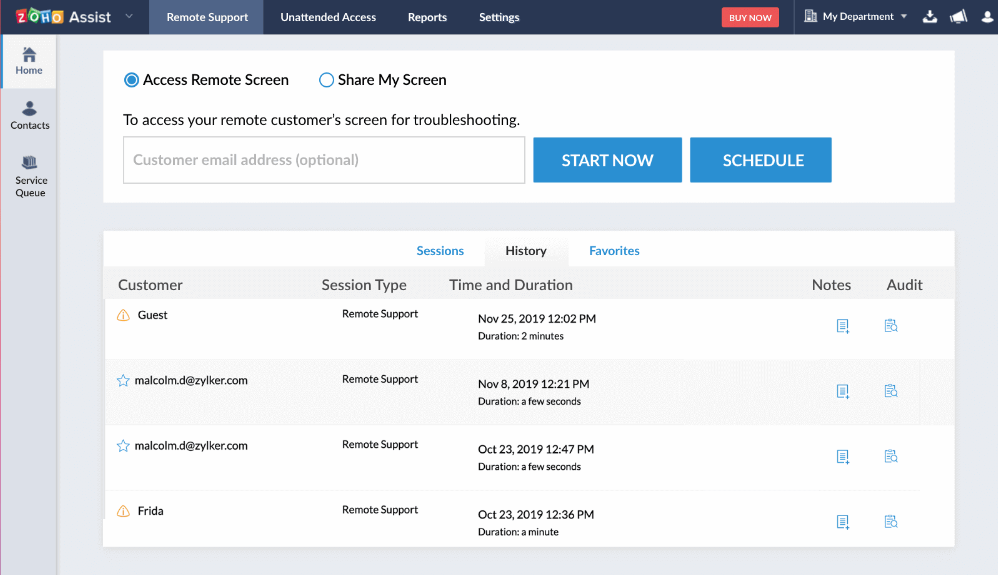
Шаг 1. Загрузите, установите и запустите Zoho Assist как на удаленном, так и на локальном компьютерах, чтобы начать процесс удаленной поддержки или доступа.
Шаг 2. После входа в учетную запись Zoho Assist введите адрес удаленного компьютера и нажмите «Начать сейчас» для установления соединения.
Вариант 6. LogMeIn
LogMeIn — это компания, предоставляющая решения для удаленного доступа и совместной работы, которые позволяют частным лицам и предприятиям получать доступ к компьютерам и сетям и управлять ими из любого места. Компания предлагает ряд продуктов и услуг, предназначенных для упрощения удаленной работы, ИТ-поддержки и совместной работы.

Плюсы:
- Удаленный доступ и управление: LogMeIn позволяет пользователям удаленно получать доступ к своим компьютерам и управлять ими с различных устройств, обеспечивая гибкость и удобство для удаленной работы или техподдержки.
- Меры безопасности: LogMeIn уделяет особое внимание безопасности, предлагая такие функции, как шифрование и многофакторная аутентификация, что обеспечивает защиту сеансов удаленного доступа и конфиденциальных данных.
- Удобный интерфейс: Продукты LogMeIn обычно имеют удобный интерфейс, благодаря чему они доступны широкому кругу пользователей с разным уровнем технической подготовки.
- Интеграция с LastPass: Интеграция с LastPass, популярным решением для управления паролями, добавляет дополнительный уровень безопасности для пользователей, управляющих множеством паролей.
- Инструменты для совместной работы: В таких продуктах, как GoToMeeting и GoToWebinar, LogMeIn предоставляет инструменты для совместной работы, такие как демонстрация экрана, чат и интерактивные функции, способствующие эффективной коммуникации и командной работе.
Минусы:
- Стоимость: Некоторые пользователи считают цены LogMeIn относительно высокими по сравнению с другими решениями для удаленного доступа и совместной работы. Стоимость может быть важным фактором для индивидуальных пользователей или малого бизнеса.
- Зависимость от подключения к интернету: Решения для удаленного доступа, такие как LogMeIn, зависят от стабильного интернет-соединения. Если подключение к интернету медленное или нестабильное, это может повлиять на производительность удаленных сеансов.
- Сложность функций: Хотя продукты LogMeIn в целом удобны в использовании, некоторым пользователям определенные функции или настройки могут показаться сложными, особенно если они впервые пользуются инструментами удаленного доступа или совместной работы.
Шаг 1. Загрузите и установите LogMeIn на удаленном и локальном компьютерах.
Шаг 2. На локальном компьютере перейдите на страницу входа и войдите в свою учетную запись.
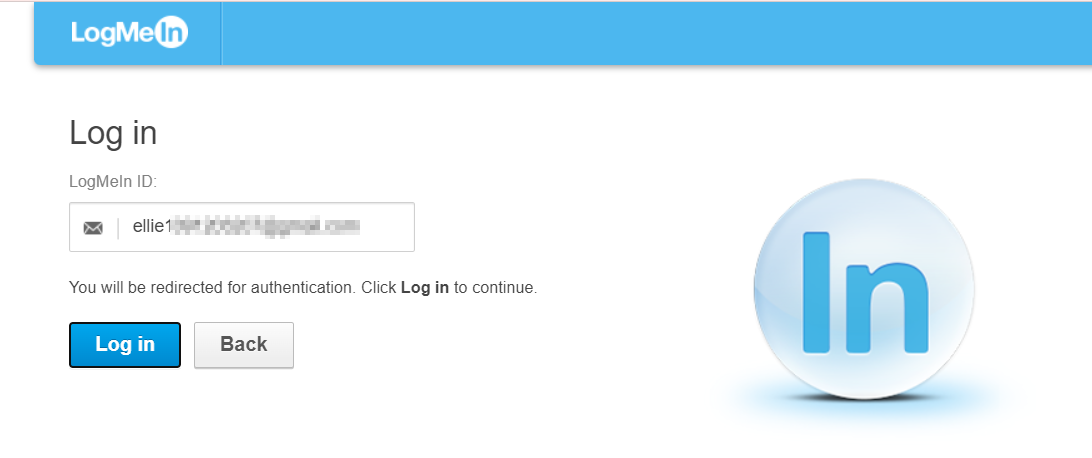
Шаг 3. Затем вы будете перенаправлены на страницу, где нужно нажать "Добавить компьютер."
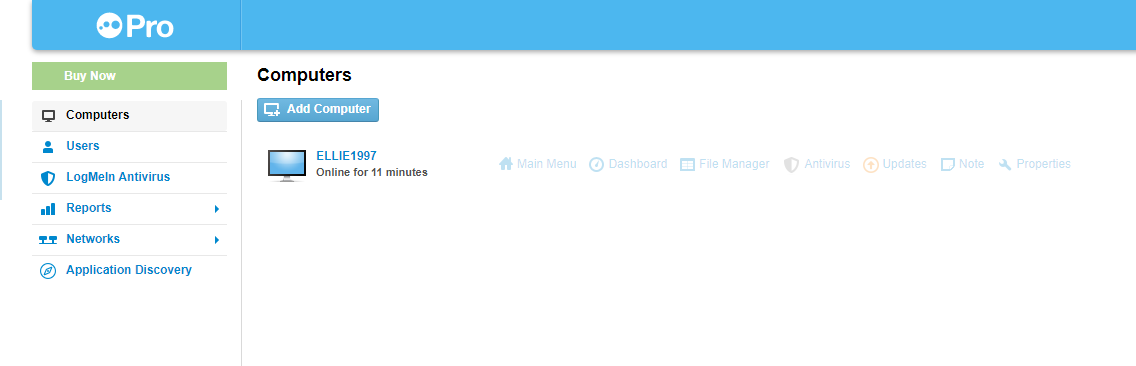
Шаг 4. Нажмите "Загрузить установщик", чтобы запустить процесс установки на удаленном компьютере.
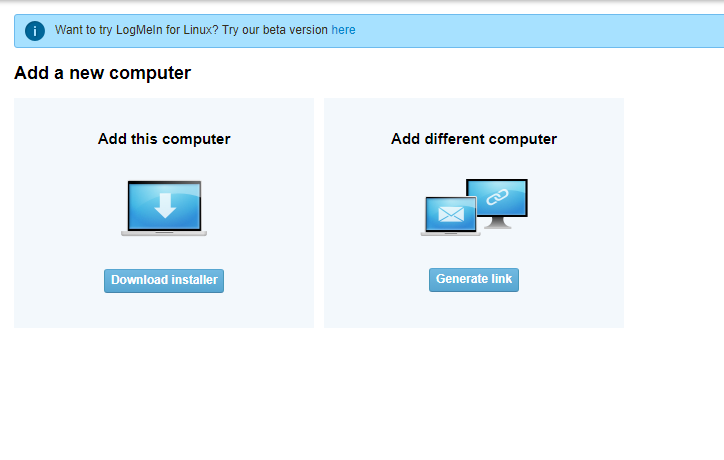
Шаг 5. После этого вы увидите список из двух компьютеров. Нажмите на тот компьютер, к которому хотите получить удаленный доступ.
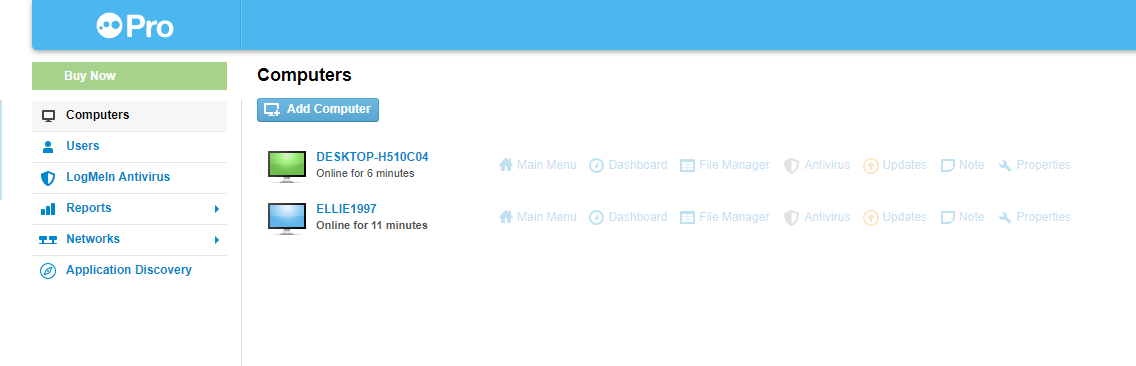
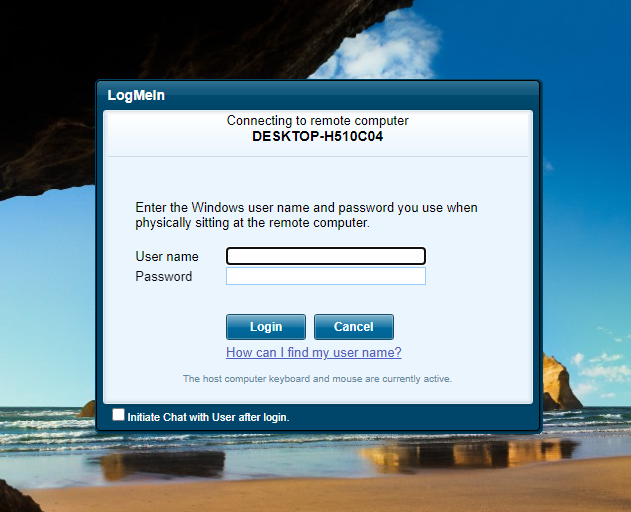
Шаг 6. Введите имя пользователя и пароль для успешного установления удаленного доступа.
Заключение
Подводя итог, эта статья закладывает основу для выбора оптимального программного обеспечения для удаленной ИТ-поддержки, причем AnyViewer признается лучшим решением. Оно предлагает надежную безопасность, безупречную производительность и удобный интерфейс. Независимо от того, являетесь ли вы частным лицом, малым предприятием или крупной организацией, AnyViewer удовлетворяет самые разные потребности, обеспечивая эффективную и безопасную удаленную ИТ-поддержку.

