

Исправление: В удаленном рабочем столе не установлены аудиоустройства
Столкнулись с неприятной ситуацией, когда на Удаленном рабочем столе отображается сообщение об ошибке «Не установлены аудиоустройства»? Не стоит беспокоиться: в этой статье описаны четыре проверенных решения, которые помогут вам решить эту проблему.

By Tyler / Published on September 16, 2026


Как исправить ошибку «Установочные аудиоустройства не найдены» в Удаленном рабочем столе?
Я устанавливаю подключение с компьютера под управлением Windows 7 Enterprise к системе Windows 10. Я тщательно изучил несколько руководств по настройке перенаправления звука. Воспроизведение работает нормально, но я сталкиваюсь с проблемой при записи. Есть ли предложения по решению этой ситуации?»
- Вопрос с Reddit
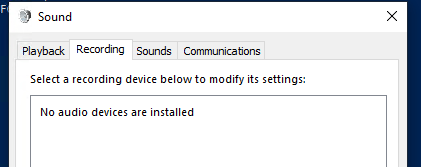
Как исправить ошибку Удаленного рабочего стола «Аудиоустройства не установлены» [4 решения]
Для решения проблемы «Аудиоустройства не установлены» в Удаленном рабочем столе у вас есть четыре потенциальных решения. Давайте приступим к их реализации.
Решение 1. Проверьте службу «Windows Audio»
Если вы столкнулись с проблемой «Аудиоустройства не установлены» при записи в Удаленном рабочем столе, важно убедиться, что служба Windows Audio запущенна и работает как на сервере, так и на клиенте RDP.
Шаг 1. Нажмите правой кнопкой мыши по кнопке "Пуск", чтобы открыть меню, и выберите "Windows PowerShell (администратор)."

Шаг 2. Выполните следующую команду, чтобы узнать состояние службы:
- Get-Service Audiosrv
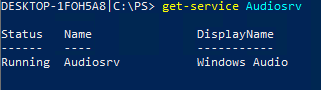
Если служба уже запущена, переходите к следующему решению. Если нет, продолжите выполнение шагов для запуска службы.
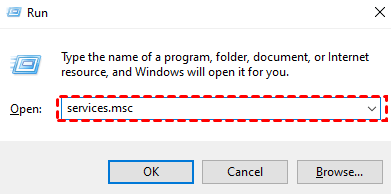
Шаг 3. Одновременно нажмите клавиши "Win+R", введите "services.msc" в диалоговом окне «Выполнить» и нажмите "OK", чтобы открыть панель «Службы».
Шаг 4. На панели служб найдите "Windows Audio", нажмите на нее правой кнопкой мыши и перейдите к следующему шагу.
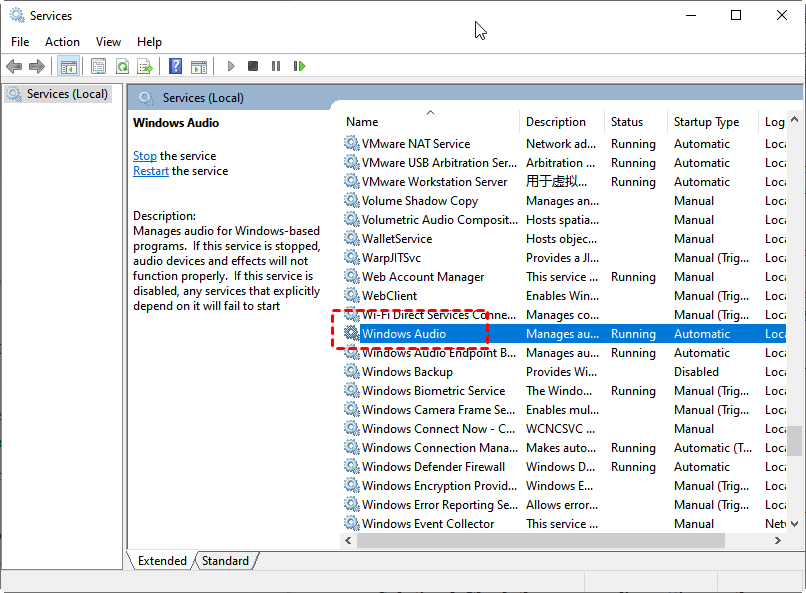
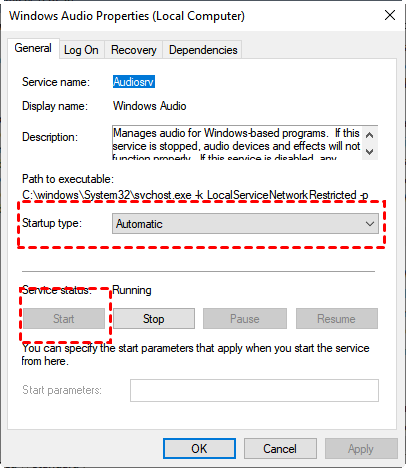
Шаг 5. На вкладке Основные в разделе "Тип запуска" выберите значение "Автоматически". Для параметра "Состояние" выберите "Запустить," а затем подтвердите свой выбор, нажав кнопку "ОК."
Решение 2. Проверка службы UmRdpService
В дополнение к предыдущему решению необходимо убедиться, что запущена служба перенаправления портов пользовательского режима служб удаленных рабочих столов (UmRdpService).
Шаг 1. Откройте PowerShell и выполните следующую команду для проверки состояния службы UmRdpService:
- Get-Service UmRdpService
Если служба уже запущена, перейдите к следующему решению. Если она не запущенна, выполните действия по ее запуску.
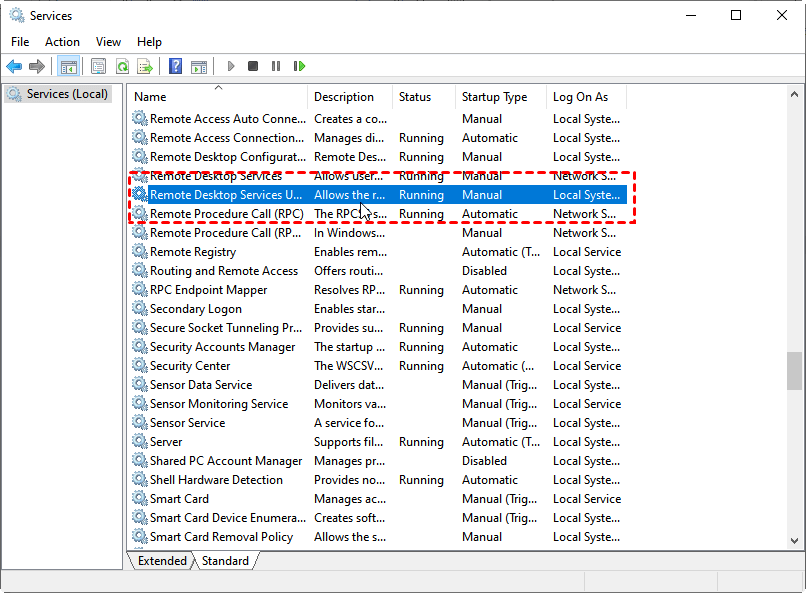
Шаг 2. Откройте меню служб и найдите пункт "Перенаправление портов пользовательского режима служб удаленных рабочих столов". Щелкните по нему правой кнопкой мыши, чтобы продолжить.
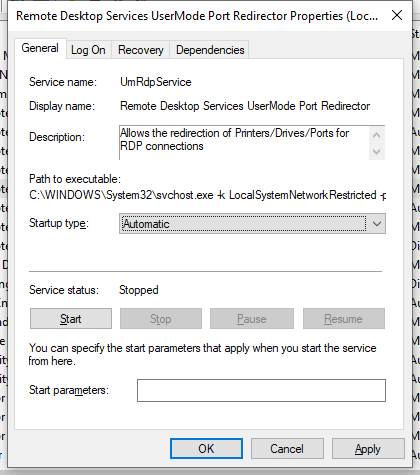
Шаг 3. На вкладке Основные в разделе "Тип запуска" выберите значение "Автоматически". Для параметра "Состояние" выберите "Запустить," а затем подтвердите свой выбор, нажав кнопку "ОК."
Решение 3. Проверка параметров GPO
Чтобы убедиться, что параметры групповой политики не препятствуют воспроизведению звука на удаленном рабочем столе, выполните следующие действия:
Шаг 1. На удаленном компьютере нажмите сочетание клавиш Win + R, чтобы открыть диалоговое окно «Выполнить». Введите "gpedit.msc" и нажмите кнопку ОК, чтобы открыть окно редактора локальной групповой политики.

Шаг 2. Перейдите по следующему пути: Политика «Локальный компьютер» > Конфигурация компьютера > Административные шаблоны > Компоненты Windows > Службы удаленных рабочих столов > Узел сеансов удаленных рабочих столов > Перенаправление устройств и ресурсов.
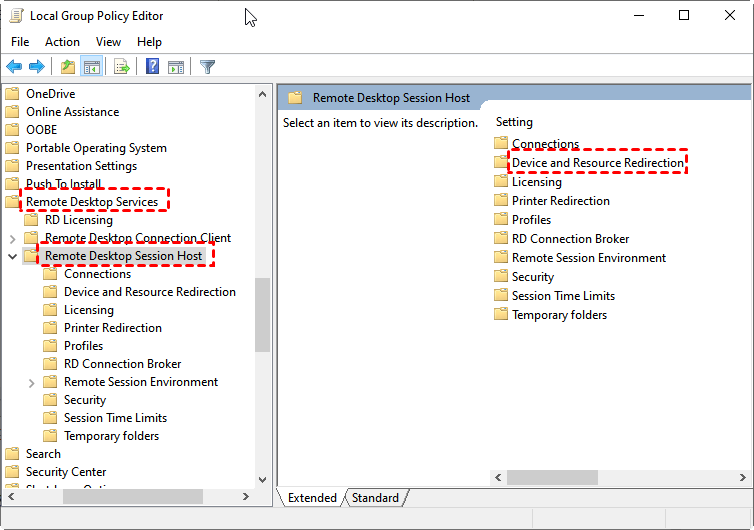
Шаг 3. В разделе «Перенаправление устройств и ресурсов» найдите параметры Разрешить перенаправление воспроизведения аудио- и видеоданных и Разрешить перенаправление записи звука в правой панели.
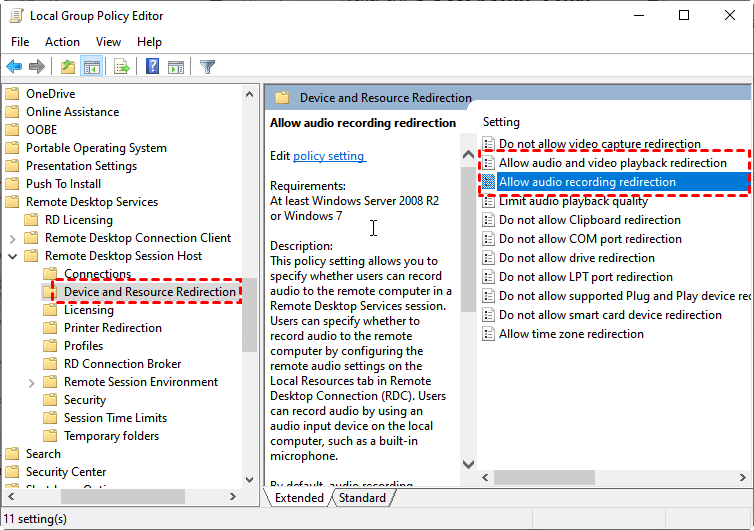
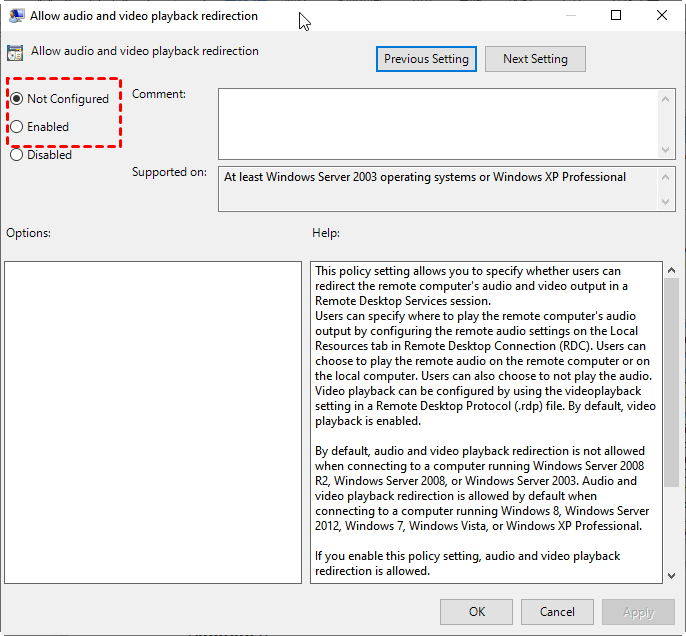
Шаг 4. Поочередно выберите эти два параметра и убедитесь, что для них задано значение "Включено."
Решение 4. Проверьте настройки программы
Если вы используете встроенный клиент mstsc.exe (Подключение к удаленному рабочему столу) для сеансов RDP, рекомендуется проверить его параметры для обеспечения оптимального качества звука. Для этого выполните следующие действия:
Шаг 1. Одновременно нажмите клавиши "Windows" и "R". В появившемся диалоговом окне введите "mstsc" и нажмите клавишу "Enter."

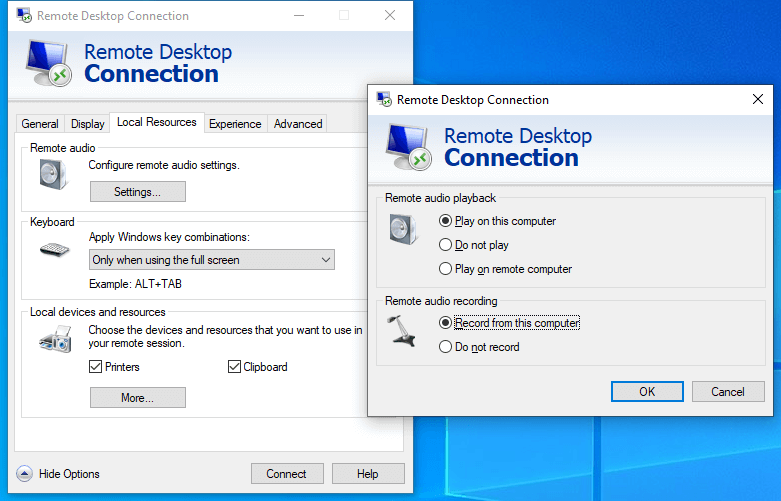
Шаг 2. В окне подключения к удаленному рабочему столу нажмите кнопку "Показать параметры".

Шаг 3. Перейдите на вкладку "Локальные ресурсы". В разделе "Удаленный звук" измените параметр «Не записывать» на «Записывать с этого компьютера» в секции записи удаленного звука.
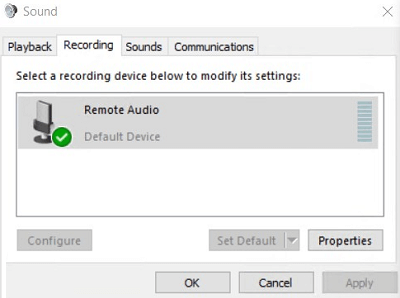
Шаг 4. Теперь установите подключение к удаленному рабочему столу. После подключения откройте параметры "Звук" в Панели управления. На вкладке "Запись" убедитесь, что устройство «Удаленный звук» выбрано в качестве устройства записи звука по умолчанию. Эти настройки оптимизируют передачу звука во время сеансов подключения к удаленному рабочему столу.
Полезный совет: лучшая альтернатива Удаленному рабочему столу без проблем со звуком
Если вы постоянно сталкиваетесь с проблемой «Установленные звуковые устройства отсутствуют» при подключении к удаленному рабочему столу, возможно, стоит рассмотреть альтернативные решения. AnyViewer выделяется как отличный выбор в данной ситуации. Эта бесплатная программа для удаленного рабочего стола не только упрощает синхронизацию удаленного звука, но и открывает возможности для таких задач, как удаленный видеомонтаж и даже удаленные игры на ПК.
Благодаря высококвалифицированной технической команде AnyViewer гарантирует плавное и надежное удаленное подключение с минимальной задержкой и впечатляющей частотой кадров до 60 кадров в секунду. Это ценный вариант для улучшения вашего опыта удаленной работы. Чтобы начать работу и оценить все преимущества, просто скачайте и установите AnyViewer. Ваш опыт удаленной работы выйдет на новый уровень.

Шаг 2. После входа в систему вас встретит пользовательский интерфейс.

Шаг 3. На клиентском компьютере перейдите в раздел "Устройство". Найдите ПК, которым хотите управлять, и запустите мгновенное удаленное подключение, нажав "Управление в один клик." Этот оптимизированный процесс обеспечивает простой и эффективный удаленный доступ к нужному компьютеру.

- ★Советы:
- Чтобы еще больше повысить удобство удаленного доступа, вы можете рассмотреть возможность перехода на тарифный план Professional или Enterprise от AnyViewer. Вот лишь некоторые из преимуществ, которые вас ждут:
- Расширенное управление устройствами: с легкостью управляйте несколькими устройствами для необслуживаемого доступа.
- Беспрепятственная многозадачность: работайте с несколькими удаленными сеансами одновременно, делая свой рабочий процесс более эффективным.
- Быстрая передача файлов: оперативно передавайте большие файлы между устройствами, обеспечивая бесперебойное перемещение данных.
- Режим конфиденциальности: получайте доступ к удаленным устройствам с затемненным экраном и отключенной клавиатурой для повышения конфиденциальности и безопасности.
- ...
Итог
В заключение, если вы столкнулись с ошибкой «Не установлено ни одного аудиоустройства» в Удаленном рабочем столе, не беспокойтесь. Мы предложили четыре решения: проверьте службы Windows Audio и UmRdpService, просмотрите настройки групповой политики и оптимизируйте клиент подключения к удаленному рабочему столу. Если проблемы не исчезнут, рассмотрите AnyViewer в качестве альтернативы для улучшения звука и удаленного управления. Попрощайтесь с проблемами со звуком и наслаждайтесь бесперебойной работой.

