

Топ 3 метода для удаленного управления ПК по Wi-Fi [ПК и мобильные устройства]
В этом учебнике вы узнаете, как удаленно управлять ПК по Wi-Fi. Рекомендуется два метода для пользователей ноутбуков и один метод для пользователей мобильных устройств.

By Tyler / Updated on January 13, 2025


Как получить доступ к своему компьютеру через Wi-Fi?
Я купил ноутбук, но по деловым причинам мне часто приходится использовать его для удаленного управления настольным компьютером. Поэтому мне сейчас необходимо узнать, как удаленно управлять своим ПК через Wi-Fi, как будто я сижу перед ним. Как это решить?"
- Вопрос с Reddit

Удаленное управление ПК относится к возможности доступа и управления компьютером на расстоянии, позволяя пользователям выполнять задачи так, будто они физически находятся у машины. Эта технология революционизировала различные аспекты как личного, так и профессионального компьютерного использования. Ниже перечислены некоторые популярные методы, которые помогут вам удаленно управлять ПК через Wi-Fi.
Как удаленно управлять ПК через Wi-Fi [3 метода]
Теперь продолжайте чтение, чтобы узнать, как удаленно управлять ПК через Wi-Fi с ноутбука и мобильных устройств. Мы рассмотрим преимущества и недостатки, чтобы помочь вам принять обоснованное решение.
Метод 1. Удаленное управление ПК с любого места с помощью AnyViewer
AnyViewer выделяется среди лучших сторонних программ для удаленного управления, позволяя пользователям легко управлять своим ПК из любой точки. Будь то устройства, соединенные через Wi-Fi в одной сети или через разные сети, AnyViewer обеспечивает быстрое и плавное соединение без необходимости дополнительной настройки сети.
Кроме того, AnyViewer обладает следующими функциями:
- Бесприсоединенный доступ: AnyViewer позволяет осуществлять удаленные подключения к устройствам даже в неотслеживаемом режиме, идеально подходит для устранения неисправностей и обслуживания.
- Передача файлов: Легко передавайте файлы между подключенными устройствами, упрощая совместную работу.
- Зеркало мобильного: Просматривайте и управляйте мобильными устройствами удаленно с компьютера, улучшая поддержку и производительность.
- Обмен экранами: С помощью AnyViewer агенты поддержки могут быстро просматривать и решать проблемы, обмениваясь экраном пользователя в режиме реального времени.
- Экранная стена: AnyViewer позволяет пользователям одновременно отслеживать несколько удаленных экранов на одном дисплее, что упрощает управление несколькими устройствами одновременно.
- ...
Давайте посмотрим, как удаленно управлять ПК с любого места с помощью AnyViewer:
.Часть 1. Установка AnyViewer на удаленном компьютере
Шаг 1. Скачайте, установите и запустите AnyViewer на основном компьютере под управлением операционной системы Windows.
Шаг 2. Перейдите к Входу и затем нажмите Зарегистрироваться, чтобы создать учетную запись AnyViewer.

Часть 2. Запуск удаленного управления с локального устройства
Чтобы удаленно получить доступ к компьютеру с помощью компьютера или мобильного устройства, выполните следующие действия.
- Удаленный доступ к компьютеру с помощью компьютера
Шаг 1. На локальном компьютере установите AnyViewer. Затем войдите в ту же учетную запись AnyViewer.

Шаг 2. Перейдите к Устройству, кликните на удаленный компьютер и затем, кликнув Управление в один клик, вы сможете воспользоваться ненаблюдаемым удаленным доступом.

- Удаленный доступ к компьютеру с помощью мобильного устройства
Шаг 1. Скачайте AnyViewer для iOS или Android из App Store или Google Play. Войдите в ту же учетную запись AnyViewer.
Шаг 2. Затем здесь будут отображаться все устройства, вошедшие в ту же учетную запись.
Шаг 3. Нажмите на удаленный компьютер и нажмите Управление в один клик, чтобы получить ненаблюдаемый удаленный доступ к конкретному компьютеру.
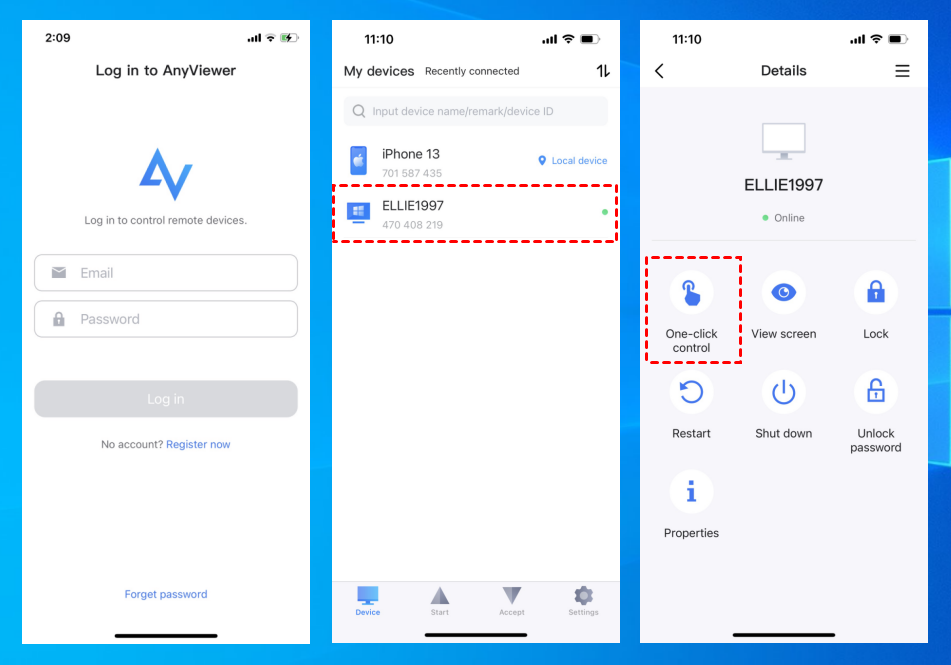
Шаг 4. Теперь вы успешно подключены к удаленному компьютеру с помощью вашего мобильного устройства. Поддерживаются как вертикальные, так и горизонтальные экраны, вы можете свободно переключаться.

- ✍ Note:
- Обновите свою учетную запись до профессионального или корпоративного плана, если вы хотите назначить больше устройств для удаленного доступа с помощью одного щелчка, управлять несколькими компьютерами одновременно или разблокировать расширенные функции, такие как подключение к другим компьютерам в режиме приватности.
Метод 2. Управление ПК по WiFi с помощью встроенного RDP в Windows
Для включения удаленного управления ПК по WiFi используйте встроенное приложение Windows — Remote Desktop. Убедитесь, что как удаленный компьютер, так и локальное устройство подключены к одной и той же WiFi-сети, а затем следуйте следующим шагам.
Перед началом работы обратите внимание на две вещи:
- Если два устройства не подключены к одной и той же WiFi-сети, вам потребуется настроить перенаправление портов или использовать VPN. Однако стоит отметить, что эти альтернативные методы могут быть более сложными, поэтому рекомендуется исследовать другие варианты.
- Remote Desktop Connection (RDP) не поддерживается в Windows 10 Home Edition, Windows 8/8.1 Home Edition и Windows 7 Starter/Home Edition. Чтобы использовать его, пожалуйста, обновитесь до Professional или Enterprise версии.
Часть 1. Настройка удаленного рабочего стола на удаленном компьютере
Шаг 1. Перейдите сюда: Пуск > Настройки > Система > Remote Desktop и включите Enable Remote Desktop.

Шаг 2. Найдите учетные записи пользователей и нажмите Select users that can remotely access this PC.

Шаг 3. После открытия окна "Пользователи удаленного рабочего стола" нажмите "Добавить", чтобы добавить пользователей, которым разрешен доступ к этому компьютеру (вы должны добавить уже существующих пользователей, чтобы осуществить удаленный рабочий стол).

Часть 2. Запуск удаленного управления с локального устройства
Шаги доступа с ПК и мобильных устройств могут немного отличаться.
- Запуск удаленного управления с локального ПК
Шаг 1. На клиентском ПК не требуется какая-либо конфигурация. Просто введите в строке поиска "Подключение к удаленному рабочему столу". А затем откройте его.

Шаг 2. Введите IP-адрес и имя пользователя в интерфейсе "Подключение к удаленному рабочему столу" для установления соединения (если вы не знаете IP-адрес вашего компьютера и имя пользователя, следуйте указаниям внизу).

- Запуск удаленного управления с мобильных устройств
Ниже приведены операционные шаги на примере системы iOS, чтобы научить вас, как осуществить удаленное управление Windows 10 с iPhone. Если вы хотите осуществить удаленное управление Windows 10 с Android, шаги аналогичны.
Шаг 1. В App Store ищите "Microsoft Remote Desktop" и откройте приложение после завершения загрузки и установки. Щелкните знак " ", находящийся в правом верхнем углу интерфейса, и выберите "Добавить компьютер" во всплывающем окне.
Шаг 2. Добавьте имя ПК и учетную запись пользователя, а затем нажмите Сохранить.
Шаг 3. Щелкните созданный только что значок IP-адреса, введите имя пользователя и пароль управляемого компьютера в появившемся интерфейсе "Введите вашу учетную запись пользователя" и нажмите Продолжить, чтобы успешно установить соединение.
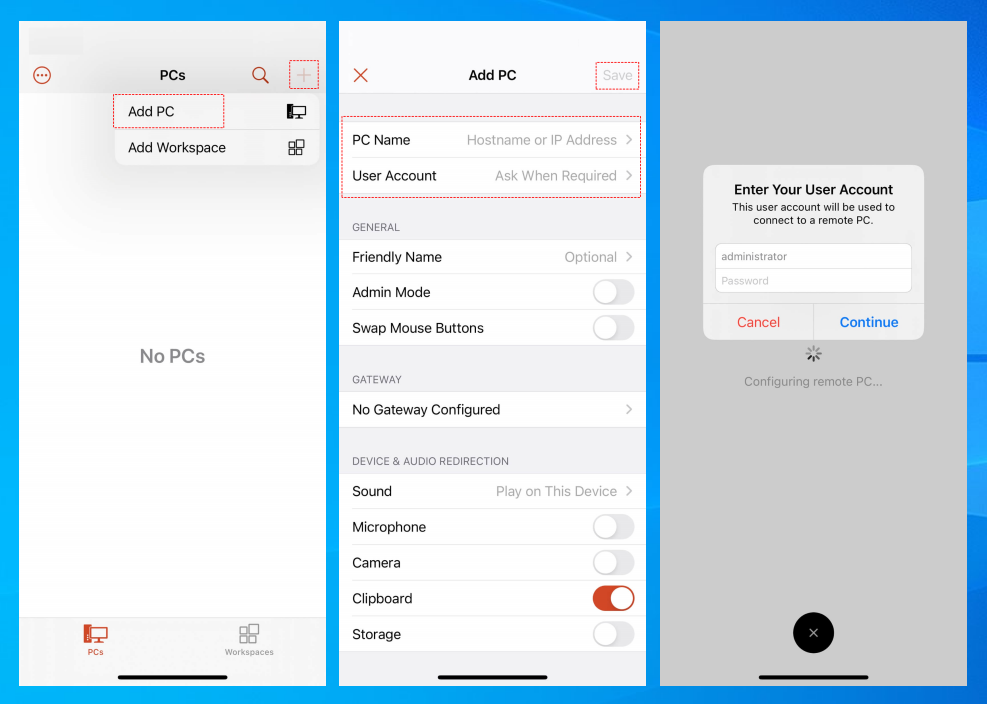
Шаг 4. Затем вы сможете видеть экран управляемого компьютера на своем мобильном устройстве и управлять мышью.

Как узнать IP-адрес и имя пользователя
Шаг 1. Нажмите клавишу Windows R, чтобы вызвать диалоговое окно Запуска. Введите "cmd" и нажмите OK. Затем введите "ipconfig" и нажмите Enter. Теперь вы можете увидеть группу IP-адресов, из которых вам нужен IPv4-адрес.

Шаг 2. Затем введите "query user", чтобы увидеть имя пользователя.

Метод 3. Удаленное управление ПК через Chrome Remote Desktop
Chrome Remote Desktop - это инструмент удаленного доступа, разработанный Google, который позволяет пользователям удаленно получать доступ и управлять другим компьютером через браузер Chrome. Он позволяет пользователям безопасно получать доступ к своим компьютерам или предоставлять удаленную помощь другим через Интернет.
Перед тем, как перейти к пошаговому руководству Google Chrome Remote Desktop, убедитесь, что у вас есть два необходимых компонента:
- Учетная запись Google
- Браузер Chrome
Шаг 1. На обоих компьютерах войдите в ту же учетную запись Google, если вы не выполнили вход. Затем откройте веб-страницу Chrome Remote Desktop.

Шаг 2. Нажмите сначала Удаленный доступ, а затем щелкните синюю кнопку для скачивания.

Шаг 3. Нажмите на Add to Chrome, чтобы добавить удаленный доступ Chrome в ваш браузер Chrome.

Шаг 4. Нажмите Add extension, чтобы подтвердить загрузку.

Шаг 5. Нажмите Accept & Install.

Шаг 6. Введите имя для вашего компьютера, затем нажмите Next.

Шаг 7. Выберите PIN, содержащий минимум 6 цифр, а затем введите его дважды, чтобы запустить программу.

Шаг 8. После успешного создания PIN на обоих компьютерах, здесь, на локальном компьютере, будет отображаться список доступных компьютеров. Нажмите на компьютер, к которому вы хотите подключиться.

Шаг 9. Введите PIN удаленного компьютера, затем нажмите синюю стрелку. Теперь вы можете начать его управление.

Заключение
В заключение, удаленное управление ПК через Wi-Fi предлагает огромные возможности для личных и профессиональных задач. Независимо от того, используется ли стороннее программное обеспечение, такое как AnyViewer, встроенный в Windows протокол дистанционного рабочего стола (RDP) или Google Chrome Remote Desktop, процесс может быть оптимизирован с помощью правильных инструментов и настроек. Эти методы позволяют пользователям без проблем управлять своими ПК из любой точки, повышая производительность и облегчая сотрудничество. Следуя описанным шагам и используя подходящий метод, настроенный под ваши потребности, вы сможете эффективно получать доступ и управлять своим компьютером удаленно, обеспечивая подключенность и производительность в любом месте.

