

Легко исправить: RDP аудио не работает [5 проверенных решений]
Если у вас возникла проблема с RDP аудио, вы можете задаться вопросом, почему эта проблема продолжает возникать. Чтобы решить эту проблему и вернуть возможность слышать звук с удаленного компьютера при использовании удаленного рабочего стола, в этом посте предлагаются 5 проверенных решений, которые вам понадобятся.

By Tyler / Updated on January 13, 2025


Помощь! У меня не работает звук в RDP на Windows 10
Здравствуйте, я использую удаленное подключение Remote Desktop Connection для доступа к удаленному компьютеру с Windows 10 через RDP. Но я не могу слышать звук, проигрываемый на удаленном рабочем столе. Почему не работает звук в моем удаленном RDP? Что нужно сделать, чтобы услышать звук с удаленного компьютера?"
- Вопрос от пользователя Superuser
Почему не работает звук в удаленном режиме через RDP?
Обычно, при использовании удаленного подключения к Windows, Remote Desktop Connection позволяет проигрывать звук с удаленного компьютера на локальном компьютере. Если звук в RDP не работает, то возможны следующие причины:
- Звук не включен на локальном компьютере.
- Отключена возможность перенаправления аудио и видео.
- Отключено перенаправление аудиозаписи.
Как решить проблему с отсутствием звука в RDP [5 решений]
Чтобы исправить проблему с отсутствием звука в удаленном режиме RDP, вы можете попробовать следующие пять решений.
Решение 1. Запуск службы Windows Audio
Для решения проблемы с отсутствием звука в удаленном режиме RDP необходимо первым делом проверить состояние службы Windows Audio. Если эта служба по какой-либо причине отключена, это может нарушить работу аудио в удаленном режиме. Чтобы выполнить эту проверку, следуйте следующим инструкциям:
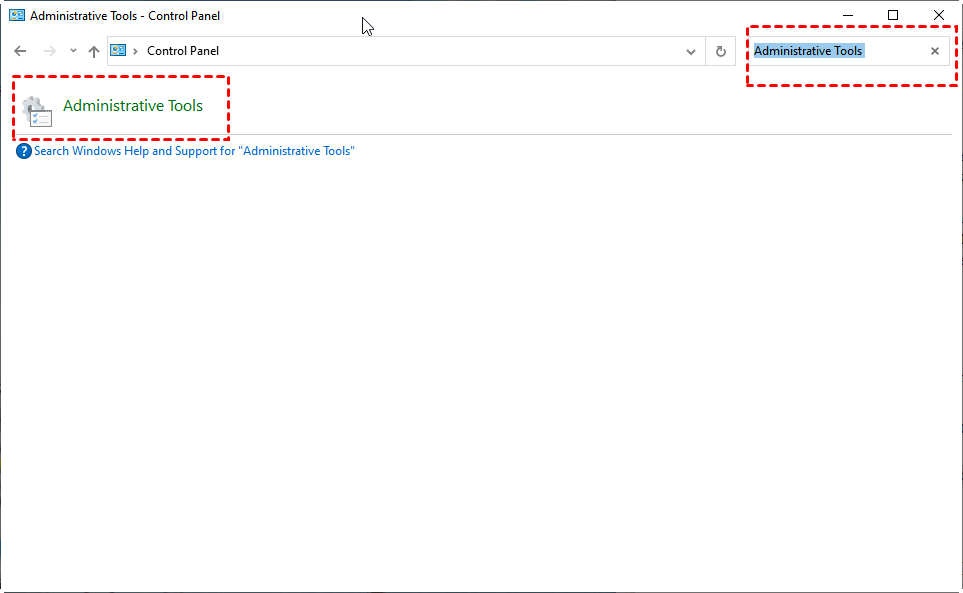
Шаг 1. На компьютере-хосте найдите в Панели управления раздел Административные инструменты и щелкните, чтобы открыть его.
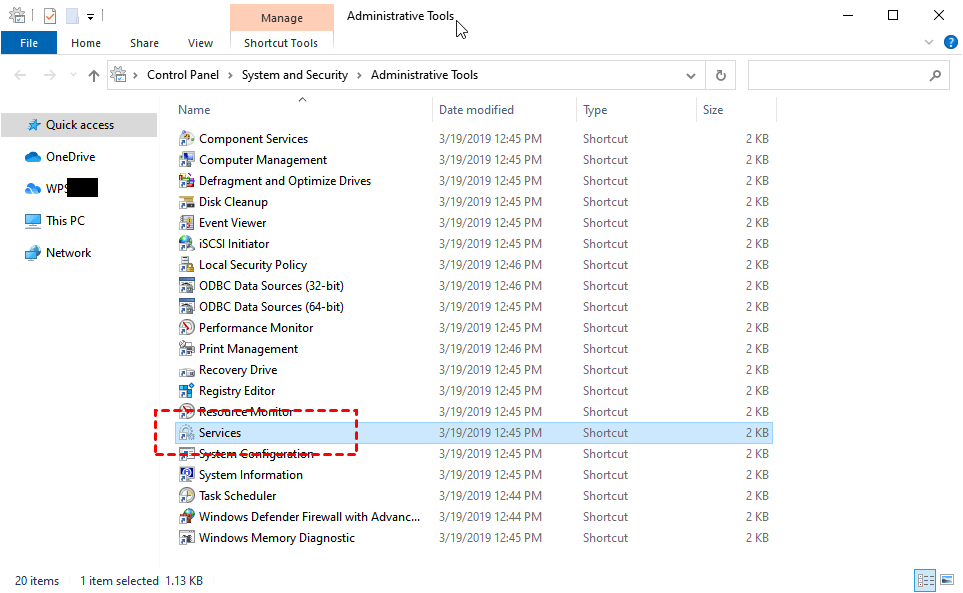
Шаг 2. В разделе Административные инструменты щелкните правой кнопкой мыши на пункте Службы.
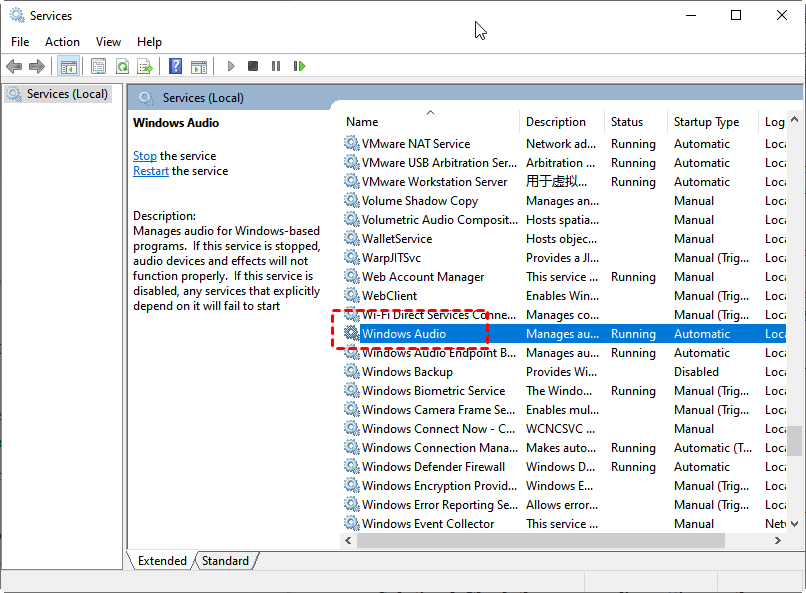
Шаг 3. В окне Службы щелкните правой кнопкой мыши на пункте Windows Audio.
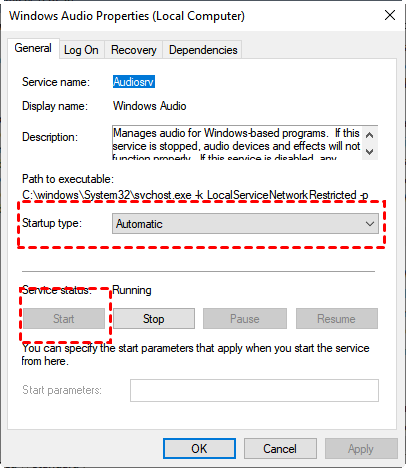
Шаг 4. На вкладке Общие в поле Стартовый тип выберите Автоматический. В поле Статус службы выберите Запустить. Затем нажмите ОК.
Решение 2. Проверьте параметры групповой политики на удаленном компьютере
Убедитесь, что групповая политика удаленного компьютера не блокирует удаленное воспроизведение звука, следуя этим шагам:
Шаг 1. На удаленном компьютере нажмите Win R, чтобы вызвать окно выполнения, затем введите "gpedit.msc" и нажмите ОК, чтобы открыть окно Редактора локальной групповой политики.

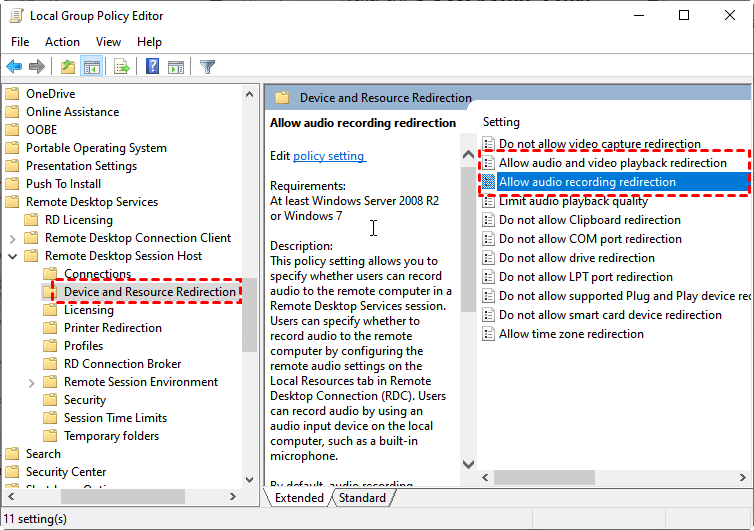
Шаг 2. Перейдите сюда: Локальная компьютерная политика > Конфигурация компьютера > Административные шаблоны > Компоненты Windows > Службы удаленных рабочих столов > Хост сеансов удаленных рабочих рабочих столов > Перенаправление устройств и ресурсов.

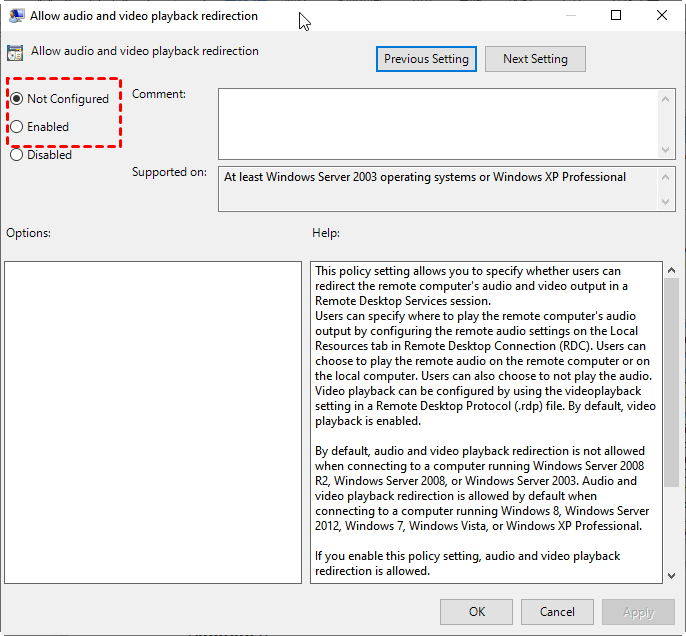
Шаг 3. Нажмите Перенаправление устройств и ресурсов. В правой панели щелкните Позволить перенаправление аудио и видео и Позволить перенаправление записи аудио, убедитесь, что они настроены как Включено или Не настроено.
Решение 3. Проверьте параметры групповой политики на локальном компьютере
Убедитесь, что групповая политика локального компьютера не блокирует удаленное воспроизведение звука, следуя этим шагам.
Шаг 1. На вашем локальном компьютере откройте окно Редактора групповой политики.
Шаг 2. Перейдите сюда: Локальная компьютерная политика > Конфигурация компьютера > Административные шаблоны > Компоненты Windows > Удалённые службы рабочего стола > Клиент подключения удалённого рабочего стола > RemoteFX - переадресация USB-устройств > Разрешить переадресацию других поддерживаемых USB-устройств RemoteFX с этого компьютера.
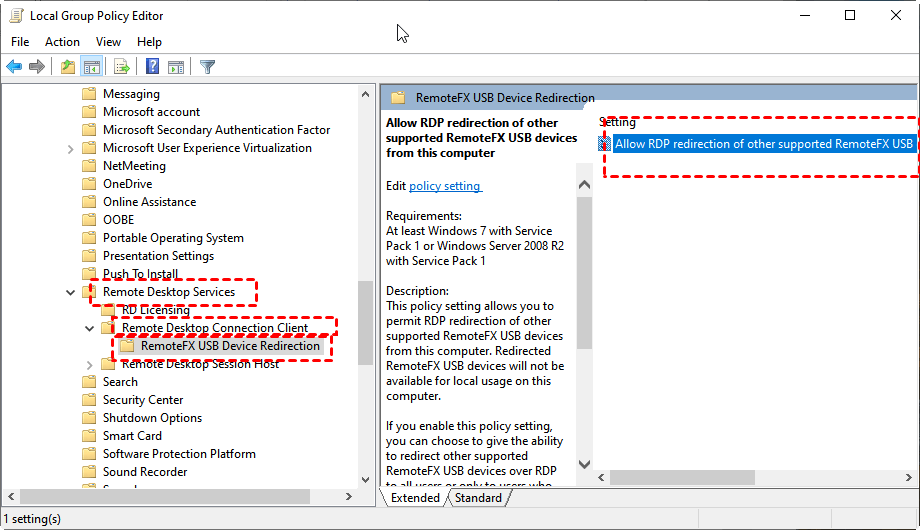
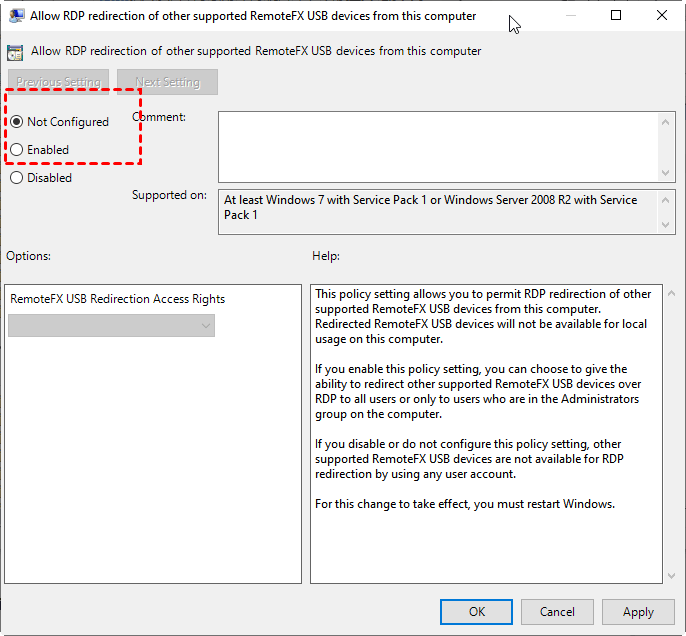
Шаг 3. Нажмите Разрешить переадресацию других поддерживаемых USB-устройств RemoteFX с этого компьютера и убедитесь, что он установлен на Включено или Не настроено.
Решение 4. Проверьте настройку реестра
Чтобы решить возможные проблемы синхронизации звука, вызванные настройками реестра удаленного компьютера, выполните следующие шаги для изменения настройки реестра:
Шаг 1. Нажмите Win R, чтобы вызвать диалоговое окно Выполнить и введите "regedit", затем нажмите ОК, чтобы открыть Редактор реестра.

Шаг 2. Перейдите сюда: Компьютер > HKEY_LOCAL_MACHINE > SYSTEM > CurrentControlSet > Control > Terminal Server > WinStations > RDP-Tcp
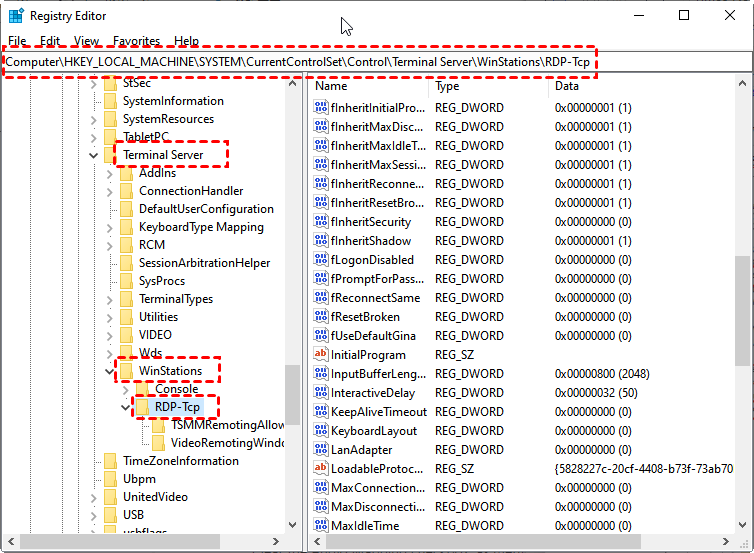
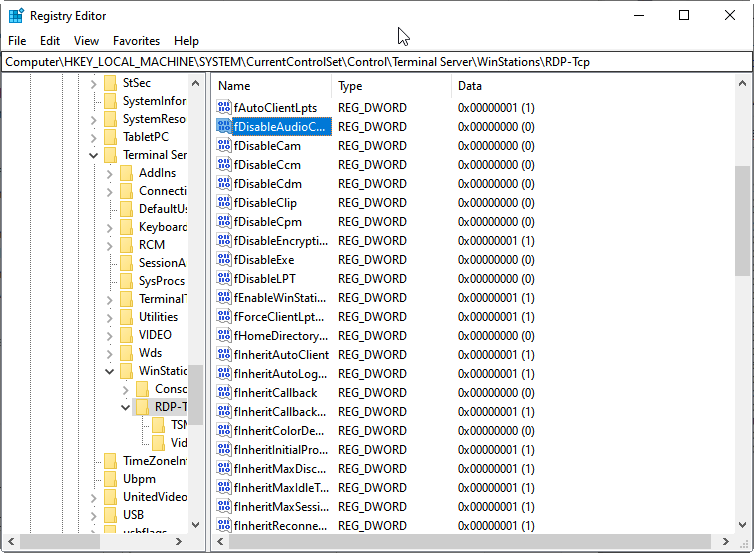
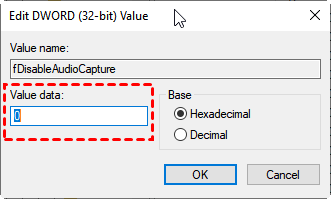
Шаг 3. В правой панели щелкните fDisableAudioCapture и установите значение 0. Затем нажмите ОК.
Решение 5. Попробуйте альтернативу для RDP
Если у вас возникли проблемы с работой аудио в удаленном рабочем столе (RDP), вы можете рассмотреть возможность использования альтернативного решения, например, AnyViewer. Это бесплатное программное обеспечение удаленного рабочего стола, которое не только обеспечивает синхронизацию удаленного звука, но также открывает возможности для выполнения таких задач, как удаленное редактирование видео и игры на удаленном ПК.
Поддерживаемый опытной технической командой, AnyViewer обеспечивает беспрепятственное и стабильное удаленное подключение с минимальной задержкой и впечатляющей частотой кадров до 60 FPS. Это вариант, который стоит изучить для улучшенного удаленного опыта, поэтому приступайте и получайте преимущества уже сегодня. Начать работу с AnyViewer просто:
Шаг 1. Установите AnyViewer на выбранные устройства.
Шаг 2. Установите базовые настройки, зарегистрировавшись и войдя в систему с одним и тем же аккаунтом на обоих устройствах.

Шаг 3. На вашем локальном устройстве найдите целевой удаленный компьютер в списке Устройств и легко установите соединение с помощью функции Управление одним щелчком.

Шаг 4. Чтобы включить удаленный звук, убедитесь, что звук активирован в панели инструментов.

- ★Советы:
- Разблокируйте целый ряд дополнительных преимуществ, перейдя напрофессиональный или корпоративный тарифный план, включающий:
- Увеличение доступных устройств для упрощенного управления одним щелчком.
- Улучшенная скорость передачи файлов для повышения эффективности.
- Безопасное подключение с режимом конфиденциальности для защиты ваших данных.
- Воспроизведение изображений высокого качества для полноценного удаленного доступа.
- Эффективное управление устройствами путем создания групп в корпоративной среде.
- ...
Выводы
В итоге, когда возникает проблема неправильной работы аудио в RDP, есть несколько решений, которые следует рассмотреть. Они включают включение службы аудио Windows, настройку параметров групповой политики на компьютерах-хостах и клиентах, а также проверку настроек реестра.
Более того, если вы ищете альтернативу Remote Desktop, мы рекомендуем попробовать AnyViewer, бесплатное программное обеспечение для удаленного доступа. Оно предлагает более полноценный опыт удаленного управления и может быть ценной заменой.
Часто задаваемые вопросы
Что делать, если аудио в RDP по-прежнему не работает после устранения неполадок?
Если аудио в RDP продолжает не работать после устранения неполадок, попробуйте перезапустить локальный и удаленный компьютеры, убедившись, что оба правильно настроены для перенаправления аудио. Если проблема продолжается, обратитесь за дополнительной помощью в техническую поддержку или на форумы, так как возможны специфические конфигурации или проблемы совместимости, вызывающие эту проблему.
Как восстановить записанное аудио, если я его случайно удалил?
Вы можете использовать профессиональное инструмент для восстановления аудио, чтобы быстро найти потерянный аудиофайл. Просто установите программное обеспечение, выполните сканирование диска, на котором хранилось аудио, и восстановите удаленный файл, если он будет найден в результатах сканирования.
Поддерживает ли RDP перенаправление аудио?
Да, RDP (Протокол удаленного рабочего стола) поддерживает перенаправление аудио, позволяя воспроизводить аудио из удаленной сессии на локальном компьютере. Однако могут возникать проблемы с воспроизведением аудио из-за ошибок конфигурации, несовместимых устройств или проблем сети.

