

3 способа создать ярлык быстрого помощника Windows в Windows 10, 11
Хотите узнать, как создать ярлык быстрого помощника Windows на Windows 10 и 11? Этот пост в основном представляет 3 способа легко и быстро запустить Quick Assist. Продолжайте чтение, если вас интересует.

By Tyler / Updated on January 20, 2025


Как создать ярлык для Windows Quick Assist?
В настоящее время я использую систему с установленной версией Win-10 Pro 20H1 и обычно запускаю оболочку Open Shell 4.4.131. Установка этой ОС уже включает установленный Windows Quick Assist - я проверил это, но я хотел бы узнать, есть ли какой-нибудь способ создать ярлык для приложения Quick Assist."
- Вопрос из форумов Windows 10

Как создать ярлык Windows Quick Assist в Windows 10 и 11 [3 способа]
В этой части я покажу вам 3 способа создания ярлыка Windows Quick Assist в Windows 10 и 11.
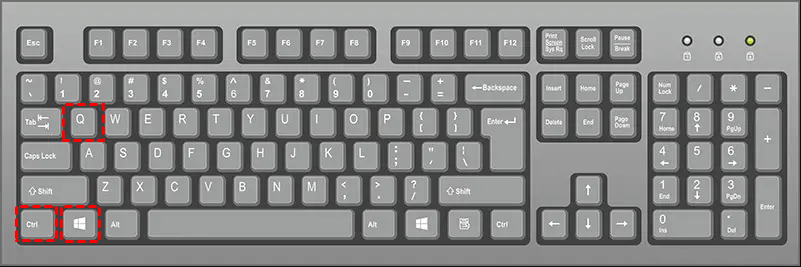
Способ 1. Использование существующей комбинации клавиш
Самый быстрый способ открыть Windows Quick Assist - это использовать комбинацию клавиш Windows 10 Quick Assist. Нажмите одновременно Win Ctrl Q, и Quick Assist будет легко запущен.
Способ 2. Прикрепление Quick Assist к меню «Пуск»
Также очень удобно запускать Quick Assist из меню «Пуск». Давайте посмотрим, как прикрепить Quick Assist к меню «Пуск».
Шаг 1. Нажмите Win S, затем введите в поисковой строке «Quick Assist». В меню справа щелкните «Закрепить на панели задач».
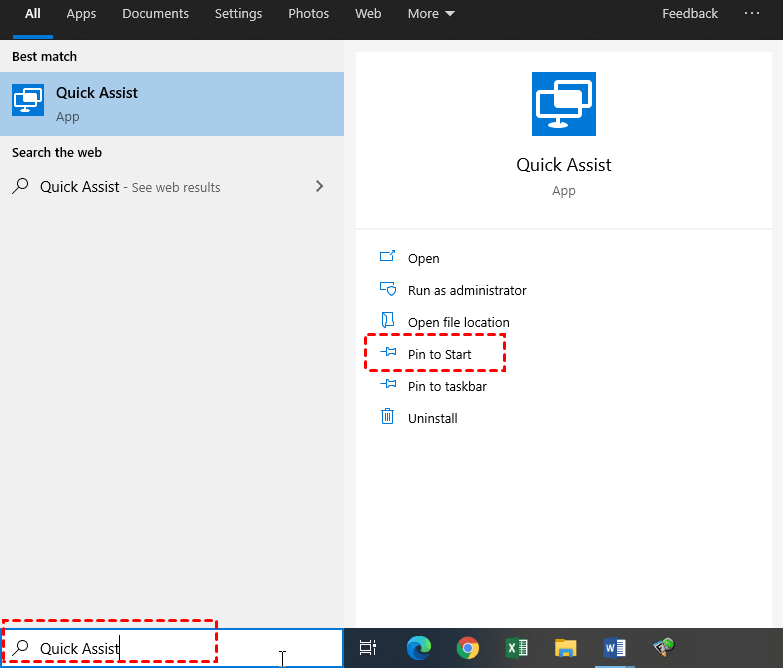
Шаг 2. Затем вы можете запустить Quick Assist из меню «Пуск».
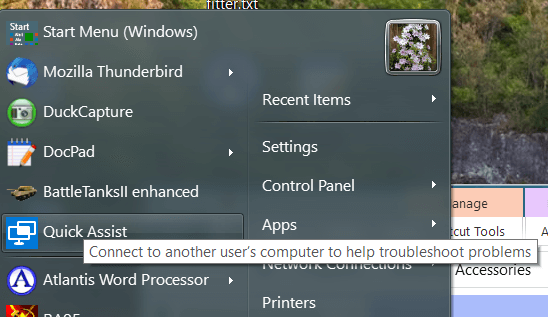
Способ 3. Прикрепление Quick Assist к панели задач
Если вы часто используете Quick Assist, прикрепление его к панели задач в Windows поможет вам быстро получить к нему доступ.
Шаг 1. Введите в поисковой строке «Quick Assist». В меню справа щелкните «Закрепить на панели задач».

Шаг 2. Таким образом, вы можете быстро получить доступ к инструменту с панели задач.

Бонусный совет: альтернативный инструмент для удаленной поддержки Quick Assist для Windows
Quick Assist - встроенный инструмент Windows, позволяющий управлять удаленным компьютером через Интернет и предоставлять удаленную поддержку другим пользователям. Однако Quick Assist доступен только на Windows 10 и 11. Если ваш компьютер работает на других операционных системах Windows, как вы можете предоставлять или получать удаленную поддержку?
AnyViewer - профессиональное программное обеспечение для удаленной поддержки, которое позволяет вам предоставлять удаленную поддержку для ПК с Windows с помощью другого ПК эффективно и с надежным соединением. Оно отлично совместимо с несколькими операционными системами Windows. Кроме того, оно имеет следующие функции.
- Панель инструментов. В ней есть ярлыки для некоторых полезных операций, таких как блокировка, перезагрузка, диспетчер задач, командная строка, что упрощает процесс удаленной поддержки.
- Мгновенный чат. В нем есть мгновенное чат, который позволяет контролерам общаться с получателем во время сеанса удаленной поддержки, что помогает контролеру быстрее разрешить проблему.
- Одновременная поддержка нескольких компьютеров. Он поддерживает одновременную удаленную поддержку нескольких компьютеров, что значительно экономит время и энергию.
Шаг 1. На обоих компьютерах загрузите, установите и запустите AnyViewer. Перейдите к разделу Войти на одном компьютере, а затем нажмите Зарегистрироваться (если вы уже зарегистрировались на его официальном веб-сайте, вы можете войти прямо).

Шаг 2. Заполните форму регистрации.

Шаг 3. Теперь вы должны увидеть, что вы успешно вошли в AnyViewer.

Шаг 4. Войдите с тем же учетной записью AnyViewer на обоих компьютерах, выберите целевой компьютер, а затем нажмите Управление в один клик.

Шаг 5. После установления соединения появится удаленный рабочий стол. После этого у вас будет полный контроль над ним.
- Примечания:✎...
- Рекомендуется обновить аккаунт до профессионального или предприятий плана. Какую пользу принесет вам профессиональный или предприятий план:
- Вы сможете присоединить больше устройств к одной учетной записи для удаленной поддержки без присутствия пользователя.
- Можно подключаться в режиме приватности, чтобы защитить свою конфиденциальность. Это означает, что контроллер может затемнить экран удаленного компьютера и отключить возможность ввода с клавиатуры и щелчок мыши на удаленном компьютере.
- Скорость передачи файлов будет увеличена. Скорость передачи составляет 500 КБ/с для бесплатной учетной записи и до 10 МБ/с для платной учетной записи.
Итоги
В этой статье в основном рассмотрены 3 способа создания ярлыков Windows Quick Assist. Независимо от того, выбираете ли вы использование клавиатурных комбинаций ярлыка Quick Assist, закрепления Quick Assist в меню Пуск или закрепления его на панели инструментов, вы можете быстро запустить Quick Assist.
Если вы используете версию Windows, отличную от Windows 10 и 11, рекомендуется использовать AnyViewer для оказания или получения удаленной поддержки.

