

5 лучших инструментов для совместного использования экрана с открытым исходным кодом
В этой статье рассматриваются лучшие инструменты для совместного использования экрана с открытым исходным кодом, а также описываются их функции, плюсы, минусы и то, для кого они лучше всего подходят. В ней также представлена AnyViewer — бесплатная и простая в использовании программа удаленного рабочего стола, которая идеально подходит для работы, техподдержки и повседневного использования.

By Tyler / Published on October 13, 2026


Почему важен демонстрационный контент с открытым исходным кодом
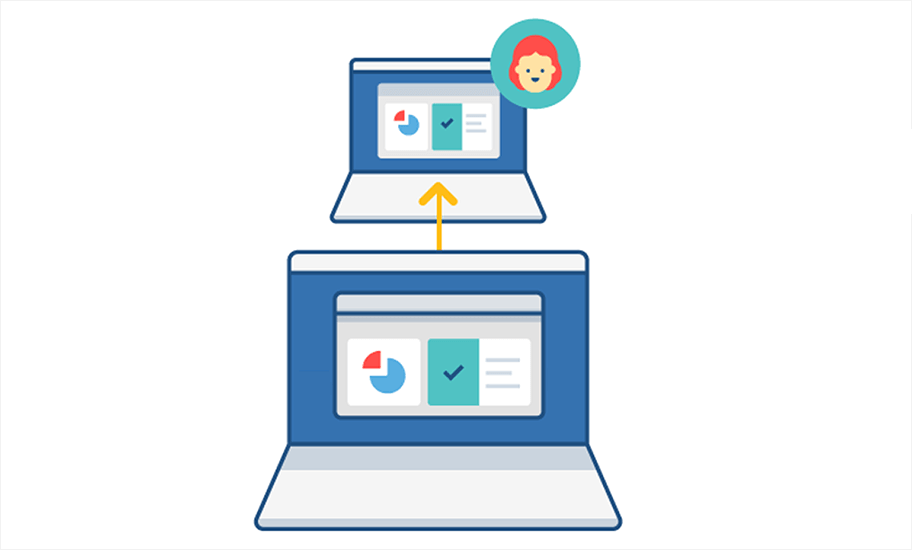
Демонстрация экрана позволяет в реальном времени делиться содержимым вашего экрана, будь то документы, программное обеспечение, веб-страницы или живые демонстрации. Это незаменимый инструмент для видеоконференций, презентаций, технической поддержки, удаленной совместной работы и онлайн-обучения.
Хотя популярные платформы вроде Zoom, Microsoft Teams и Google Meet предлагают функцию демонстрации экрана, они часто имеют ограничения или высокую стоимость. Именно здесь выделяются альтернативы с открытым исходным кодом.
Итак, почему стоит выбрать открытый исходный код? В отличие от проприетарных инструментов, которые часто предполагают абонентскую плату, ограниченную гибкость и потенциальные проблемы с конфиденциальностью, программное обеспечение с открытым исходным кодом предоставляет больше свободы и прозрачности.
Вот почему важны инструменты для демонстрации экрана с открытым исходным кодом:
- Прозрачность: исходный код открыт для проверки, в нем нет скрытых функций или сбора данных.
- Гибкость: настраивайте программное обеспечение в соответствии со своими потребностями — от дизайна интерфейса до конкретных функций.
- Разработка на основе сообщества: частые обновления, патчи безопасности и инновации создаются глобальным сообществом разработчиков.
- Отсутствие зависимости от вендора: вы не ограничены строгими ценовыми моделями и корпоративной политикой.
Независимо от того, являетесь ли вы фрилансером, преподавателем, разработчиком или крупной компанией, открытый исходный код дает вам полный контроль. Речь идет не только о сокращении расходов, но и о владении своими инструментами и их адаптации под ваш рабочий процесс.
Топ-5 инструментов для демонстрации экрана с открытым исходным кодом
Программное обеспечение для демонстрации экрана с открытым исходным кодом представлено в различных формах: некоторые решения ориентированы на видео звонки в реальном времени, другие делают акцент на удаленном доступе, а третьи созданы для профессионального вещания. Ниже представлен расширенный список лучших инструментов, которые стоит рассмотреть, с описанием их возможностей, сильных и слабых сторон, а также того, кому они подходят лучше всего.
OBS Studio
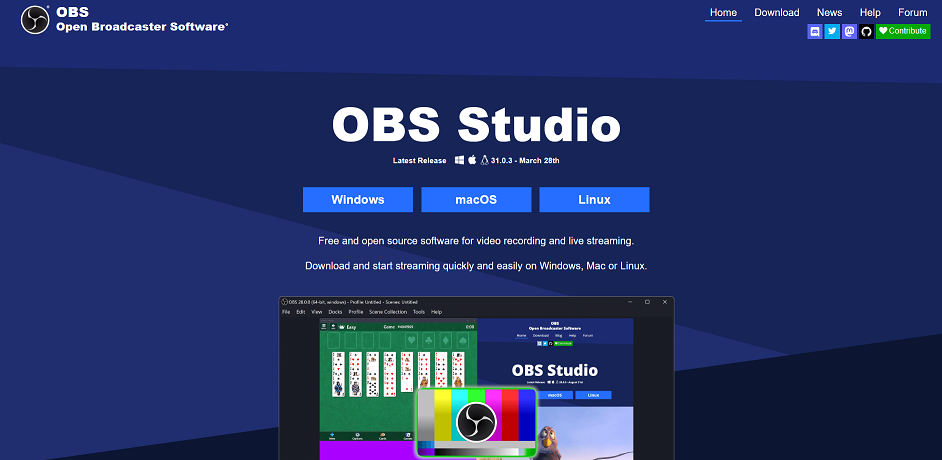
OBS Studio (Open Broadcaster Software) широко известна в сообществе создателей контента и вещания. Хотя это не традиционный инструмент для демонстрации экрана в понимании видеоконференцсвязи, он представляет собой исключительное решение для всех, кому нужно транслировать или записывать высококачественный контент с экрана.
Основные функции:
- Захват и запись экрана в высоком разрешении.
- Поддержка нескольких аудио- и видеоисточников ввода.
- Переходы между сценами, фильтры и микширование звука.
- Широкая поддержка плагинов для настройки.
- Поддержка стриминга на такие платформы, как Twitch, YouTube, Facebook Live и др.
Идеально подходит для:
- Преподавателей, проводящих записанные или живые уроки.
- Геймеров и видеоблогеров на YouTube, которым нужны профессиональные презентации.
- Компаний и ведущих вебинаров, которым требуется видео профессионального качества.
- Разработчиков, демонстрирующих программное обеспечение или технические руководства.
Плюсы:
- Полностью бесплатно, без заблокированных функций.
- Разработка на основе сообщества.
- Высокая настраиваемость с помощью плагинов и API.
Минусы:
- Нет встроенной видеоконференцсвязи.
- Порог вхождения для новичков.
Пример использования:
Создатель онлайн-курсов использует OBS Studio для предварительной записи уроков с голосовым сопровождением, переключаясь между слайдами, веб-камерой и демонстрацией экрана. Затем эти видео загружаются на учебную платформу для асинхронного обучения.
Jitsi Meet
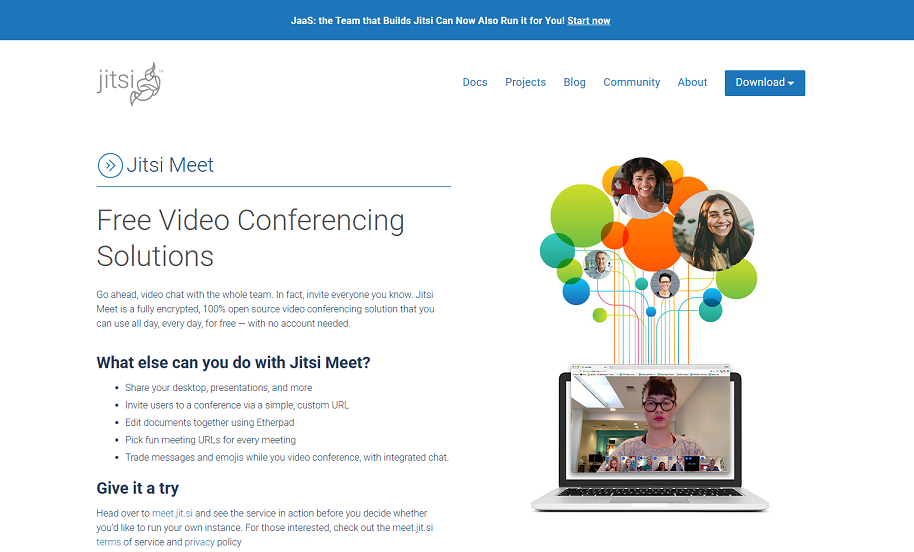
Jitsi Meet — это браузерная платформа для видеоконференцсвязи с приоритетом конфиденциальности. Она предлагает встроенную демонстрацию экрана, видеозвонки и чат без необходимости устанавливать ПО или создавать учетную запись.
Основные функции:
- Демонстрация экрана в один клик.
- Сквозное шифрование.
- Сессионные залы, чат и инструменты для совместной работы.
- Совместимость с мобильными приложениями и десктопными браузерами.
- Интеграция с календарными системами Google и Microsoft.
Идеально подходит для:
- Удаленных команд и цифровых кочевников.
- Учителей и тренеров, проводящих виртуальные занятия.
- Медицинских работников для безопасных телеконсультаций.
- Пользователей и организаций, заботящихся о конфиденциальности.
Плюсы:
- Чрезвычайно прост в использовании.
- Не требуется учетная запись или загрузка.
- Полностью бесплатное решение с открытым исходным кодом.
Минусы:
- Для стабильной работы требуется хорошее интернет-соединение.
- Для расширенных функций может потребоваться самостоятельное размещение (self-hosting).
Пример использования:
Школа использует Jitsi Meet для проведения виртуальных занятий для учеников. Преподаватели демонстрируют презентации и проводят дискуссии в реальном времени, сохраняя полный контроль над средой вещания с помощью собственных экземпляров Jitsi.
Apache Guacamole
Apache Guacamole — это не типичное приложение для демонстрации экрана. Это бесклиентский шлюз удаленного рабочего стола, который позволяет пользователям получать доступ к компьютерам и серверам через веб-браузер. Он поддерживает протоколы RDP, VNC и SSH.
Основные характеристики:
- Доступ к удаленному рабочему столу через браузер.
- Поддержка нескольких сеансов и протоколов.
- Надежные функции безопасности, включая двухфакторную аутентификацию (2FA).
- Возможности записи сеансов и аудита.
- Централизованное управление для ИТ-сред.
Идеально подходит для:
- Системных администраторов и ИТ-поддержки.
- Команд обслуживания удаленных серверов.
- Предприятий, которым необходим безопасный внутренний доступ к машинам.
- Дата-центров, управляющих облачной инфраструктурой.
Плюсы:
- Полная работа через браузер, клиентское ПО не требуется.
- Отлично подходит для кроссплатформенного удаленного доступа.
- Безопасность промышленного уровня.
Минусы:
- Для настройки требуются технические знания.
- Не оптимизировано для обычных пользователей или видеозвонков.
Пример использования:
Компания, предоставляющая управляемые ИТ-услуги, использует Apache Guacamole для предоставления безопасного доступа через веб к серверам и ПК своих клиентов в целях обслуживания и устранения неполадок в реальном времени без необходимости установки ПО на стороне клиента.
TightVNC, UltraVNC & TigerVNC (VNC Tools)

Инструменты виртуальных сетевых вычислений (VNC), такие как TightVNC, UltraVNC и TigerVNC, относятся к числу наиболее устоявшихся протоколов удаленного рабочего стола. Эти инструменты ориентированы на совместное использование экрана через прямые сетевые подключения, что идеально подходит для технической поддержки и устаревших систем.
Основные характеристики:
- Прямое управление экраном и просмотр.
- Легковесная и эффективная архитектура.
- Надежный контроль доступа на основе паролей.
- Доступ по локальной сети или через интернет.
- Поддержка буфера обмена и передачи файлов (UltraVNC).
Идеально подходит для:
- ИТ-специалистов, оказывающих удаленную техническую поддержку.
- Компаний со старыми системами.
- Инженеров и тестировщиков ПО.
- Специалистов по восстановлению данных.
Плюсы:
- Легковесность, стабильность и проверенность временем.
- Независимость от сторонних серверов.
- Отлично работает даже на старых системах.
Минусы:
- Неудобно для пользователей без технических навыков.
- Простой интерфейс по сравнению с современными инструментами.
- Обычно отсутствует встроенное шифрование (если не настроено).
Пример сценария использования:
Специалист службы поддержки использует TightVNC для подключения к внутренним ПК в корпоративной сети с целью установки обновлений ПО, устранения неполадок и установки патчей без физического присутствия за рабочим местом.
RustDesk
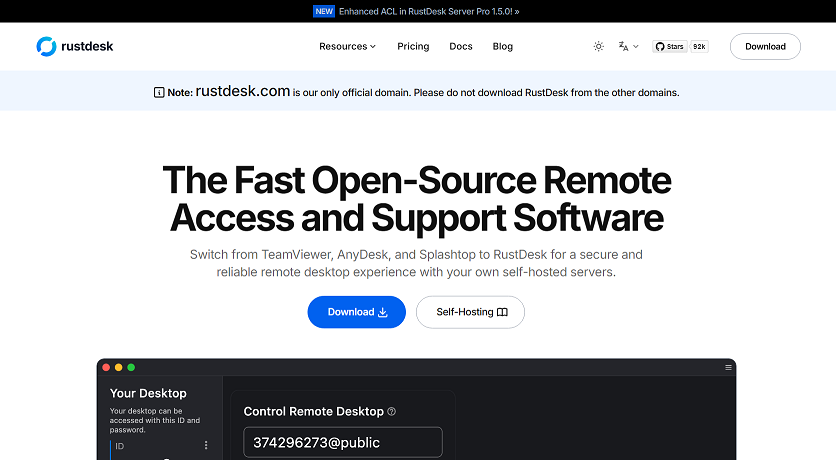
RustDesk — это современная альтернатива TeamViewer с открытым исходным кодом для удаленного доступа к рабочему столу, созданная на базе таких современных технологий, как Rust и Flutter. Она предлагает функции совместного использования экрана и полного удаленного управления с высокой производительностью и низкой задержкой.
Основные характеристики:
- Поддержка одноранговых (P2P) соединений.
- Шифрование TLS + AES.
- Самостоятельно хостируемый ретрансляционный/координационный сервер.
- Передача файлов, общий буфер обмена и удаленная печать.
- Полная кроссплатформенная поддержка.
Идеально подходит для:
- Малого бизнеса и фрилансеров.
- ИТ-консультантов, ищущих альтернативу для самостоятельного хостинга.
- Пользователей, для которых важна безопасность.
- Сценариев удаленной поддержки рабочих столов.
Плюсы:
- Простая и быстрая настройка.
- Не требуется регистрация или центральный сервер.
- Высокий уровень безопасности и конфиденциальности.
Минусы:
- Относительная новизна, меньше плагинов и расширений по сравнению со старыми инструментами.
- Для развертывания на собственном сервере могут потребоваться технические знания.
Пример сценария использования:
Внештатный IT-консультант оказывает клиентам удаленную поддержку с помощью RustDesk, что позволяет устанавливать безопасные соединения с защитой паролем к клиентским машинам без использования облачного сервера или сторонней системы входа.
Сравнение инструментов для демонстрации экрана с открытым исходным кодом
Прежде чем выбрать идеальное решение для демонстрации экрана, давайте разберем, как эти инструменты с открытым исходным кодом соотносятся друг с другом по производительности, удобству использования и поддержке платформ.
Производительность и надежность
При выборе инструмента для демонстрации экрана производительность имеет решающее значение. Задержки видео, обрывы соединения или плохое разрешение могут испортить впечатление, особенно во время важных встреч или презентаций.
Давайте разберем сравнение производительности:
- OBS Studio: отличная производительность для стриминга и записи, но потребляет больше ресурсов ЦП/GPU.
- Jitsi Meet: легкий, быстрый, но зависит от производительности сервера.
- Apache Guacamole: очень стабильный, хотя производительность может варьироваться в зависимости от протокола (RDP работает плавнее, чем VNC).
- Инструменты VNC: надежны для удаленного управления, но могут быть менее отзывчивыми при медленном соединении.
- RustDesk: удивительно быстрый для относительно нового инструмента, особенно в режиме P2P.
В целом такие инструменты, как OBS и RustDesk, обеспечивают наилучшую скорость и качество изображения. Однако для крупных совещаний или долгосрочных задач поддержки стабильность и время безотказной работы (как у Guacamole) могут быть важнее качества видео.
Удобство использования
Будем честны: если инструментом слишком сложно пользоваться, люди не станут с ним возиться. Именно поэтому удобство использования так же важно, как функции или производительность.
Рейтинг удобства использования:
1. Jitsi Meet — быстрое подключение, без установки, идеально для нетехнических пользователей.
2. RustDesk — простой интерфейс и легкая установка.
3. OBS Studio — функциональный, но требует времени на освоение.
4. Инструменты VNC — прямолинейные, но не удобные для новичков.
5. Apache Guacamole — мощный, но настройка требует технических знаний.
Если ваша аудитория включает клиентов или коллег, не обладающих глубокими техническими знаниями, Jitsi или RustDesk станут отличным выбором. Если вы разработчик или IT-специалист, вы оцените контроль, который дают более сложные инструменты, такие как OBS или Guacamole.
Совместимость с платформами
В современном гибридном мире кроссплатформенная поддержка — это не опция, а необходимость. Ваш инструмент должен бесперебойно работать в Windows, macOS, Linux, Android и iOS.
Вот краткая таблица совместимости:
| Инструмент | Windows | macOS | Linux | Android | iOS | В браузере |
| OBS Studio | ✅ | ✅ | ✅ | ❌ | ❌ | ❌ |
| Jitsi Meet | ✅ | ✅ | ✅ | ✅ | ✅ | ✅ |
| Apache Guacamole | ✅ | ✅ | ✅ | ✅ | ✅ | ✅ |
| TightVNC/UltraVNC | ✅ | ❌ | ✅ | ❌ | ❌ | ❌ |
| RustDesk | ✅ | ✅ | ✅ | ✅ | ✅ | ❌ |
Изучение бесплатной альтернативы: AnyViewer
Хотя инструменты с открытым исходным кодом предоставляют мощные возможности для демонстрации экрана и удаленного доступа, некоторые бесплатные проприетарные решения также зарекомендовали себя как надежные, эффективные и многофункциональные варианты. Одним из таких ярких примеров является AnyViewer — бесплатная программа для удаленного рабочего стола и демонстрации экрана, которая сочетает в себе производительность, простоту и доступность для пользователей любого уровня подготовки.
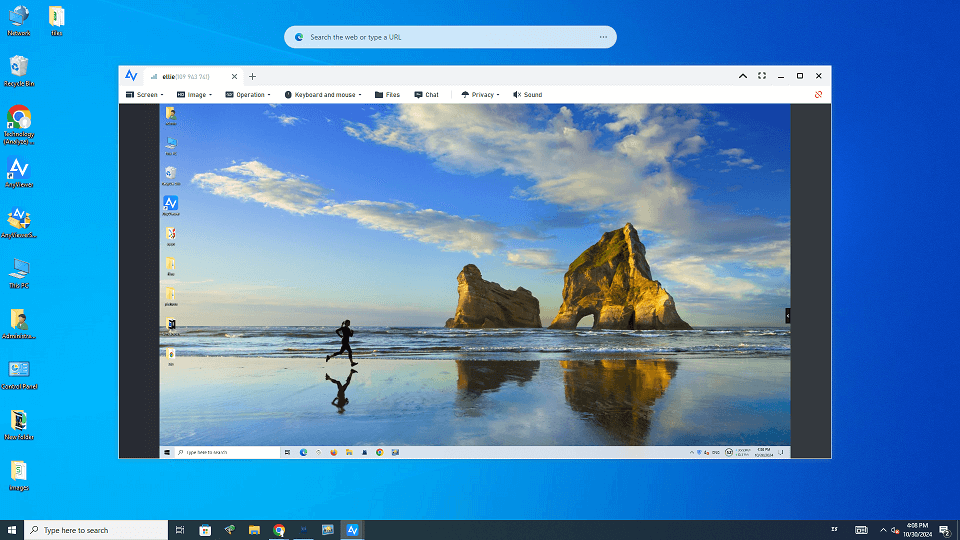
Что такое AnyViewer?
AnyViewer — это быстрый и безопасный инструмент удаленного рабочего стола, предназначенный для простого удаленного доступа, демонстрации экрана и управления устройствами. Он поддерживает ПК с Windows, macOS, iOS и Android, что делает его гибким решением как для личного, так и для профессионального использования. Помогаете ли вы другу с технической поддержкой, управляете рабочим ПК из дома или делитесь своим экраном в реальном времени, AnyViewer делает это легко и удобно.
Основные функции AnyViewer:
- Необслуживаемый удаленный доступ — управляйте своими устройствами, даже когда на другом конце никого нет.
- Демонстрация экрана в реальном времени — мгновенно делитесь своим экраном с кристальной четкостью и высокой скоростью отклика.
- Кроссплатформенная поддержка — получайте доступ к своему рабочему столу с мобильных устройств под управлением iOS или Android.
- Безопасные соединения — встроенное шифрование гарантирует конфиденциальность и защиту ваших данных и сеансов.
- Подключения в один клик — простая настройка и мгновенное подключение с помощью уникальных кодов устройств.
- Управление несколькими сеансами — удобное переключение между несколькими удаленными рабочими столами во время сеанса.
- Поддержка передачи файлов — беспрепятственная передача документов и файлов между подключенными устройствами.
Для кого идеально подходит AnyViewer?
- Удаленные сотрудники нуждаются в доступе к своим офисным ПК в любое время и из любого места.
- Специалисты ИТ-поддержки оказывают помощь клиентам или коллегам удаленно.
- Студенты и преподаватели проводят или посещают онлайн-занятия с использованием демонстрации экрана.
- Семья и друзья помогают друг другу решать технические проблемы на расстоянии.
- Команды малого бизнеса сотрудничают на разных устройствах и из разных мест.
Пример использования:
Небольшой поставщик ИТ-услуг использует AnyViewer для удаленной поддержки десятков клиентских ПК. Благодаря функции быстрого подключения и надежному совместному использованию экрана они могут помогать клиентам в реальном времени без сложной настройки. Это помогает сократить время отклика и повысить уровень удовлетворенности клиентов без каких-либо дополнительных затрат на программное обеспечение.
Почему стоит выбрать AnyViewer?
Если вы ищете мощную, простую в использовании и экономичную альтернативу традиционным средствам демонстрации экрана или удаленного рабочего стола, AnyViewer предлагает убедительное решение. Он объединяет скорость современного программного обеспечения для удаленного рабочего стола с простотой и гибкостью, необходимыми для современных требований удаленной работы и технической поддержки.
Независимо от того, являетесь ли вы обычным пользователем, фрилансером или частью профессиональной команды, AnyViewer обеспечивает плавную и беспроблемную работу, идеально подходящую для тех, кто хочет оставаться на связи и контролировать ситуацию.
Заключение
Инструменты для демонстрации экрана с открытым исходным кодом обеспечивают гибкий, прозрачный и экономичный способ совместной работы, обучения и удаленной поддержки. Независимо от того, являетесь ли вы разработчиком, преподавателем или ИТ-специалистом, эти инструменты предоставляют вам большие возможности контроля и настройки. А если вы ищете надежную бесплатную альтернативу с интуитивно понятным интерфейсом и высокой производительностью, AnyViewer станет отличным решением. Он сочетает в себе удобство современного программного обеспечения для удаленного рабочего стола и мощный функционал, что делает его идеальным как для личного, так и для профессионального использования.

