

Как создать виртуальный дисплей NoMachine
В этом руководстве объясняется логика работы виртуального рабочего стола NoMachine по ОС, приведены шаги настройки для Linux и программная альтернатива виртуального экрана без оборудования для пользователей Windows и Mac.

By Tyler / Published on March 17, 2026


Технология удалённого рабочего стола превратилась из простого удобства в критически важный компонент инфраструктуры. Среди решений высшего класса NoMachine выделяется благодаря своему низколатентному протоколу и надёжной работе с графическими средами. Однако для многих пользователей концепция виртуального дисплея NoMachine остаётся источником путаницы, во многом потому, что программное обеспечение обрабатывает разные операционные системы по совершенно разной логике.
В этом руководстве мы разберём, как NoMachine обрабатывает виртуальные сессии, как исправить типичные проблемы безголовых серверов, и рассмотрим альтернативу без дополнительного оборудования для тех, кому нужно расширенное рабочее пространство.
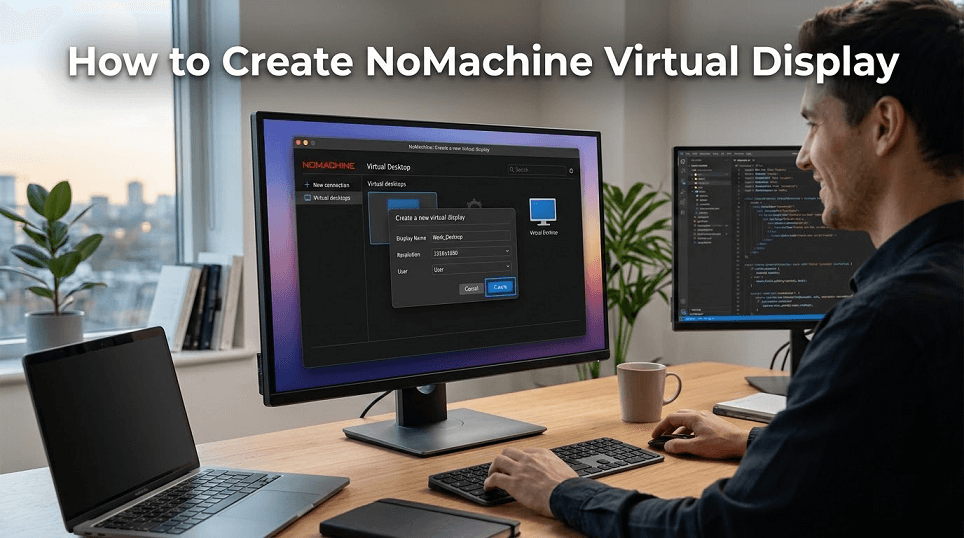
Виртуальный дисплей NoMachine: Linux против Windows & Mac
NoMachine обрабатывает "виртуальные дисплеи" по-разному в зависимости от вашей операционной системы и лицензии. Для пользователей, которым нужно создать виртуальные сессии дисплея на безголовой машине или в отдельном сеансе от того, что сейчас на мониторе, вот как работает эта логика:
1. Исключение для Linux (Виртуальные рабочие столы)
Linux — единственная платформа, где NoMachine предоставляет настоящие Виртуальные рабочие столы. Это означает, что пользователь может подключиться и запустить совершенно новую среду рабочего стола (например, GNOME или XFCE), которая существует только в памяти системы и полностью независима от физического монитора.
- Бесплатная версия: Для пользователей Linux с виртуальным рабочим столом NoMachine на бесплатном тарифе программа пытается найти запущенный X-сервер. Если она не может его найти (что типично для безголовых серверов), она запустит свой встроенный X-сервер для создания одного виртуального дисплея.
- Enterprise/Terminal Server: Эти редакции позволяют нескольким пользователям одновременно создавать независимые виртуальные сессии на одном сервере.
2. Windows & macOS (Только физический)
В Windows и macOS NoMachine не поддерживает создание настоящих виртуальных рабочих столов. Вы всегда подключаетесь к "Физическому дисплею" (фактическому рабочему столу, который вы бы увидели, если бы монитор был подключён).
- Проблема "безголовости": Если к хосту Windows/Mac не подключён монитор, графический процессор может отключиться, что приведёт к чёрному экрану или низкому разрешению (например, $800 \times 600$).
- Решение: Используйте HDMI/DisplayPort Dummy Plug ("призрачный" переходник). Это обманывает ОС, заставляя её думать, что подключён 4K монитор, позволяя вам использовать "виртуальное" пространство этого фейкового монитора в высоких разрешениях.
Как создать виртуальные рабочие столы в Linux
Для использования виртуального дисплея NoMachine в Linux обычно требуется серверный продукт NoMachine, такой как Workstation или Terminal Server (или их пробные версии). Выполните следующие шаги для запуска сеанса:
Шаг 1: Проверка предварительных условий
- Убедитесь, что NoMachine Workstation или Terminal Server установлен на Linux-хосте.
- Убедитесь, что установлена графическая среда (GNOME, XFCE, MATE и т.д.).
Шаг 2: Подключение и аутентификация
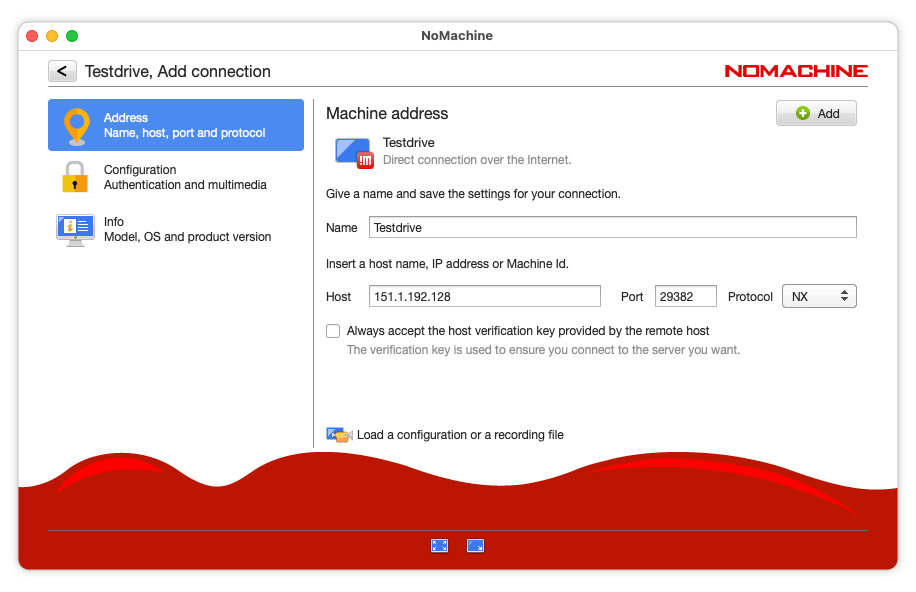
- Запустите клиент NoMachine на вашем локальном устройстве.
- Добавьте IP-адрес Linux-хоста и нажмите Connect.
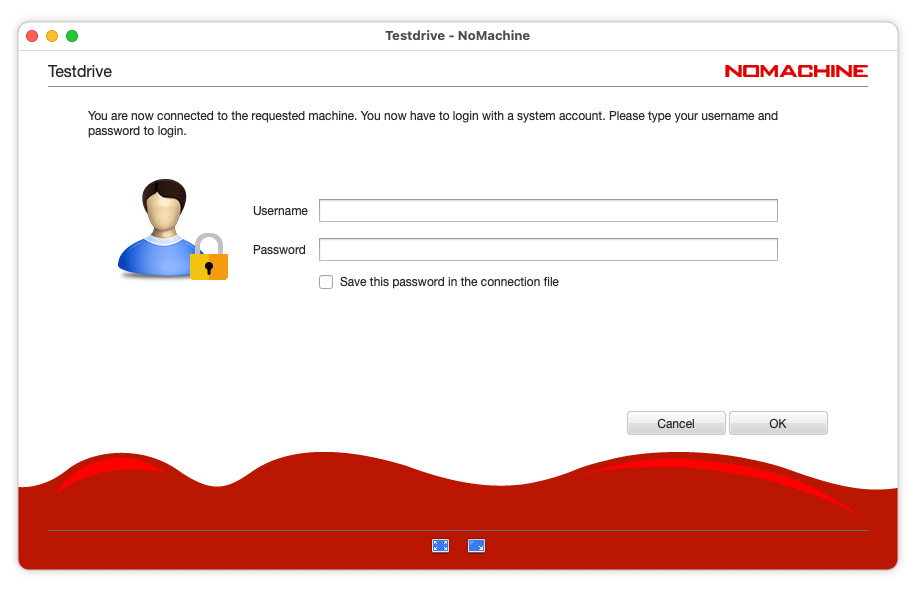
- Введите учетные данные вашей Linux-системы.
Шаг 3: Создание нового сеанса
- После аутентификации вы попадете на экран "Recent sessions" или "All desktops".
- Нажмите на ссылку с надписью "Create a new desktop or custom session".
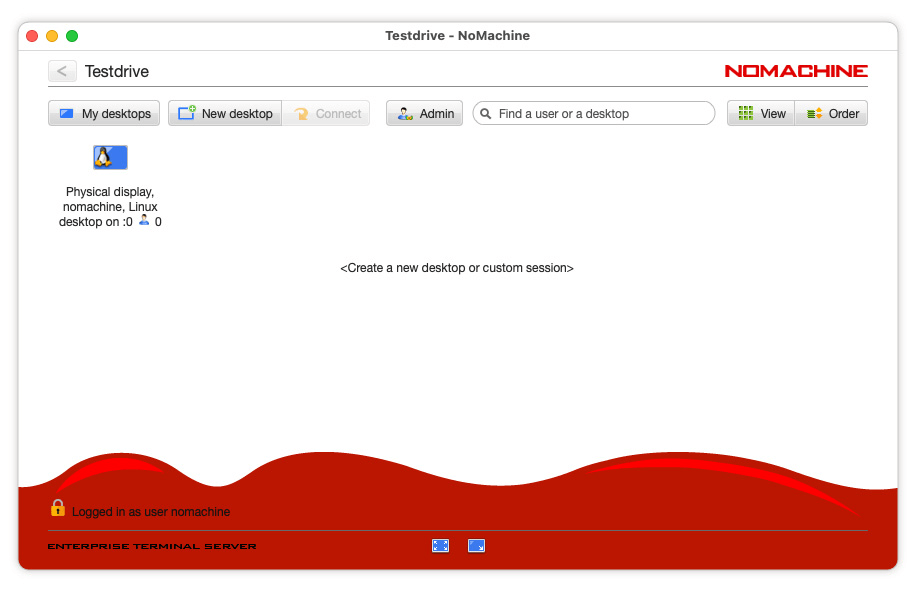
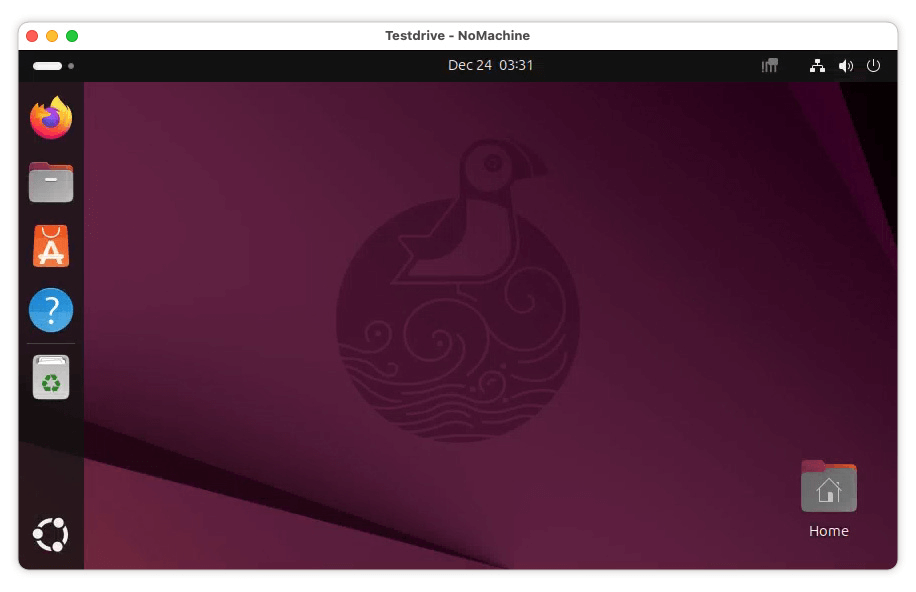
- Если установлено несколько графических сред, NoMachine отобразит их список. Выберите предпочтительную (например, Ubuntu Default или XFCE).
- Сервер инициализирует новый X-сеанс. Теперь вы работаете на настоящем виртуальном дисплее, который не существует на удаленном мониторе.
Шаг 4: Ручной запуск для систем без монитора
Если на Linux-системе без монитора вы видите черный экран, возможно, мешает локальный дисплейный менеджер. Вы можете принудительно запустить виртуальную службу NoMachine, выполнив команды:
- sudo systemctl stop display-manager
- sudo /usr/NX/bin/nxserver --restart
Современная альтернатива: создание виртуальных экранов с AnyViewer
Хотя NoMachine является мощным игроком в мире Linux, его зависимость от физических дисплеев в Windows и macOS создает препятствие. Традиционно пользователям приходилось покупать "HDMI Dummy Plugs", чтобы обмануть компьютеры и включить высокие разрешения.
AnyViewer предоставляет современное программное решение для удалённого рабочего стола, которое целенаправленно устраняет этот недостаток, делая его превосходным выбором для пользователей Windows и Mac, которым требуется расширенное рабочее пространство экрана.
Почему AnyViewer — превосходный выбор для виртуального расширения
- Не требует оборудования (Win/Mac): В отличие от некоторых инструментов, которым нужны физические «ghost plugs», AnyViewer может создавать до трёх виртуальных экранов программно. Это позволяет использовать настройку с несколькими мониторами на безголовой машине без дополнительного оборудования.
- Простой рабочий процесс с несколькими мониторами: AnyViewer позволяет запускать разные приложения на отдельных виртуальных экранах и легко переключаться между ними, как при использовании реальных нескольких мониторов.
- Плавная работа в высоком разрешении: Он оптимизирован для высокой частоты кадров, поэтому даже с несколькими виртуальными экранами задержка остаётся низкой, а работа — плавной.
- Гибкое управление окнами: Вы можете открывать удалённые экраны в отдельных окнах и свободно перемещать или упорядочивать их для лучшей многозадачности.
- Стабильный доступ к безголовым системам: Поскольку драйвер дисплея работает на программном уровне, AnyViewer избегает типичных проблем безголовых систем, таких как чёрный экран или низкое разрешение.
Как создать виртуальный экран в AnyViewer
Шаг 1. Откройте программу и начните сеанс удалённого управления целевым ПК.

Шаг 2. В окне удалённого сеанса найдите панель инструментов вверху.
Шаг 3. Нажмите на вкладку Экран.
Шаг 4. Выберите Виртуальный экран в выпадающем меню и укажите, сколько мониторов вам нужно (до 3).

Шаг 5. Ваши виртуальные экраны теперь активны. Вы можете перемещать окна через «невидимые» границы на новые виртуальные дисплеи.

Заключение
Выбор правильной настройки виртуального дисплея NoMachine полностью зависит от вашего окружения. Если вы опытный пользователь Linux, NoMachine предлагает непревзойденные возможности нативных виртуальных рабочих столов. Однако если вы работаете в Windows или macOS и хотите избежать беспорядка с аппаратными заглушками, альтернатива NoMachine, такая как AnyViewer, предоставляет более оптимизированный, программный подход для расширения вашего удаленного рабочего пространства.

