

9 лучших альтернатив Mouse Without Borders для любых устройств
Сравните девять альтернатив Mouse Without Borders для управления устройствами на Windows, macOS, Linux, Android и iOS. Узнайте, какие инструменты работают в локальной сети, какие поддерживают удаленный доступ и как настроить AnyViewer для управления несколькими устройствами.

By Tyler / Published on October 13, 2026


Что такое Mouse without Borders?
Mouse Without Borders обеспечивает беспрепятственное управление несколькими ПК так, будто это один рабочий стол. Эта утилита позволяет перемещать курсор мыши между тремя и более экранами, даже если один из них подключен к другому компьютеру. Это очень популярный инструмент в категории операционных систем и утилит для совместного использования мыши.
Тем не менее, у Mouse without Borders есть ряд ограничений.
- При нестабильной сети могут возникать задержки или проблемы с подключением.
- Кроме того, инструмент требует, чтобы все подключенные компьютеры находились в одной сети, что может ограничивать его использование в некоторых средах.
- Он разработан в первую очередь для систем Windows, поэтому совместимость с другими операционными системами может быть ограниченной.
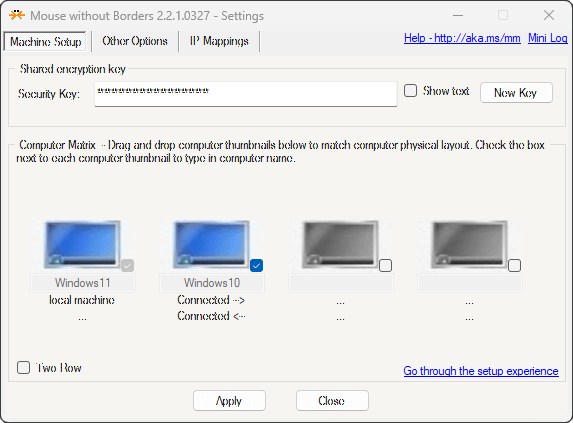
9 лучших альтернатив Mouse without Borders для управления ПК
Правильная замена зависит от того, где находятся компьютеры, какие операционные системы на них установлены и требуется ли вам нечто большее, чем просто совместное использование клавиатуры и мыши. Используйте эту таблицу, чтобы сузить список перед чтением подробных обзоров.
| Инструмент | Платформы | Работа через интернет | Передача файлов | Лучший выбор |
|---|---|---|---|---|
| AnyViewer | Windows, macOS, iOS, Android | Да | Да | Удаленная работа, поддержка и необслуживаемый доступ |
| Synergy | Windows, macOS, Linux | В основном локальная сеть | Перетаскивание (drag-and-drop) на поддерживаемых тарифах | Рабочие места со смешанными ОС |
| Barrier | Windows, macOS, Linux | В основном локальная сеть | Нет | Бесплатный базовый обмен клавиатурой и мышью |
| Input Director | Windows | Локальная сеть | Общий буфер обмена | Рабочие места с несколькими ПК только на Windows |
| Input Leap | Windows, macOS, Linux | В основном локальная сеть | Нет | Настройки с открытым исходным кодом и смешанными ОС |
| ShareMouse | Windows, macOS | Локальная сеть | Да | Простая настройка и автоматическое обнаружение |
| Multiplicity | Windows | Локальная сеть и функции удаленного KVM | Да | Профессиональные рабочие станции с несколькими ПК |
| InputShare | С Windows на Android | USB или Wi-Fi | Нет | Тестирование Android и ввод текста |
| Deskflow | Windows, macOS, Linux | В основном локальная сеть | Нет | Современное решение с открытым исходным кодом для совместного использования клавиатуры и мыши |
Краткие рекомендации: Выбирайте AnyViewer, если устройства находятся в разных сетях или если вам нужен необслуживаемый доступ и передача файлов. Synergy, Barrier, Input Leap и Deskflow подходят для расположенного рядом рабочего места со смешанными ОС. Input Director или Multiplicity больше подходят для конфигурации только с Windows, в то время как InputShare создан для управления Android с ПК.
Вариант 1. AnyViewer: Удаленное управление мышью и клавиатурой ПК
AnyViewer использует иной подход по сравнению с инструментами совместного использования клавиатуры только через локальную сеть. Это программное обеспечение для удаленного рабочего стола отображает экран удаленного компьютера и передает ввод с клавиатуры и мыши через удаленный сеанс, поэтому устройства не обязательно должны находиться в одной сети.
Функция видеостены в AnyViewer позволяет пользователям просматривать все свои устройства и управлять ими из одного окна, бесшовно управляя клавиатурами и мышами. Простой интерфейс делает настройку и работу интуитивно понятными, что идеально подходит для техподдержки, управления командами и удаленного доступа к файлам. AnyViewer обеспечивает быстрые, отзывчивые соединения с минимальной задержкой.
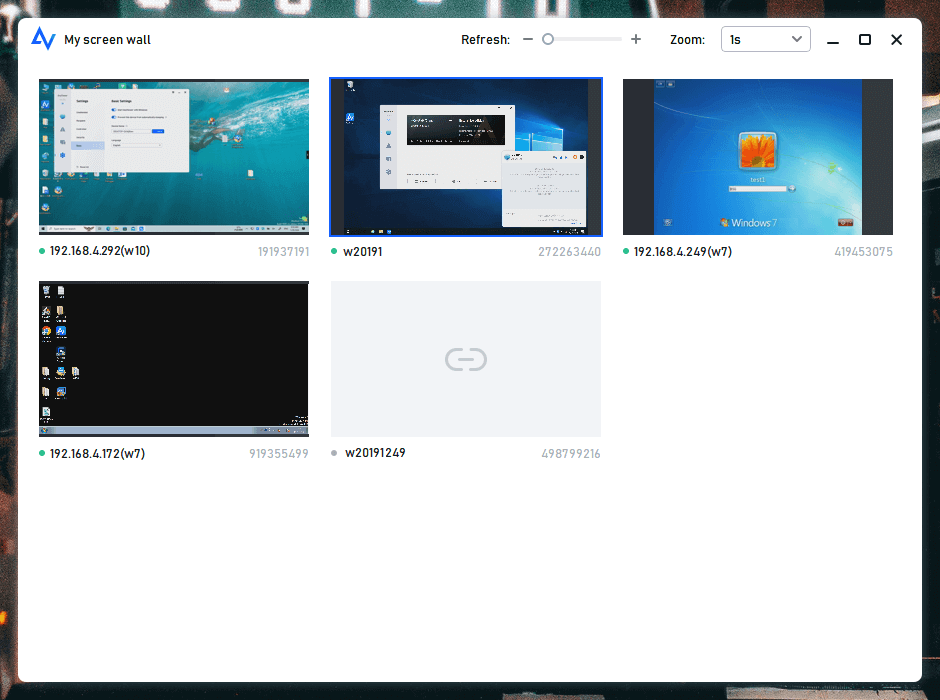
AnyViewer защищает удаленные сеансы с помощью сквозного шифрования и поддерживает двухфакторную аутентификацию для безопасности учетной записи.
Возможности AnyViewer:
- Необслуживаемое удаленное управление мышью и клавиатурой: Управляйте мышью и клавиатурой вашего ПК откуда угодно, даже если за компьютером никого нет.
- Передача файлов: Легко перемещайте файлы между вашим компьютером и удаленным ПК с помощью перетаскивания (drag-and-drop) или файлового менеджера.
- Множественные сеансы: Обрабатывайте несколько удаленных подключений одновременно, что идеально подходит для ИТ-поддержки или управления несколькими компьютерами.
- Запись и захват экрана: Записывайте удаленные сеансы или делайте снимки экрана прямо во время соединения, что удобно для обучения, создания документации или устранения неполадок.
- Показ экрана: Делитесь своим экраном или просматривайте чужой экран в реальном времени, что полезно для презентаций или устранения неполадок.
- Синхронизация звука: Слышите звук с удаленного ПК на своем локальном устройстве, что идеально подходит для удаленных совещаний или просмотра видео.
- Доступ с мобильных устройств: Управляйте своим ПК со смартфона или планшета (iOS и Android) с помощью мобильного приложения AnyViewer.
- Обнаружение Bluetooth-клавиатуры и мыши: Используйте Bluetooth-клавиатуры и мыши, подключенные к вашему мобильному устройству, для управления ПК так же, как если бы вы находились рядом с ним.
Когда AnyViewer подходит лучше:
- Работа вне основного ПК: Доступ к офисному или домашнему компьютеру из другой сети вместо ограничения управления устройствами на том же столе.
- Помощь членам семьи или клиентам: Просмотр удаленного экрана с одновременным управлением клавиатурой и мышью для устранения неполадок.
- Управление компьютерами без присмотра: Подключение к назначенному устройству без ожидания, пока кто-то примет сеанс.
- Управление ПК с телефона или планшета: Используйте мобильное приложение, когда второй компьютер недоступен.
- Наблюдение за несколькими компьютерами: Используйте «Экраны» (Screen Wall) для проверки нескольких назначенных экранов из одного окна.
Как управлять другим устройством с помощью AnyViewer:
- Установите AnyViewer. Загрузите и установите приложение на управляемый компьютер и на устройство, которое будет использоваться для подключения.
- Войдите на обоих устройствах. Создайте учетную запись AnyViewer, а затем войдите под одной и той же учетной записью на каждом устройстве. Удаленный компьютер появится в разделе Устройство после того, как будет назначен.
- Начните подключение. На управляющем устройстве откройте вкладку Устройство, выберите целевой компьютер и нажмите Управление в один клик.
- Используйте панель инструментов сеанса. Настраивайте качество отображения, передавайте файлы, переключайте экраны или включайте другие доступные элементы управления сеансом по мере необходимости.
Вариант 2. Synergy: удобный кроссплатформенный профессиональный инструмент
Synergy позволяет использовать одну клавиатуру и мышь для компьютеров под управлением Windows, macOS и Linux на одном рабочем месте. Это практичный выбор, если у вас используется несколько операционных систем и вы хотите, чтобы указатель перемещался с одного экрана на другой.
Установите Synergy на каждый компьютер, назначьте компьютер с физической клавиатурой и мышью в качестве сервера (Server), а остальные добавьте как клиенты (Clients). Платные тарифы различаются включенными функциями и поддержкой, поэтому перед покупкой ознакомьтесь с актуальными деталями тарифов.
Поскольку Synergy разработана для близко расположенных компьютеров, она ближе к Mouse Without Borders, чем к полноценному инструменту удаленного рабочего стола. Она менее подходит для случаев, когда требуется просматривать компьютер и управлять им через интернет.
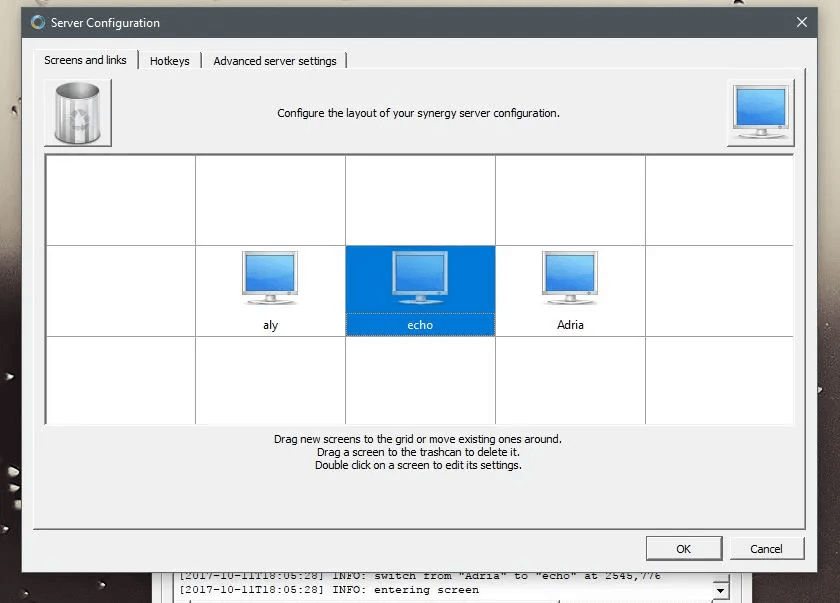
Возможности Synergy:
- Общий доступ к мыши
- Общий доступ к клавиатуре
- Общий буфер обмена
- Шифрование SSL/TLS
- Виртуальное переключение в стиле KVM
- Настройка автоподключения
- Поддержка Wayland
- Функция перетаскивания (Drag-and-Drop)
- Мультиплатформенная совместимость
Вариант 3. Barrier: бесплатный контроллер с открытым исходным кодом для нескольких устройств
Barrier — это бесплатный инструмент с открытым исходным кодом для совместного использования одной клавиатуры и мыши между компьютерами на Windows, macOS и Linux. Он решает базовые задачи без необходимости оформления подписки или покупки физического KVM-переключателя.
Настройка строится по модели «сервер-клиент»: установите Barrier на каждый компьютер, выберите в качестве сервера ту машину, к которой подключены клавиатура и мышь, а затем расположите экраны клиентов. Barrier работает быстро и потребляет мало ресурсов, однако его конфигурация может потребовать больше усилий, чем у коммерческих средств с функцией автообнаружения.
Barrier лучше всего подходит для личного рабочего стола или домашнего офиса, где все компьютеры находятся рядом, а пользователь умеет настраивать сеть.
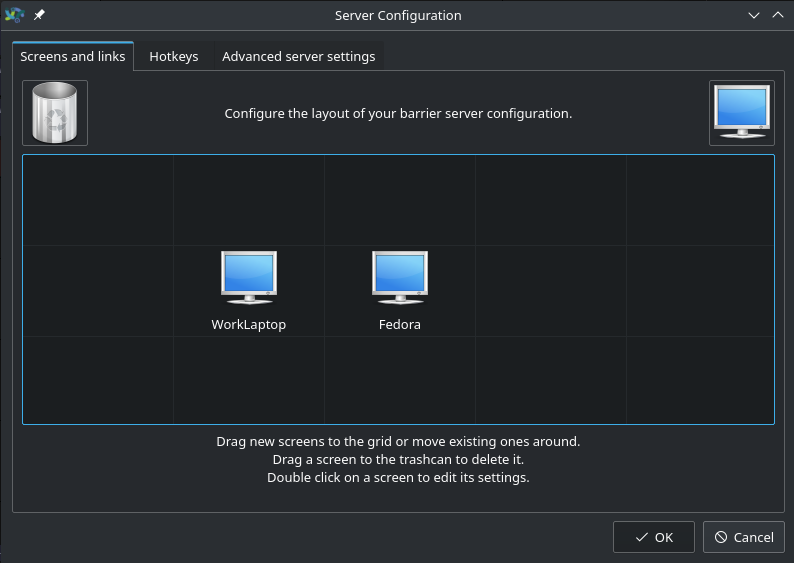
Возможности Barrier:
- Полностью бесплатное ПО с открытым исходным кодом
- Совместное использование мыши на разных устройствах
- Совместное использование клавиатуры на разных устройствах
- Синхронизация буфера обмена
- Поддержка Windows, macOS и Linux
- Низкое потребление системных ресурсов
- Поддержка нескольких мониторов
- Необязательное шифрование SSL в сборках сообщества
Вариант 4. Input Director: разработано только для Windows
Для пользователей Windows, которым требуется более плавная работа, чем в Mouse Without Borders, Input Director является отличной альтернативой. Тем не менее, программа требует больше усилий при настройке и может вызвать трудности у менее опытных пользователей.
Например, Input Director часто не удается обнаружить другие устройства в сети во время сканирования, даже если имя хоста введено вручную. Однако прямой ввод IP-адреса дополнительного компьютера обычно решает эту проблему, обеспечивая бесперебойную работу.
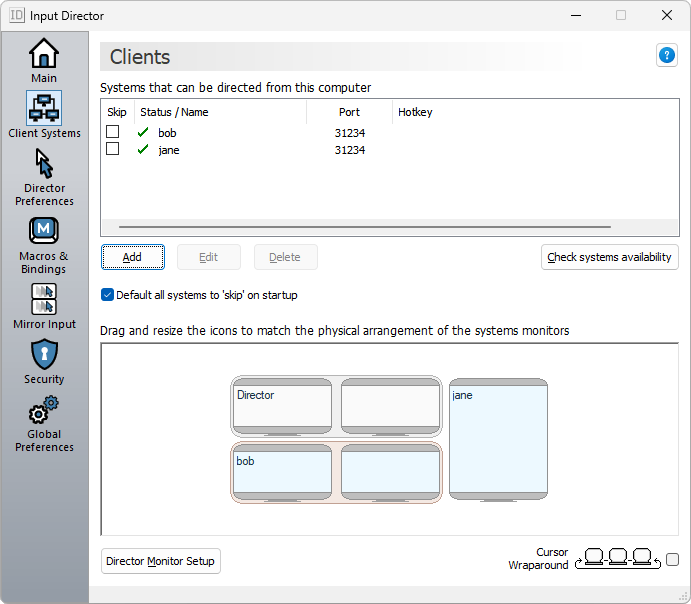
Кроме того, Input Director предлагает надежные функции безопасности, позволяющие контролировать подключение компьютеров, а также настраиваемые горячие клавиши и дополнительные возможности. Хотя эти функции могут показаться сложными для некоторых, пользователи, знакомые с системой, обнаружат, что Input Director работает так же безупречно, как и Synergy, хотя и исключительно в среде Windows.
Возможности Input Director:
- Совместное использование клавиатуры
- Совместное использование мыши
- Запись макросов
- Совместное использование экрана
Вариант 5. Input Leap: легкое кроссплатформенное решение
Input Leap — это легковесная утилита с открытым исходным кодом, которая работает как виртуальный KVM-переключатель, позволяя управлять несколькими компьютерами с помощью одной клавиатуры и мыши. Она функционирует аналогично старым аппаратным KVM-переключателям, но без необходимости использования физических устройств.
По сравнению с Synergy или Barrier, Input Leap сосредоточена на простоте и стабильности. Ее минималистичный дизайн делает настройку понятной, а также она поддерживает плавное перемещение указателя между экранами, общий буфер обмена и кроссплатформенную среду. Хотя в ней может не быть стольких расширенных функций, как в коммерческих решениях, лаконичный подход Input Leap делает ее идеальной для пользователей, которым нужен простой, бесплатный инструмент без излишеств.
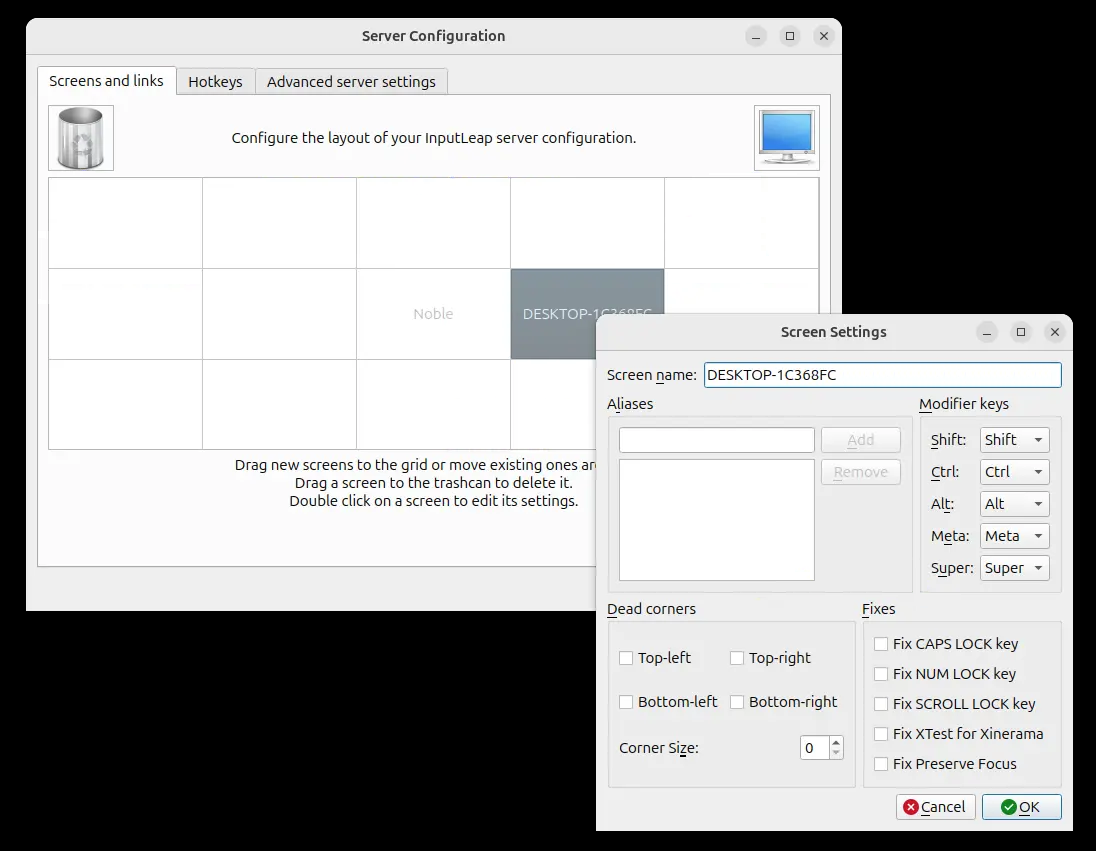
Возможности Input Leap:
- Общий доступ к клавиатуре и мыши
- Общий буфер обмена
- Кроссплатформенная поддержка
- Легковесность и открытый исходный код
- Без использования оборудования
- Простая установка и настройка
Вариант 6. ShareMouse: многофункциональная и простая в использовании
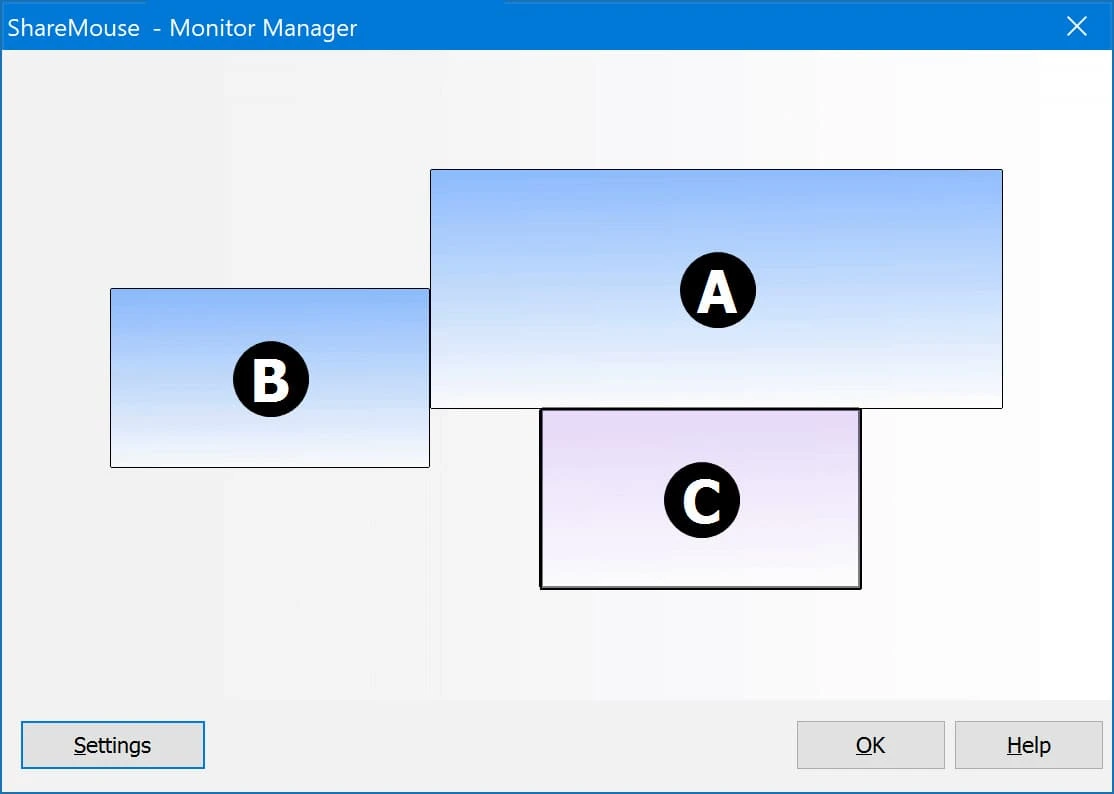
ShareMouse — это отполированная и удобная альтернатива Mouse Without Borders. В отличие от некоторых инструментов с открытым исходным кодом, ShareMouse предлагает более усовершенствованный интерфейс с автоматическим обнаружением устройств и плавным процессом настройки. Просто переместите мышь к краю одного экрана, чтобы перейти на другой компьютер — ручная настройка не требуется.
Помимо базового совместного использования клавиатуры и мыши, ShareMouse включает в себя расширенные функции, такие как передача файлов методом перетаскивания (drag-and-drop), безопасная связь по локальной сети и синхронизация буфера обмена. Она также поддерживает кроссплатформенные среды, что делает ее надежным выбором для пользователей, работающих как с системами Windows, так и с macOS.
Возможности ShareMouse:
- Автоматическое обнаружение устройств
- Общий доступ к клавиатуре и мыши
- Поддержка Windows и macOS
- Общий буфер обмена
- Передача файлов методом перетаскивания
- Безопасное зашифрованное соединение
- Поддержка нескольких мониторов
Вариант 7. Multiplicity: премиальное решение виртуального KVM для нескольких ПК
Multiplicity предоставляет премиальные возможности виртуального KVM для управления несколькими компьютерами с помощью одной клавиатуры и мыши. Разработанная компанией Stardock, она предлагает плавные переходы между устройствами и расширенные функции, подходящие для профессиональных сред, таких как командные центры или IT-отделы.
Multiplicity обеспечивает безопасную передачу файлов, обмен аудио и централизованную блокировку компьютеров — и всё это без необходимости использования дополнительного оборудования. Производительность приложения стабильна и отзывчива даже при работе с несколькими машинами.
Хотя это платное решение, пользователи, которым нужен инструмент профессионального уровня для управления несколькими ПК, оценят его надежность и богатый функционал.
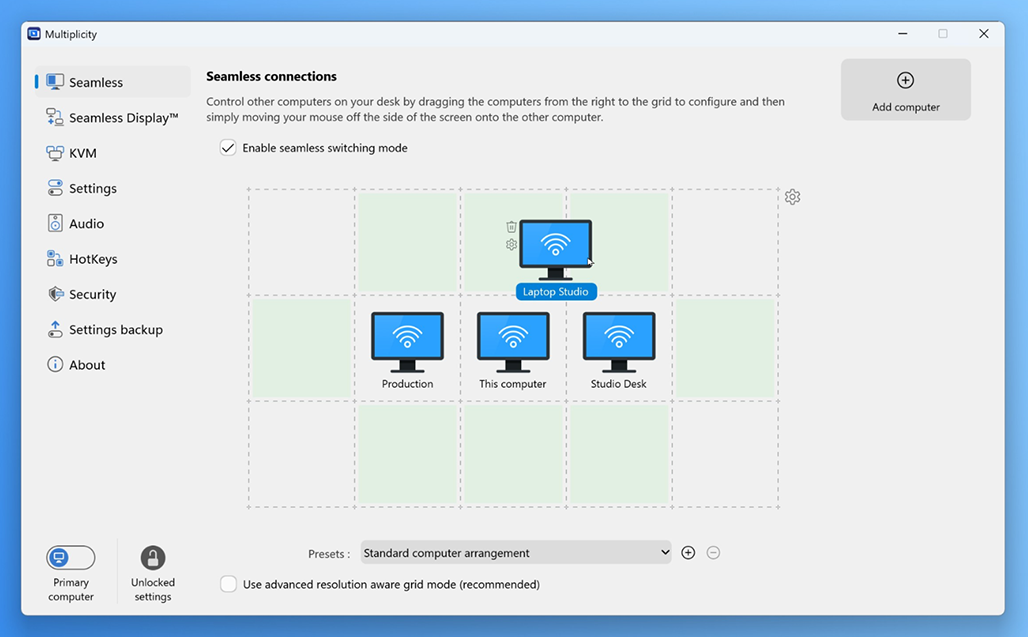
Возможности Multiplicity:
- Совместное использование клавиатуры и мыши
- Передача файлов между ПК
- Передача аудио с удаленных устройств
- Безопасные зашифрованные соединения
- Управление несколькими ПК
- Разработано для профессионального использования
Вариант 8. InputShare: управление устройствами Android с помощью периферии ПК
InputShare предоставляет специализированный тип управления: вместо управления другим компьютером вы можете использовать клавиатуру и мышь своего ПК совместно с устройством Android. Это работает через ADB как в проводной, так и в беспроводной конфигурации.
Это делает InputShare особенно полезным для разработчиков, тестеров или пользователей, которые хотят набирать длинные сообщения, работать с приложениями или управлять своими телефонами, не беря их постоянно в руки. Несмотря на более узкую сферу применения, он закрывает важный пробел, который не охватывают традиционные инструменты KVM.
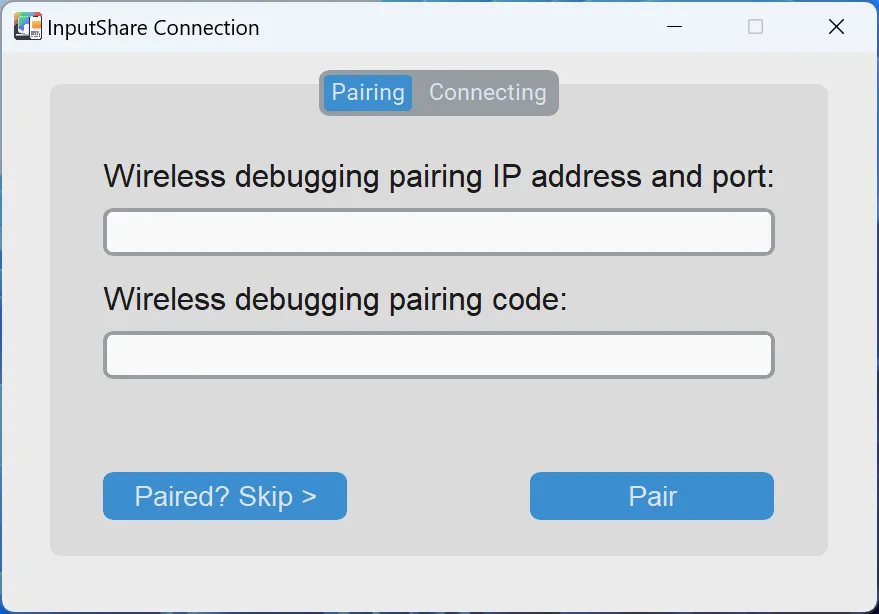
Возможности InputShare:
- Использование клавиатуры и мыши ПК с Android
- Работа по USB или Wi-Fi (на базе ADB)
- Права рута не требуются
- Управление с низким уровнем задержки
- Идеально для продуктивной работы и тестирования приложений
Вариант 9. Deskflow: современный инструмент с открытым исходным кодом для совместного использования клавиатуры и мыши
Deskflow — это современная альтернатива с открытым исходным кодом, похожая на Synergy и Barrier, но с обновленным интерфейсом и более надежными настройками безопасности по умолчанию. Она позволяет использовать клавиатуру и мышь одного компьютера для беспрепятственного управления находящимися рядом устройствами, подобно программной KVM-системе.
Deskflow делает упор на простоту и безопасность, а шифрование TLS включено по умолчанию. Приложение поддерживает Windows, macOS и Linux, что делает его подходящим для сред с разными устройствами. Работа приложения отличается плавностью и интуитивностью, особенно для пользователей, которым нужен бесплатный и проверенный инструмент с открытым исходным кодом.
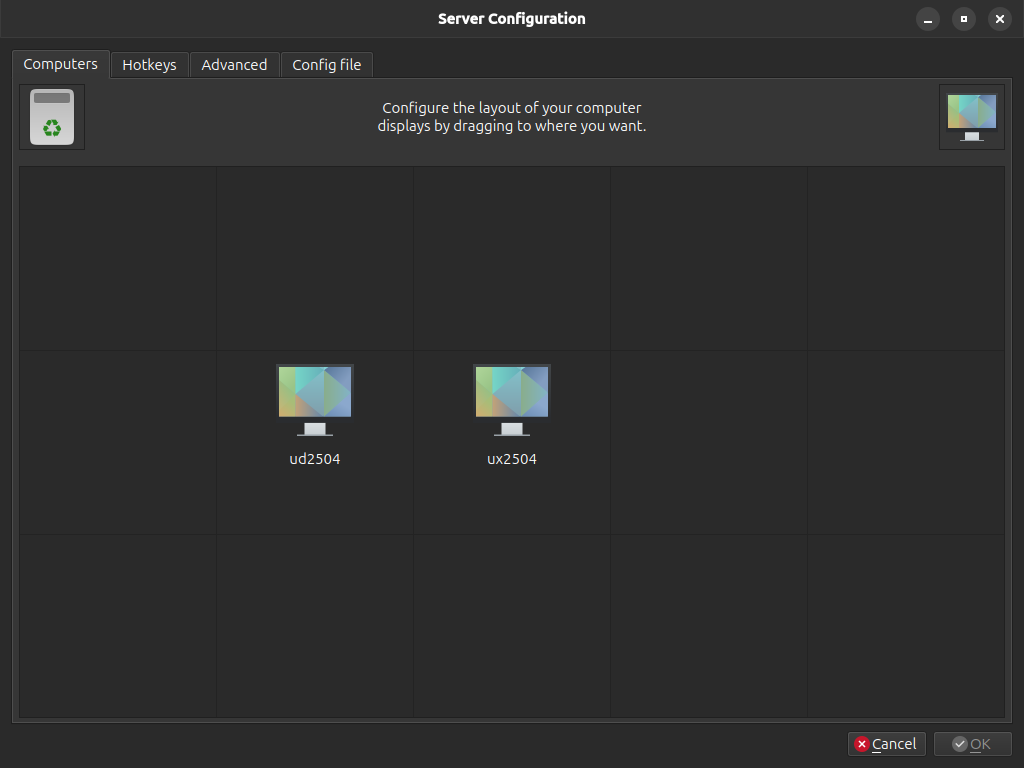
Возможности Deskflow:
- Бесплатно и с открытым исходным кодом
- Совместное использование клавиатуры и мыши
- Синхронизация буфера обмена
- Шифрование TLS включено по умолчанию
- Кроссплатформенная поддержка
- Удобная работа с несколькими устройствами
Итог
Для компьютеров, стоящих на одном столе, выбирайте в зависимости от операционной системы: Input Director или Multiplicity для систем только под Windows, и Synergy, Barrier, Input Leap или Deskflow для смешанных сред Windows, macOS и Linux. ShareMouse — удобный вариант для Windows и Mac, в то время как InputShare ориентирован на управление Android с ПК.
Если компьютеры находятся в разных сетях или вам требуется доступ без присмотра, передача файлов, мобильное управление и просмотр удаленного экрана в реальном времени, AnyViewer станет более прямой заменой. Скачайте AnyViewer, чтобы попробовать управление между устройствами с другого компьютера или мобильного устройства.

