

Учебное пособие на 2026 год: как транслировать экран iPhone на iPad [6 способов]
Как транслировать экран iPhone на iPad? Не беспокойтесь, в этой статье представлены 6 простых способов и пошаговое руководство по трансляции экрана iPhone на iPad. Читайте дальше, чтобы выбрать наиболее подходящий вариант.

By Tyler / Published on September 16, 2026


Могу ли я транслировать экран iPhone на iPad?
Конечно, вы можете транслировать экран iPhone на iPad. Но как транслировать экран iPhone на iPad? В настоящее время зеркальное отображение экрана iPhone на iPad — это простой процесс, для удобного выполнения которого доступно множество программных опций. Однако возможности выходят за рамки трансляции экрана iPhone на iPad; вы также можете транслировать экран ПК на iPhone.
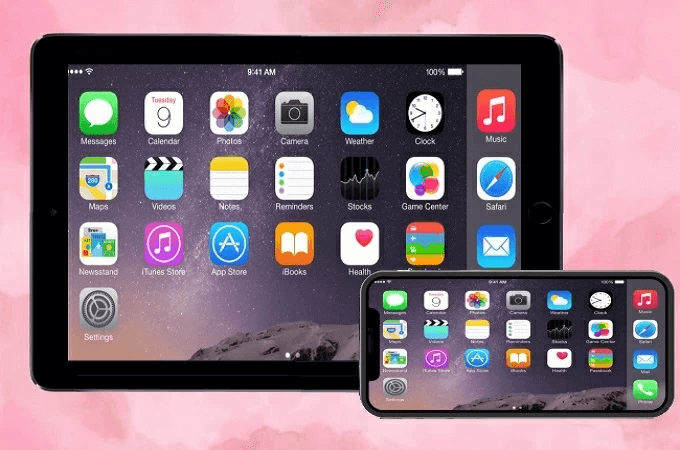
Хотя многие инструменты удаленного доступа сосредоточены в основном на удаленном просмотре экранов Windows или Android, существует также множество программ, способных выполнять задачу зеркального отображения экрана iPhone на iPad. Так что не волнуйтесь, в этой статье мы расскажем о 6 способах настройки трансляции экрана iPhone на iPad.
Как транслировать экран iPhone на iPad [6 способов]
Как транслировать экран iPhone на iPad? Теперь давайте откроем ответ. В этой статье мы предложим вам 6 простых способов решения этой проблемы, пожалуйста, продолжайте чтение.
Способ 1. TeamViewer
TeamViewer — это зарекомендовавшее себя программное обеспечение для удаленного рабочего стола, которое предоставляет приложение TeamViewer QuickSupport для iOS. Это приложение позволяет пользователям устанавливать его на свои iPhone, обеспечивая совместное использование экрана с iPad и другими устройствами. Важно отметить, что это приложение не предназначено для удаленного управления устройствами iOS, а в первую очередь ориентировано на просмотр экрана iPhone в реальном времени.
Шаг 1. Загрузите и установите TeamViewer как на iPhone, так и на iPad. После установки откройте TeamViewer на своем iPhone, и вы увидите свой уникальный ID.

Шаг 2. На iPad откройте TeamViewer, введите ID вашего iPhone в поле ID партнера и нажмите "Удаленное управление".
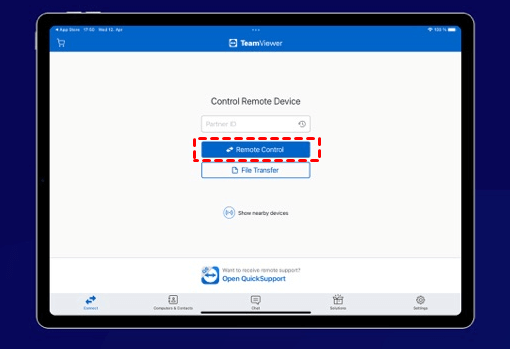
Шаг 3. На вашем iPhone появится запрос на подключение; просто нажмите "Разрешить", чтобы принять его. Теперь вы можете удаленно просматривать экран вашего iPhone.

Способ 2. Zoom
Zoom, широко распространенная платформа для видеоконференций и удаленного управления, предлагает множество универсальных функций для различных задач. Они включают в себя высококачественные аудио- и видеовызовы, демонстрацию экрана и чат. Будучи организатором конференции, вы можете предоставить права на демонстрацию экрана себе или другим участникам.
Тем не менее, важно отметить, что бесплатная версия Zoom накладывает 40-минутное ограничение на продолжительность встреч. Для проведения более длительных встреч пользователям необходимо оформить платную подписку.
Шаг 1. Для начала откройте приложение Zoom на своем iPhone. Войдя в учетную запись Zoom, перейдите в главное меню и выберите "Новая конференция".
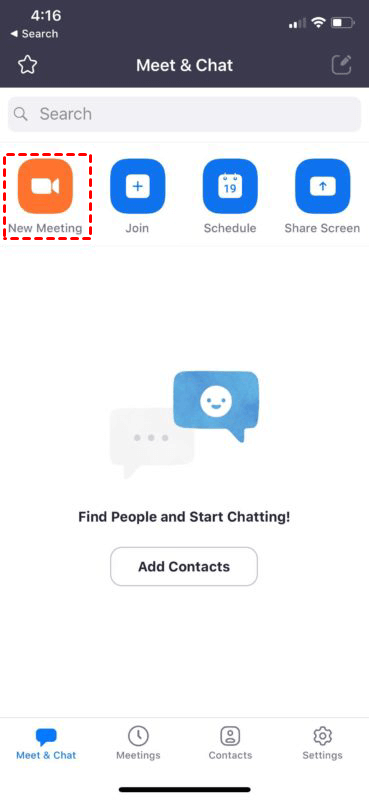
Шаг 2. В настройках "Новая конференция" убедитесь, что переключатель "Использовать персональный идентификатор конференции (PMI)" включен, а затем нажмите "Начать конференцию", чтобы продолжить.
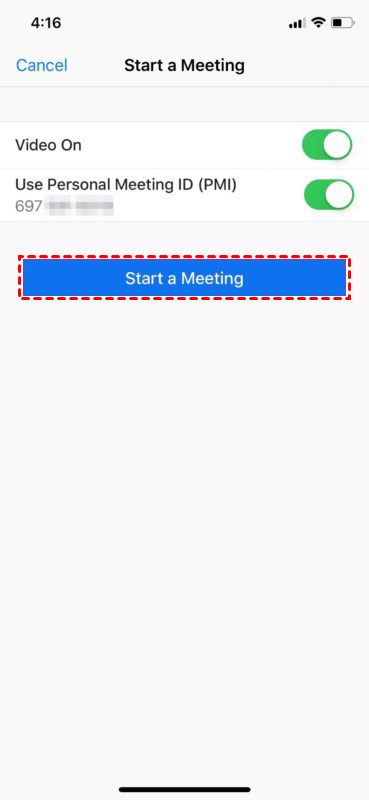
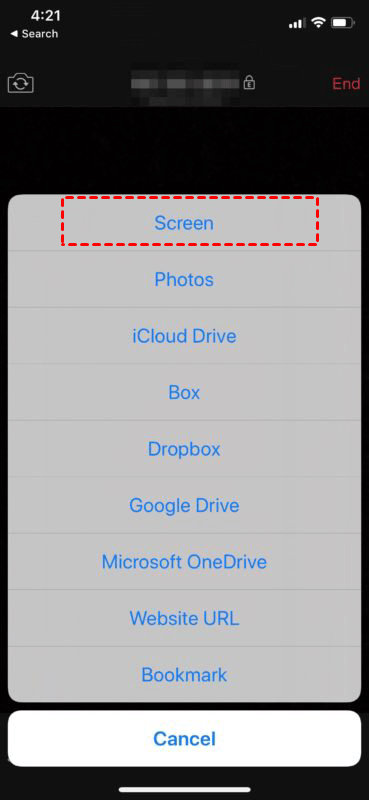
Шаг 3. Это действие активирует камеру вашего iPhone или iPad и запустит конференцию Zoom. Чтобы начать демонстрацию экрана, просто нажмите "Поделиться контентом", которая удобно расположена в нижней части экрана. Затем выберите основной вариант "Экран", как показано на предоставленном скриншоте, и нажмите на него.
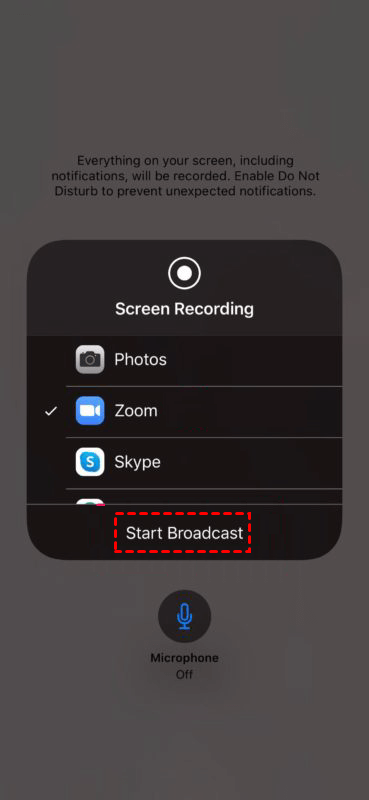
Шаг 4. Убедитесь, что выбрано приложение "Zoom", и начните демонстрацию экрана, нажав "Начать трансляцию".
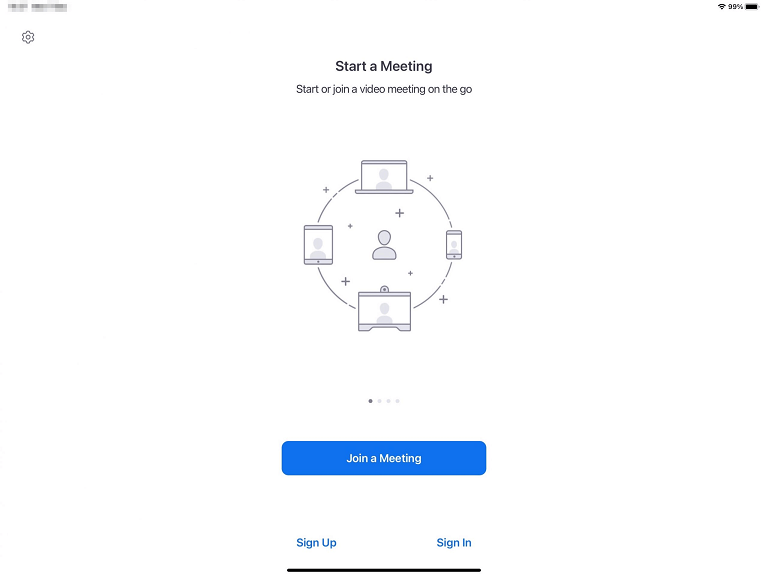
Шаг 5. Затем запустите приложение Zoom на iPad и выберите "Войти в конференцию".
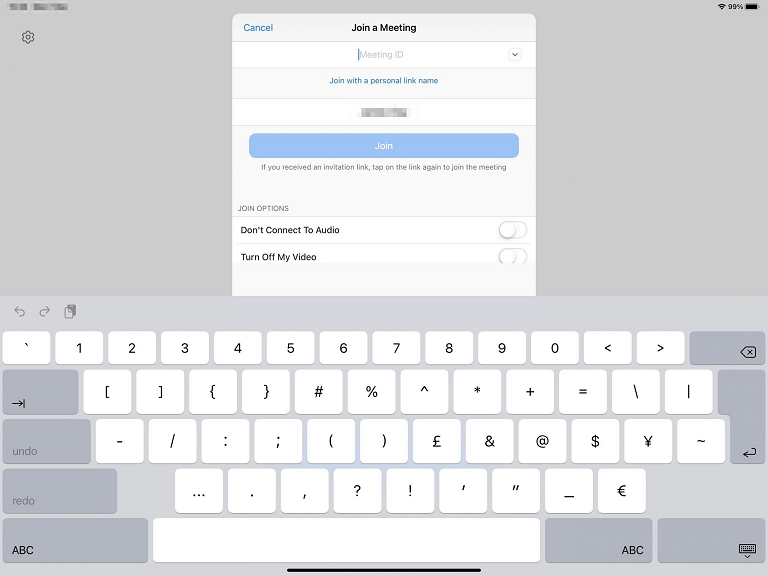
Шаг 6. Введите идентификатор конференции и пароль конференции (если требуется), которые вы только что ввели на iPhone, чтобы подключиться к конференции. После этого вы сможете просматривать экран вашего iPhone на iPad.
Способ 3. AirPlay
AirPlay — это передовая технология Apple, упрощающая процесс беспроводной передачи контента между устройствами. Ее основная функция заключается в обеспечении плавной потоковой трансляции с iPhone, iPad или Mac на Apple TV или любой смарт-телевизор с поддержкой AirPlay. Для начала убедитесь, что ваш iPhone и iPad подключены к одной и той же сети Wi-Fi.
Шаг 1. На iPhone проведите пальцем вниз от правого верхнего угла (или проведите вверх на старых моделях iPhone), чтобы открыть Пункт управления.
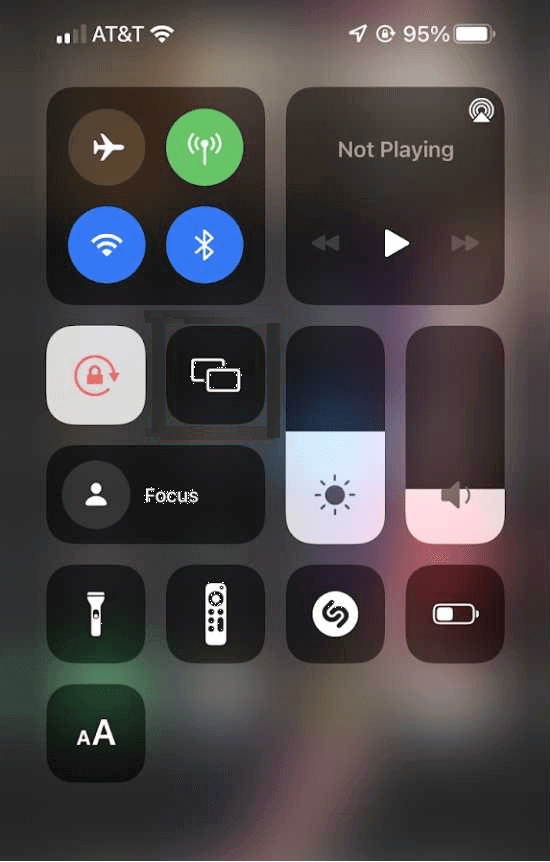
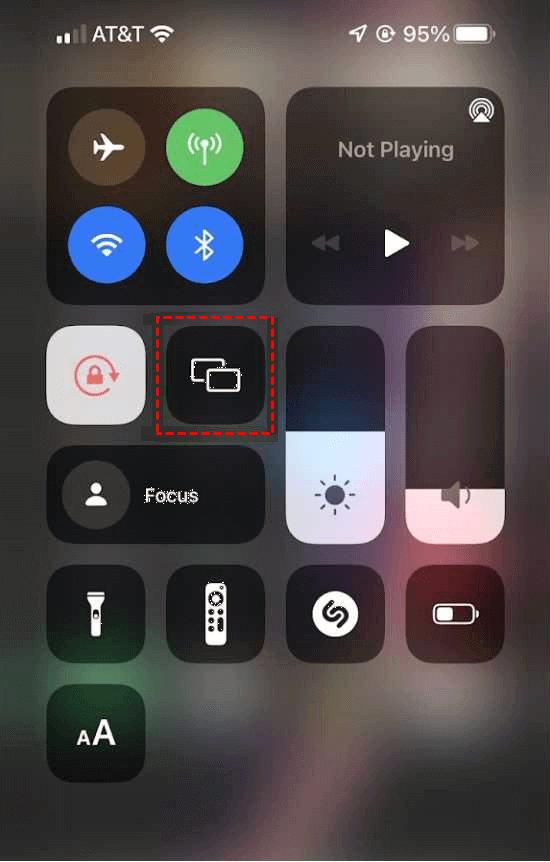
Шаг 2. Нажмите кнопку "Повтор экрана" или "AirPlay". Название может отличаться в зависимости от версии iOS.
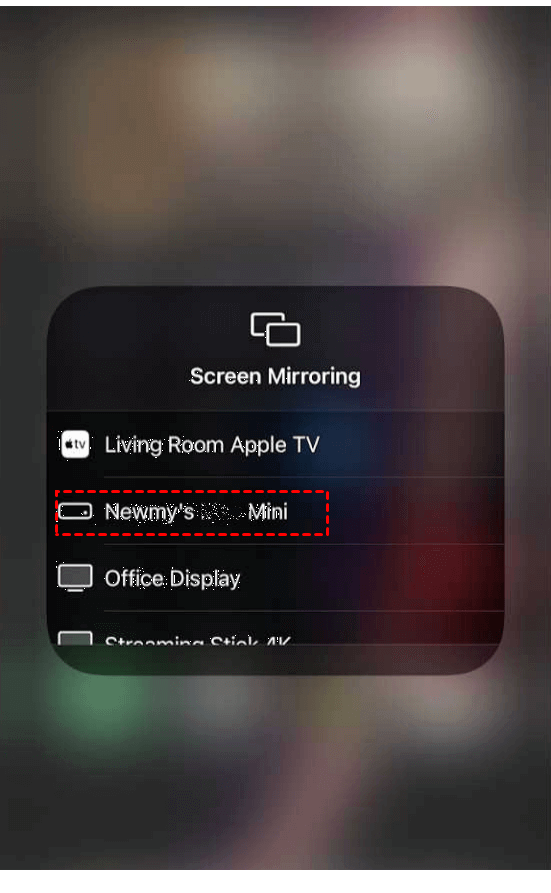
Шаг 3. Выберите имя устройства iPad, к которому хотите подключиться, в появившемся списке.
Способ 4. LetsViewer
LetsView — это первоклассная программа для записи экрана, на которую можно положиться при трансляции экрана iPhone на iPad. Кроме того, эта программа отличается удобным интерфейсом, что делает ее доступной даже для новичков и позволяет без труда транслировать экран iPhone на iPad. Если вам интересно, как транслировать экран iPhone на iPad, вы можете выполнить действия, описанные ниже.
Шаг 1. Загрузите и установите LetsView на свой iPhone и iPad.
Шаг 2. Убедитесь, что ваш iPhone/iPad и ПК подключены к одной и той же сети Wi-Fi.
Шаг 3. Запустите LetsView на iPhone и iPad.
Шаг 4. На вашем iPhone нажмите "Дублирование экрана".
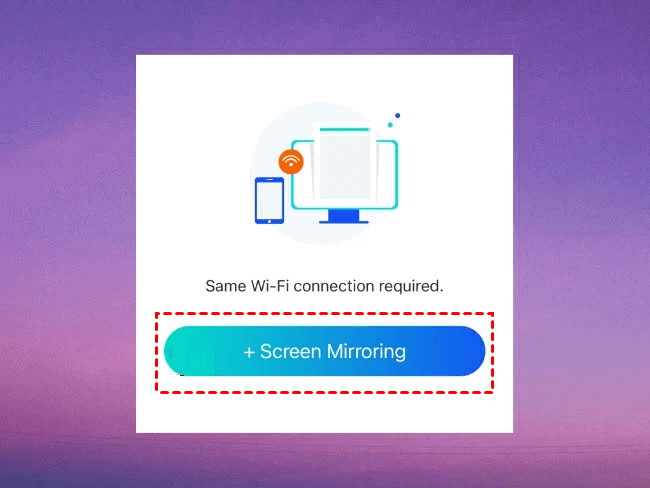
Шаг 5. Затем выберите имя вашего iPad, чтобы продолжить.
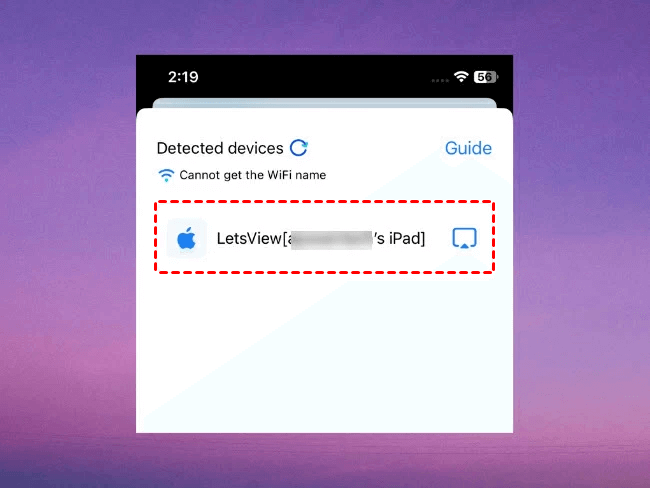
Шаг 6. Выберите "Поделиться моим экраном", а затем нажмите "Начать трансляцию", чтобы запустить процесс демонстрации экрана.

Способ 5. ApowerMirror
Для трансляции экрана с iPhone на iPad еще одним замечательным инструментом в вашем распоряжении является ApowerMirror. Это известное приложение для дублирования экрана является одним из лучших и самых надежных решений, доступных сегодня в сети, и совместимо со всеми устройствами iOS. Благодаря удобному интерфейсу и исключительным функциям трансляция экрана iPhone на iPad становится простой задачей. Чтобы узнать, как это сделать, выполните приведенные ниже действия.
Шаг 1. Загрузите и установите ApowerMirror на свой iPhone и iPad.
Шаг 2. Убедитесь, что ваш iPhone и iPad подключены к одной и той же сети Wi-Fi.

Шаг 3. Запустите приложение ApowerMirror на вашем iPhone. Нажмите "LocalCast", найдите свой iPad и выберите его имя.
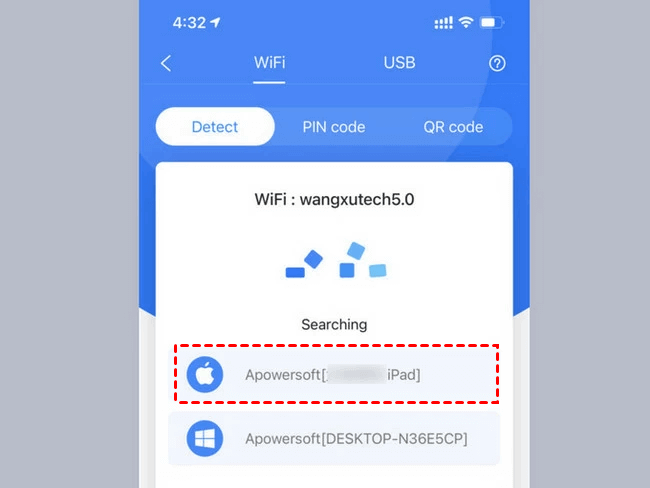
Шаг 4. На вашем iPhone откройте Пункт управления и нажмите "AirPlay Mirroring" или "Screen Mirroring". Затем выберите имя вашего компьютера.

Способ 6. EasyCast
EasyCast — это приложение для зеркалирования экрана, предназначенное для трансляции экрана вашего iPhone на различные устройства, включая другой iPhone, iPad, ПК и Mac. Оно отличается простым и удобным интерфейсом. Вот шаги по использованию этого приложения для зеркалирования экрана iPhone на iPad.
Шаг 1. Загрузите и установите EasyCast на ваш iPhone и iPad.
Шаг 2. Запустите приложение EasyCast на вашем iPhone и iPad. Убедитесь, что оба устройства подключены к одной сети Wi-Fi.
Шаг 3. На вашем iPad нажмите «Receive Broadcast». Затем на вашем iPhone нажмите «Broadcast Screen», после чего отобразятся устройства в той же сети Wi-Fi. Просто выберите имя вашего iPad и нажмите «Start Broadcast», чтобы транслировать экран iPhone на iPad.
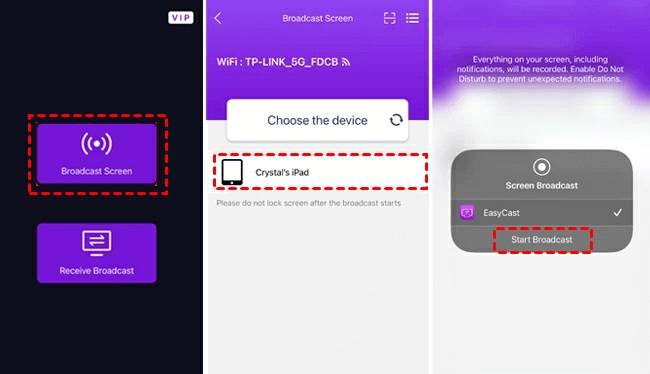
Шаг 4. Экран вашего iPhone будет транслироваться на iPad, и вы сможете остановить зеркалирование экрана с помощью опции "Stop Broadcast".
Полезные советы: самый простой способ зеркалирования экрана iOS на ПК
Помимо зеркалирования экрана iPhone на iPad, вы также можете транслировать экран вашего устройства iOS на компьютер. Далее мы представим вам программу, которая позволяет легко зеркалировать экран iPhone на компьютер, а также транслировать изображение с ПК на iPhone.
AnyViewer — это мощное и бесплатное программное обеспечение для удаленного доступа. Где бы вы ни находились, вы можете просматривать экран своего удаленного iPhone в любое время и в любом месте. Кроме того, AnyViewer предоставляет полный контроль над компьютером с Windows с вашего iPhone, независимо от вашего местоположения.
Помимо зеркалирования экрана, AnyViewer как универсальная программа предлагает множество отличных функций, включая управление в один клик, текстовый чат, поддержку нескольких мониторов и многое другое. Самое главное, что AnyViewer предлагает бесплатные тарифные планы как для личного, так и для коммерческого использования, с достаточным количеством функций и разрешений для удовлетворения потребностей пользователей.
Шаг 1. Сначала загрузите и установите AnyViewer на свое устройство iOS и компьютер.
Шаг 2. На компьютере перейдите в раздел “Войти” и нажмите “Зарегистрироваться”, чтобы создать учетную запись AnyViewer.

Шаг 3. На iPhone войдите в систему под той же учетной записью, которую вы только что создали на компьютере.

Шаг 4. На компьютере перейдите в раздел “Устройство” и выберите свой iPhone, затем нажмите “Просмотр экрана”.

Шаг 5. На iPhone нажмите “Разрешить”, чтобы предоставить разрешение на запрос просмотра экрана.
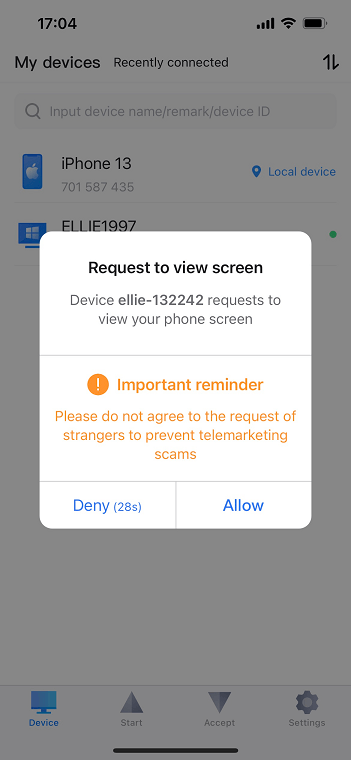
Шаг 6. Затем нажмите «Начать трансляцию».

Шаг 7. Теперь вы можете удаленно просматривать экран своего iPhone на компьютере. Кроме того, у вас есть возможность использовать панель инструментов для настройки качества изображения.

- ★Советы: Вы можете обновить свою учетную запись до тарифа Professional или Enterprise, чтобы подключить больше устройств iPhone и расширить возможности удаленного просмотра экрана.
Заключение
Короче говоря, в этой статье рассматривается 6 способов решения проблемы зеркалирования экрана iPhone на iPad. Подробно представлены AirPlay, LetsViewer, ApowerMirror и другое программное обеспечение, и вы можете выбрать наиболее простой и подходящий вариант в соответствии с вашими потребностями.
Кроме того, зеркалирование экрана iPhone на компьютер также является важной функцией. AnyViewer, как универсальное и мощное решение для беспроводного зеркалирования экрана, предоставляет отличные возможности, такие как удаленное управление и передача файлов, обеспечивая пользователям удобство и высокую скорость работы.

