

Ответил: Безопасен ли UltraViewer?
UltraViewer - это инструмент удаленного доступа, позволяющий пользователям подключаться и управлять системами на расстоянии. Но безопасен ли UltraViewer? Этот пост дает ответы и обсуждает некоторые из самых обеспокоенных вопросов о безопасности UltraViewer.

By Tyler / Updated on January 13, 2025


Является ли UltraViewer безопасным?
UltraViewer - это программное обеспечение для удаленного доступа, которое позволяет пользователям подключаться и управлять системами на расстоянии. Это инструмент, знакомый людям, которые часто работают с компьютерами, нуждаются в удаленной поддержке клиентов или работают из дома.

Однако некоторые пользователи весьма беспокоятся о том, безопасен ли UltraViewer и можно ли его использовать безопасно. Вы можете быть уверены. Как и большинство других программ для удаленного доступа, UltraViewer безопасен при правильном использовании. Некоторые люди считают, что мошенники могут использовать программное обеспечение для удаленного рабочего стола для кражи личной информации или взлома компьютеров. Программы для удаленного рабочего стола приняли множество мер для защиты пользователей от утечки информации. Вот что сделал UltraViewer.
- UltraViewer изучен и настроен в режиме абсолютной безопасной шифровки. Если вам оказывают поддержку, ваш помощник может получить доступ к вашему компьютеру только с помощью личного идентификатора и пароля, предоставленных вами. Ограничение подключения только к устройствам, подтвержденным в активной зоне подключения, позволяет UltraViewer устранить риск несанкционированного вторжения и кражи личной информации.
- Пока помощник управляет компьютером, вы можете наблюдать на экране все действия, которые он выполняет, включая движение мыши. Контроль мыши позволяет вам в любой момент восстановить контроль.
- Если вы хотите остановить процесс управления помощником, просто закройте UltraViewer. Когда это произойдет, помощник потеряет все подключения к вашему компьютеру и больше не сможет видеть или управлять экраном. Если вы хотите восстановить подключение с вашим партнером, вам нужно снова открыть UltraViewer и предоставить им новый пароль, который UltraViewer автоматически изменит.
Как сделать UltraViewer безопаснее
Вот что вы можете сделать, чтобы повысить безопасность при использовании UltraViewer.
- Чтобы избежать кражи информации при доступе к удаленному компьютеру, подключайтесь к UltraViewer только к проверенным и надежным специалистам поддержки, которых вы хорошо знаете.
- Никогда не отправляйте конфиденциальную личную информацию, такую как номер банковского счета или удостоверение личности гражданина.
- Щелкайте только по знакомым и надежным ссылкам.
- Внимательно следите за всем процессом управления. Следите за любыми манипуляциями со стороны контролера, чтобы предотвратить кражу ваших данных. Если обнаружена опасность, сохраните контроль или немедленно отключитесь.
- Когда не используете программное обеспечение, выключайте его, потому что контролер может продолжать получать доступ к компьютеру, если вы этого не заметите. Создайте привычку менять пароль после каждого использования.
- Обновляйте программное обеспечение регулярно. Эти обновления и исправления ошибок добавят новые функции и улучшат безопасность вашего компьютера с помощью UltraViewer.
Бонусный совет: безопасная альтернатива UltraViewer
AnyViewer также является бесплатным, стабильным и безопасным программным обеспечением для удаленного рабочего стола, подобным UltraViewer. Но бесплатная версия AnyViewer лучше бесплатной версии UltraViewer. Вот краткое сравнение.
- Быстрое и стабильное соединение. Бесплатная версия AnyViewer использует оптимизированный алгоритм соединения. Она автоматически подключается к лучшему серверу для более быстрого и плавного удаленного управления. Но в бесплатной версии UltraViewer иногда может происходить внезапное отключение, прерывая вашу работу.
- Одновременные удаленные подключения. Бесплатная версия AnyViewer позволяет одновременно управлять двумя удаленными компьютерами. Но в бесплатной версии UltraViewer вы можете контролировать и поддерживать только один компьютер.
- Раздражающая реклама. Бесплатная версия AnyViewer не содержит рекламы. Но в бесплатной версии UltraViewer вам придется смотреть надоедливые рекламные сообщения на экране.
Шаг 1. Установите и запустите AnyViewer на обоих компьютерах. Перейдите в раздел Войти и затем Зарегистрироваться на компьютере-контроллере (если вы уже зарегистрированы на официальном сайте, можете сразу войти в систему).

Шаг 2. Заполните форму регистрации.

Шаг 3. Теперь вы должны увидеть, что вы успешно вошли в AnyViewer. Ваше устройство будет автоматически назначено аккаунту, в который вы вошли.

Шаг 4. Войдите под тем же аккаунтом AnyViewer на двух устройствах; затем вы можете нажать на Управление в один клик для выполнения неуправляемого удаленного подключения, нажать на Просмотр экрана для просмотра экрана другого человека или нажать Передача файлов для обмена файлами между компьютерами.

- Примечания:✎...
- Кроме того, вы можете изменить план вашего аккаунта на профессиональный или предприятия. Бизнес- или профессиональный план может предоставить вам следующее:
- Больше устройств будет разрешено присваивать к одному аккаунту для неуправляемого удаленного подключения.
- Больше каналов подключения для подключения большего количества устройств одновременно.
- Одно устройство может подключаться к нескольким устройствам одновременно.
- Затемнить экран удаленного ПК и запретить клик мыши и клавиатуры для защиты конфиденциальности.
- Передача 1 ТБ файлов со скоростью 10 МБ/с.
Как обеспечить безопасность удаленных подключений в AnyViewer
Вот что вы можете сделать, чтобы защитить безопасность вашего компьютера при использовании AnyViewer.
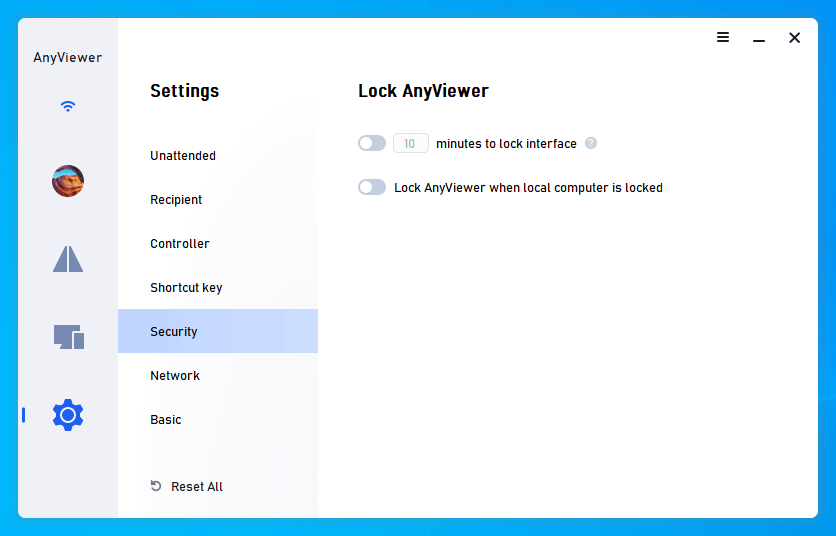
Если вы покинете компьютер или позволите другим использовать его на некоторое время, вы можете выполнить указанные ниже действия, чтобы заблокировать AnyViewer и предотвратить изменение его настроек другими людьми.
Шаг 1. Запустите AnyViewer. Нажмите Меню > Заблокировать AnyViewer, чтобы заблокировать экран AnyViewer.

Шаг 2. Затем программа будет заблокирована. Чтобы снова ее использовать, необходимо ввести пароль от учетной записи AnyViewer, чтобы разблокировать интерфейс.

Шаг 3. Вы также можете перейти в Настройки > Безопасность, чтобы настроить AnyViewer на автоматическую блокировку в определенных сценариях. Вы можете включить первую опцию и настроить временной интервал, или вы можете включить вторую опцию Заблокировать AnyViewer при блокировке локального компьютера, чтобы заблокировать AnyViewer, как только вы заблокируете свой локальный компьютер.
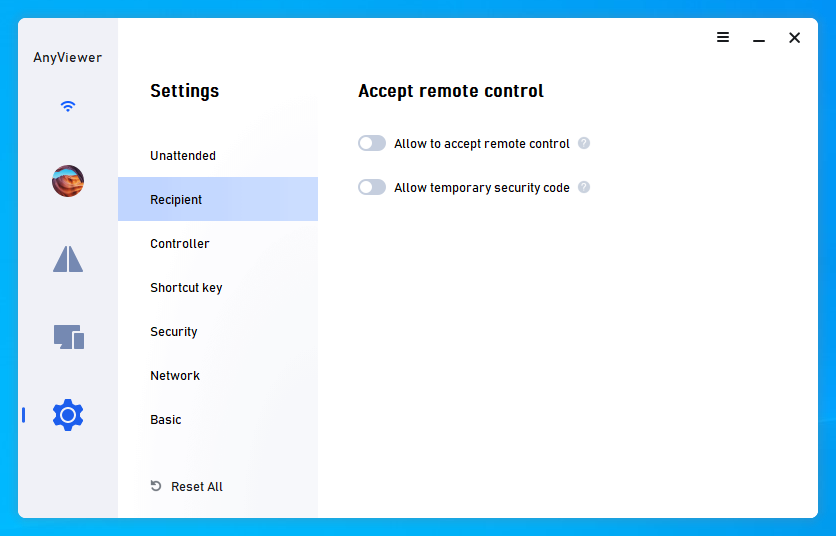
Если вам нужно отключить удаленный доступ к компьютеру, когда вы не хотите его использовать, это довольно просто. Вам просто нужно перейти в Настройки > Получатель, а затем снять отметку со всех трех опций; ваше устройство больше не будет доступно для доступа.
Итог
Является ли UltraViewer безопасным? Да, UltraViewer безопасен при правильном использовании. Кроме того, мы также представляем альтернативу UltraViewer, AnyViewer. Это также безопасный инструмент для удаленного рабочего стола.
В конечном счете мы хотели бы сказать, что иногда это не инструмент, это люди, которые его используют. Даже ложка опасна в неправильных руках, в то время как хороший человек не вызовет проблем даже с ножом. Программное обеспечение для удаленного рабочего стола подходит для удобной удаленной работы и поддержки. Такой полезный инструмент не должен использоваться для вредных целей.

