

Пошаговое руководство: беспроводное дублирование экрана iPad на Windows и Mac
Включение беспроводного дублирования экрана iPad различается на платформах Windows и Mac. В этой статье представлено подробное пошаговое руководство, которое поможет вам настроить эту функцию. Ознакомьтесь с приведенными инструкциями.

By Tyler / Published on September 16, 2026


Как включить дублирование экрана на iPad?
В мире, где обмен контентом и просмотр медиа на больших экранах становятся все более важными, возможность беспроводного дублирования экрана вашего iPad является полезной функцией. Хотите ли вы поделиться презентацией, посмотреть фильм или поиграть в игры на большом экране — дублирование экрана станет идеальным решением.
Как включить беспроводное дублирование экрана iPad? Процесс отличается в зависимости от того, используете ли вы ПК с Windows или Mac. В этой статье мы пошагово рассмотрим оба варианта.
Как включить беспроводное дублирование экрана iPad на Windows
Для ПК с Windows самым простым способом включить беспроводное дублирование экрана iPad является использование программы AnyViewer. AnyViewer выделяется как одно из лучших бесплатных приложений для дублирования экрана iOS, предоставляя пользователям возможность транслировать экран iPhone или iPad на ПК с Windows. Оно обладает несколькими заметными преимуществами, среди которых:
- Удаленное дублирование экрана: С помощью AnyViewer вы можете удаленно дублировать экран iPad на ПК с Windows, при этом устройства не обязательно должны находиться в одной сети Wi-Fi.
- Бесплатно для любого использования: AnyViewer предлагает свои услуги бесплатно, даже для коммерческого использования.
- Удобный интерфейс: AnyViewer разработан с интуитивно понятным интерфейсом, обеспечивающим бесперебойную и простую работу.
- Без ограничения по времени: AnyViewer позволяет осуществлять неограниченный обмен экраном без каких-либо временных лимитов для вашего удобства.
Шаг 1. Начните с загрузки версии AnyViewer для Windows на свой ПК и запустите процесс установки.
Безопасное и быстрое приложение для дублирования и доступа к ПК
Сквозное шифрование ECC; легкая и быстрая загрузка и установка; сверхпростая настройка; гибкие способы подключения.
Шаг 2. Создайте персональную учетную запись AnyViewer на вашем ПК. Эта учетная запись послужит связующим звеном между вашими устройствами.

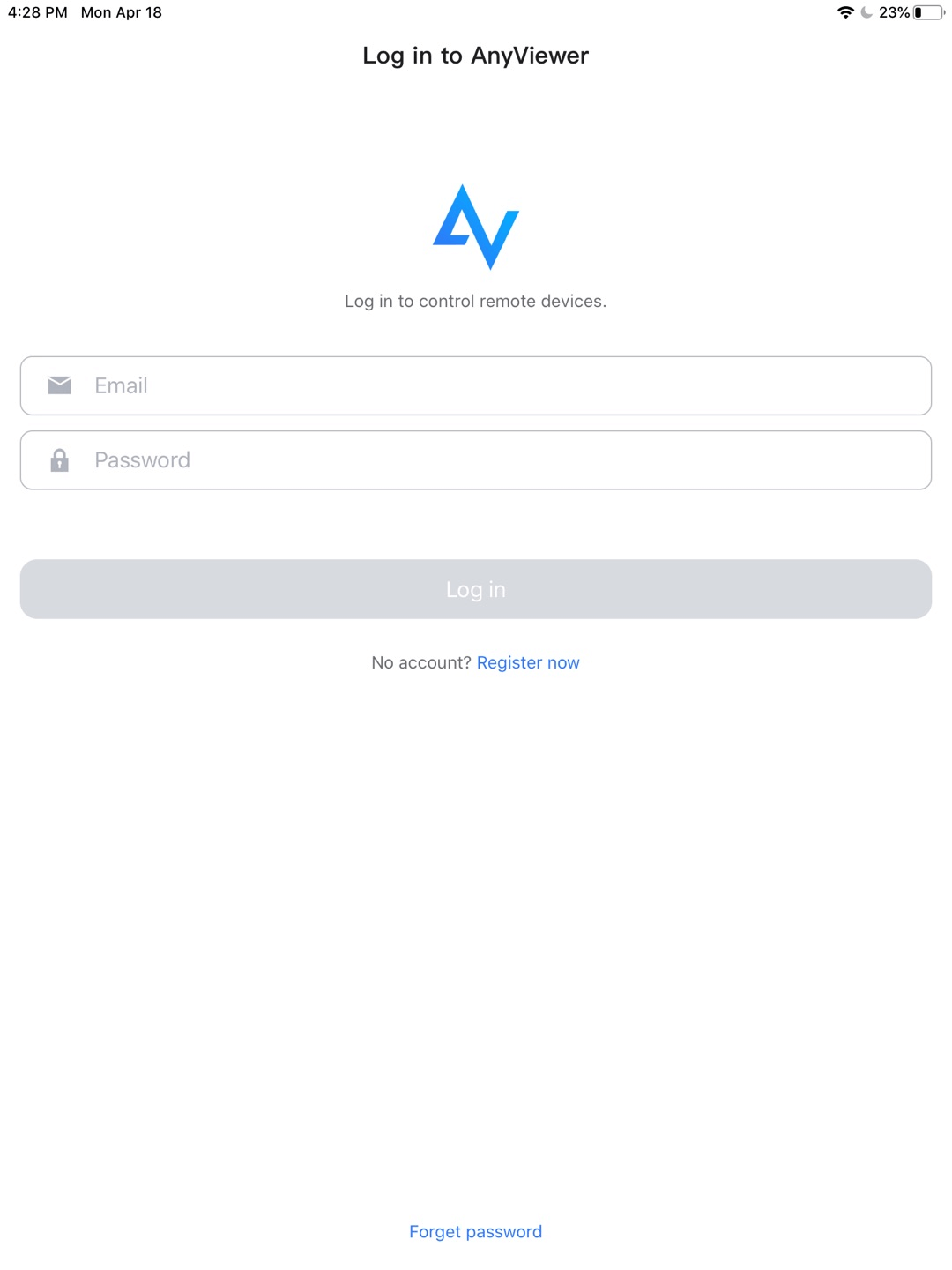
Шаг 3. Загрузите приложение AnyViewer для вашего iPad, установите его и войдите в систему, используя те же учетные данные.
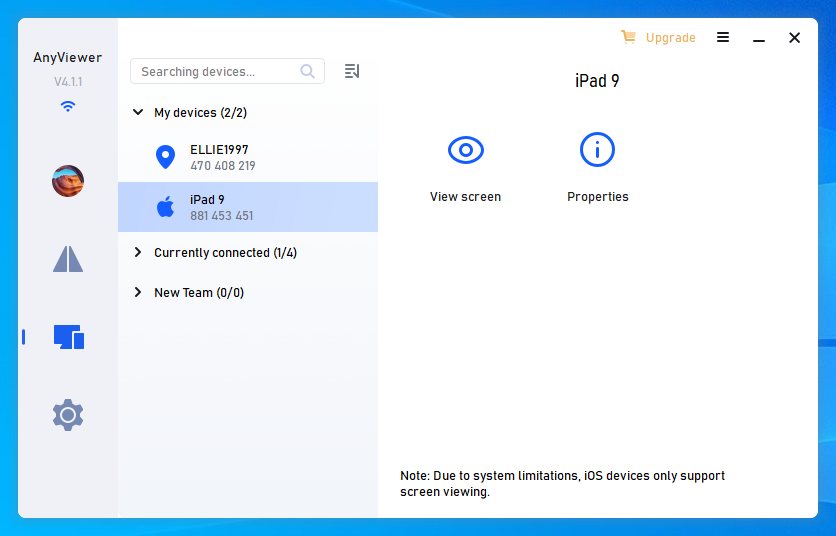
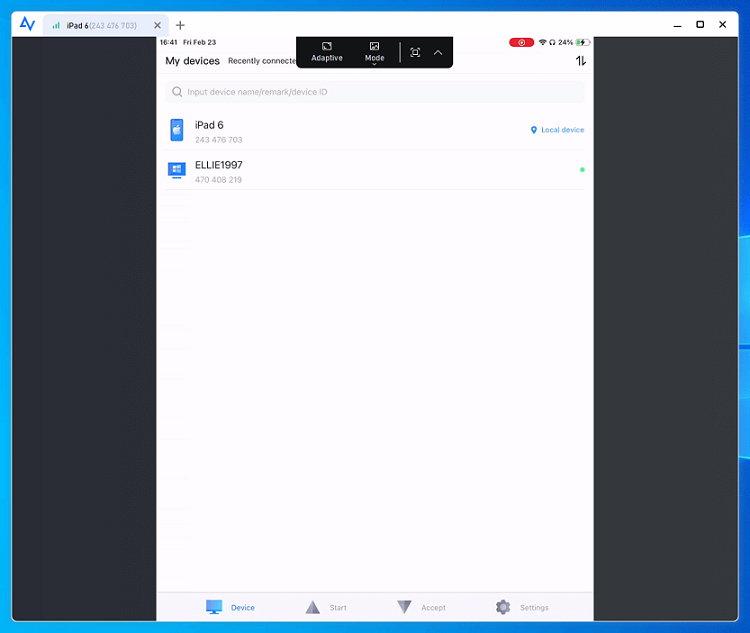
Шаг 4. Найдите свой iPad со своего ПК и просто нажмите на «Просмотр экрана».**
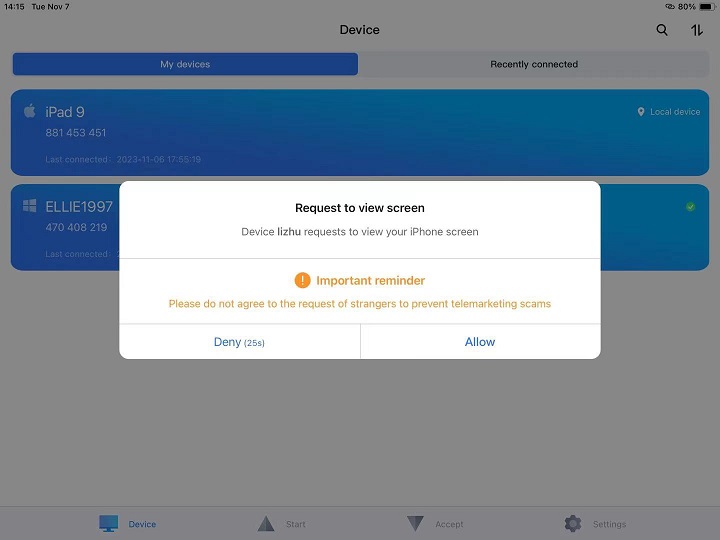
Шаг 5. Предоставьте разрешение на доступ к экрану на вашем iPad, чтобы продолжить.
Шаг 6. После завершения всех необходимых подготовок нажмите кнопку «Начать трансляцию».
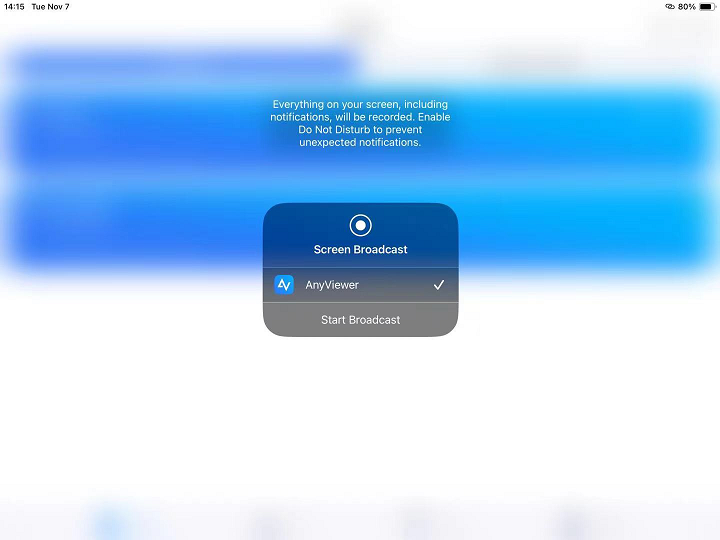
Шаг 7. Поздравляем! Теперь вы успешно настроили возможность легкого доступа и управления экраном вашего iPad с ПК, что обеспечивает вам новую гибкость и удобство.
- ★Советы:
- При необходимости вы также можете перейти на план Professional или Enterprise. Это обновление предоставит вам возможность управлять большим количеством устройств и откроет ряд дополнительных функций, включая повышенную скорость передачи файлов, режим конфиденциальности, управление группами и многое другое.
Кроме того, AnyViewer выходит за рамки простого совместного использования экрана, предоставляя широкий спектр дополнительных возможностей. Давайте изучим эти расширенные функции:
- Необслуживаемое удаленное управление: AnyViewer упрощает доступ к необслуживаемым компьютерам, обеспечивая эффективную работу из удаленных мест без необходимости постоянного контроля.
- Передача файлов: Обеспечивает плавную передачу файлов между локальным и удаленным компьютерами, оптимизируя обмен данными.
- Удаленное управление: AnyViewer позволяет пользователям удаленно управлять необслуживаемыми компьютерами. Это включает такие действия, как блокировка, перезагрузка или выключение удаленного компьютера, обеспечивая удобство и контроль над целевым устройством.
Как включить беспроводное дублирование экрана iPad на Mac
Чтобы транслировать экран на Apple TV или другое устройство с поддержкой AirPlay, например Mac, вы можете использовать AirPlay.
Шаг 1. Убедитесь, что ваш iPad и целевое устройство, на которое вы хотите транслировать экран, подключены к одной сети Wi-Fi.
Шаг 2. На iPad проведите пальцем вниз от правого верхнего угла экрана (или проведите вверх от нижней части экрана в зависимости от версии iOS), чтобы открыть Пункт управления.
Шаг 3. В Пункте управления нажмите значок «Дублирование экрана» или «AirPlay» (он выглядит как прямоугольник со стрелкой, направленной вверх).
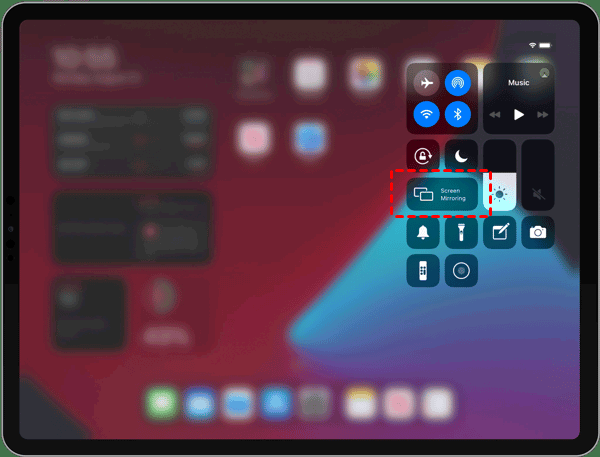
Шаг 4. Должен появиться список устройств, совместимых с AirPlay. Нажмите на имя устройства, на которое вы хотите транслировать экран iPad.
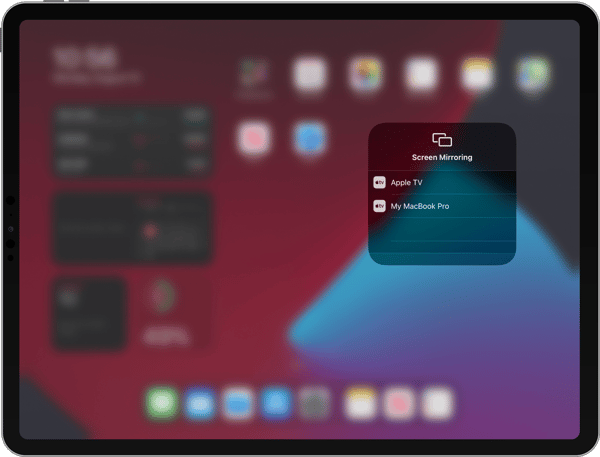
Шаг 5. Если появится запрос, введите пароль или PIN-код устройства AirPlay.
Шаг 6. Теперь экран вашего iPad должен транслироваться на выбранное устройство.
Итоги
В мире, где совместное использование контента на больших экранах становится все более важным, беспроводное дублирование экрана iPad является ценной функцией. В этом посте представлено подробное пошаговое руководство по включению беспроводного дублирования экрана iPad как на платформах Windows PC, так и на Mac.
Для Windows AnyViewer предлагает удобное и бесплатное решение. На Mac процесс упрощает AirPlay. Будь то презентации, фильмы или игры, эта функция улучшает ваш опыт. Изучите приведенные инструкции и наслаждайтесь удобством дублирования экрана на предпочитаемой вами платформе.

