

Как использовать WinSCP для передачи файлов между компьютерами
Мы расскажем в этом уроке, как установить WinSCP и перемещать файлы с его помощью. Однако есть определенные ограничения. Например, для использования WinSCP в качестве клиента необходимо иметь SSH-сервер. В связи с этим, мы также рекомендуем использовать более простой инструмент для передачи файлов.

By Tyler / Updated on January 20, 2025


Как перенести файлы между двумя компьютерами с помощью WinSCP?
Привет! Я новичок в использовании WinSCP и хочу облегчить передачу файлов между компьютерами для управления своими рабочими задачами. Может кто-нибудь помочь? Спасибо!"
- Вопрос из форума WinSCP

WinSCP - это популярный инструмент для передачи файлов с открытым исходным кодом для Windows, предназначенный для безопасной передачи файлов между локальными и удаленными компьютерами с использованием различных протоколов, таких как FTP, SFTP, SCP, и WebDAV. С его помощью вы можете легко передавать файлы между двумя компьютерами.
Как использовать WinSCP для передачи файлов между компьютерами [полное руководство]
Следуйте подробным инструкциям ниже, чтобы узнать, как использовать WinSCP для передачи файлов между компьютерами.
Часть 1. Подготовительные работы: установка WinSCP на обоих компьютерах
Как использовать WinSCP для передачи файлов между компьютерами? В первую очередь вам нужно установить WinSCP на обоих компьютерах.
Шаг 1. Скачайте WinSCP.
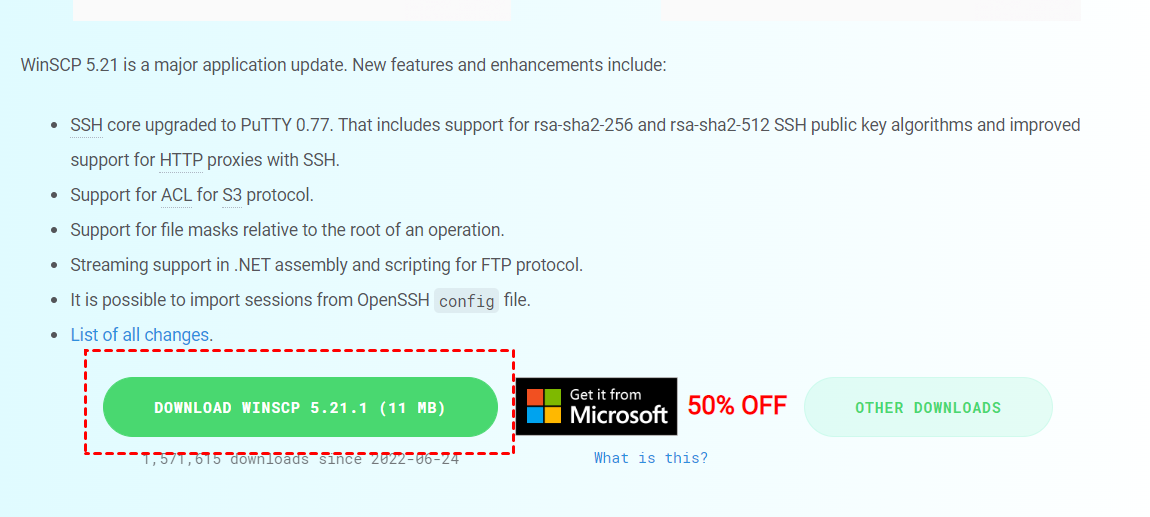
Шаг 2. Дважды щелкните по WinSCP.exe, чтобы установить его.
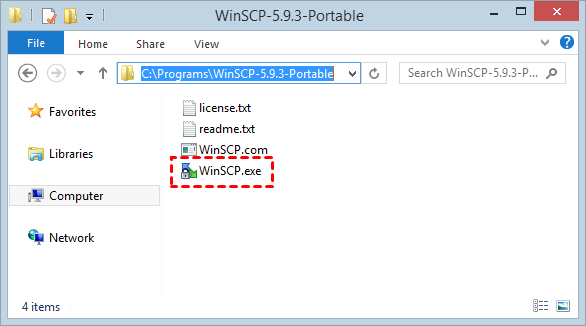
Часть 2. Передача файлов через WinSCP между компьютерами
После установки следуйте следующим шагам, чтобы передать файлы с одного компьютера на другой удаленно. Перед операциями убедитесь, что на удаленном ПК уже установлен SSH-сервер.
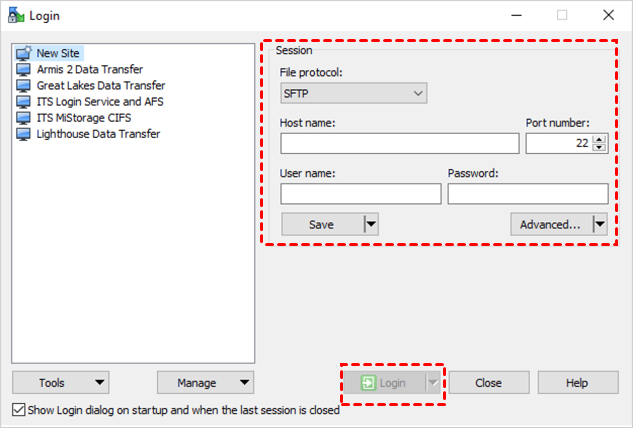
Шаг 1. Чтобы подключиться к другому ПК, откройте WinSCP и введите информацию в окно входа. Затем нажмите Войти (Login).
- ✦Имя хоста: IP-адрес удаленного ПК для подключения.
- ✦Номер порта: Значение по умолчанию - 22.
- ✦Имя пользователя: Ваше имя пользователя, например, admin.
- ✦Пароль: Ваш пароль.
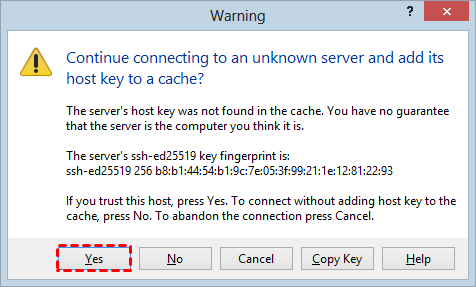
При первой попытке подключения к другому компьютеру вы можете получить предупреждающее сообщение. Выберите Да для продолжения.
Шаг 2. После подключения откроется окно передачи файлов WinSCP. Слева находится локальный компьютер, а справа - файлы удаленного компьютера. Перетащите целевой файл, который вы хотите передать, и отпустите его на другую сторону.
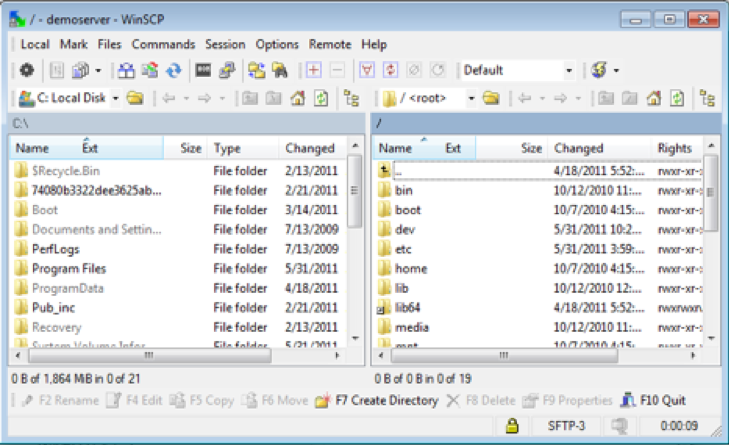
- Если у вас нет разрешения на запись в файловую систему, появится окно с ошибкой.
- Замок в правом нижнем углу интерфейса означает, что ваше подключение защищено.
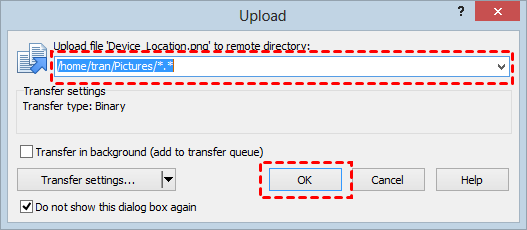
Шаг 3. Выберите место файла во всплывающем окне, затем нажмите ОК, чтобы выполнить передачу файла.
Какие недостатки у WinSCP?
WinSCP является бесплатным и доступным для всех, благодаря своему открытому исходному коду. Тем не менее, у него есть несколько недостатков:
- Ограниченная поддержка: Несмотря на наличие сообществ вокруг WinSCP, уровень поддержки может варьироваться. Пользователи могут не получить немедленной помощи или гарантированных исправлений проблем.
- Сложность для начинающих: WinSCP может быть более сложным для начинающих из-за его часто сложной природы и отсутствия пользовательских интерфейсов или документации.
- Проблемы безопасности: Несмотря на то, что WinSCP получает преимущества от внимательного рассмотрения сообществом, он также может быть уязвимым, если недостаточно глаз проверяют код на наличие уязвимостей.
Альтернатива WinSCP: легкая и безопасная передача файлов с помощью AnyViewer
Если вы ищете альтернативу WinSCP, учитывайте AnyViewer. AnyViewer - это бесплатное программное обеспечение для удаленной передачи файлов, разработанное для Windows. Оно предлагает простую и безопасную передачу файлов. По сравнению с WinSCP, оно обладает следующими преимуществами:
-
Поддержка: AnyViewer предлагает обширные варианты поддержки, включая онлайн-руководства, учебники и специализированную службу поддержки. Пользователи также могут получить помощь на форумах сообщества. По сравнению с WinSCP, AnyViewer обычно предлагает более надежные и легко доступные ресурсы поддержки.
-
Простота использования: AnyViewer разработан с учетом простоты использования и включает интуитивно понятный интерфейс на различных платформах. Он предлагает простые функции передачи файлов вместе с удаленным доступом к рабочему столу, что делает его доступным даже для начинающих. Интерфейс WinSCP, с другой стороны, может быть более сложным, особенно для новичков.
-
Безопасность: AnyViewer внедрил различные меры безопасности для укрепления своих протоколов, включая частые обновления и методы шифрования, такие как конечное шифрование и двухфакторная аутентификация, обеспечивая безопасность данных.
Скачайте и установите AnyViewer на все ваши устройства, затем следуйте следующим шагам для передачи файлов.
Шаг 1. На клиентском компьютере перейдите к разделу Вход, а затем нажмите Зарегистрироваться. Заполните регистрационную информацию.

Советы: AnyViewer также доступен на устройствах iOS и Android. Вы можете удаленно получать доступ к Windows с iPhone, iPad, Android-телефоном и Android-планшетом.
Шаг 2. Войдите в одну учетную запись на других компьютерах. Затем вы сможете видеть привязанные устройства.

Шаг 3. Перейдите в Устройство, чтобы выбрать целевой компьютер, на который вы хотите передать файлы, а затем нажмите Передача файлов.

Шаг 4. Теперь доступно диалоговое окно Передача файлов для передачи файлов между компьютерами. Справа находится клиентский ПК, а слева — хост-ПК. Выберите файлы и нажмите правую стрелку, чтобы передать их на клиентский ПК. Выберите файлы и затем нажмите левую стрелку, чтобы передать их на хост-ПК.

- Максимальная скорость передачи файлов составляет 10 МБ/с.
- Поддерживается до 5 одновременных потоков для передачи файлов.
- Нет ограничений на количество одновременно передаваемых файлов.
- Отдельные файлы могут иметь максимальный размер 1 ТБ.
- Примечания: Рекомендуется перейти на профессиональный или корпоративный тарифный план, чтобы получить доступ к следующим возможностям:
Заключение
В этой статье в основном рассказывается о том, как использовать WinSCP для передачи файлов между компьютерами. WinSCP является универсальным решением для безпроблемной передачи файлов между компьютерами, обеспечивая безопасность и надежность. Следуя предоставленному руководству, пользователи могут легко установить WinSCP и использовать его возможности для эффективной передачи файлов.
Однако важно признать его ограничения, включая ограниченную поддержку и сложность для начинающих. Для тех, кто ищет альтернативы, AnyViewer представляет собой привлекательный вариант, предлагающий расширенную поддержку, пользовательские интерфейсы и надежные меры безопасности. Независимо от того, выбирают ли пользователи WinSCP или исследуют AnyViewer, они могут эффективно оптимизировать процессы передачи файлов и повысить продуктивность.

