

Как перенести фотографии с ПК на iPhone 7 с помощью iTunes или без него
Каковы способы переноса фотографий с ПК на iPhone 7? На самом деле у вас есть несколько вариантов. Вы можете переносить фотографии между ПК и iPhone с помощью iTunes или без него. Вот подробные инструкции.

By Tyler / Published on September 16, 2026


Перенос фото с ПК на iPhone 7
«Обычно я храню фотографии на ПК, так как памяти на моем iPhone 7 очень мало, всего 16 ГБ. Но иногда мне нужно перенести несколько фотографий с компьютера на телефон. Как это сделать?»
Как правило, у вас есть множество способов перенести файлы с ПК на устройства iOS, например на iPhone 7. Вы можете использовать iTunes для подключения iPhone 7 к ПК. Если этот способ кажется вам недостаточно удобным, а скорость передачи — слишком низкой, у вас есть другие варианты, например iCloud, «Файлы» или OneDrive. В этой статье мы расскажем, как перенести фотографии с ПК на iPhone 7 с помощью iTunes или без него.
Как перенести фотографии с ПК на iPhone 7 с помощью iTunes
Традиционно вы можете перенести фотографии с ПК на iPhone 7 с помощью iTunes. Но учтите, что синхронизация через iTunes приведет к удалению всех данных с вашего iPhone. Поэтому перед началом рекомендуется сделать резервную копию iPhone, чтобы избежать потери данных.
Шаг 1. Создайте папки на компьютере и сохраните в нее все изображения, которые вы хотите перенести на свой iPhone 7.
Шаг 2. Подключите iPhone к компьютеру с помощью кабеля USB.
Шаг 3. Загрузите и установите последнюю версию iTunes на свой компьютер.
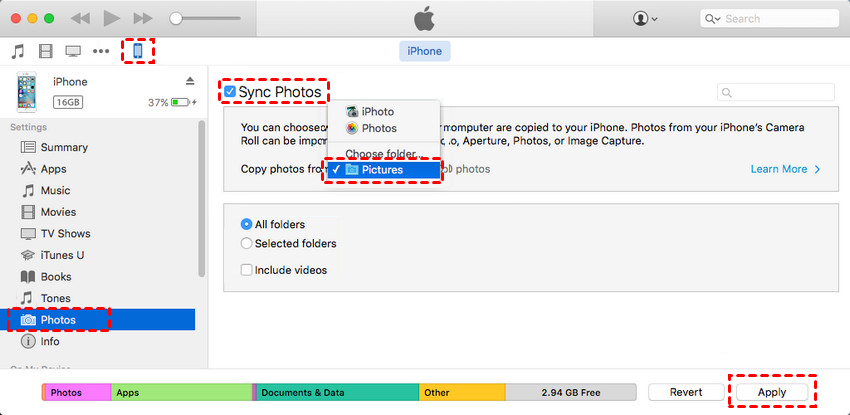
Шаг 4. Перейдите на вкладку Устройство, выберите Фотографии и установите флажок Синхронизировать фотографии. Затем выберите созданную на ПК папку и нажмите Применить.
Как перенести фотографии с ПК на iPhone 7 без iTunes
Разумеется, вы можете перенести фотографии с ПК на iPhone 7 без iTunes. Здесь мы рассмотрим три инструмента: iCloud, «Файлы» и OneDrive.
Способ 1. iCloud
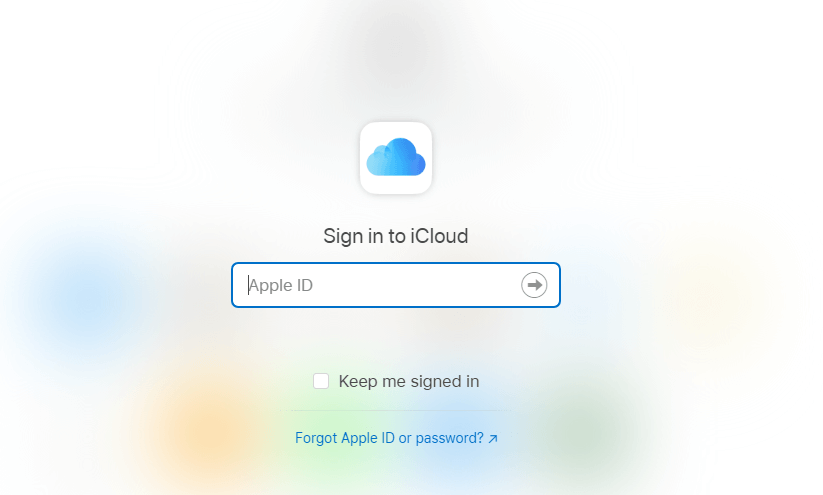
Шаг 1. На компьютере откройте страницу iCloud Drive в браузере. Затем введите свой Apple ID и пароль для входа в учетную запись iCloud.
Шаг 2. После входа в iCloud Drive вы увидите ряд значков в верхней центральной части экрана. Нажмите второй значок (Выгрузить), чтобы выгрузить файлы с компьютера в iCloud Drive.

Шаг 3. На iPhone откройте приложение Файлы и перейдите в iCloud Drive — вы увидите фотографии, которые только что выгрузили с компьютера. Вы можете нажать и удерживать фотографии, а затем загрузить их.

Способ 2. Приложение «Файлы»
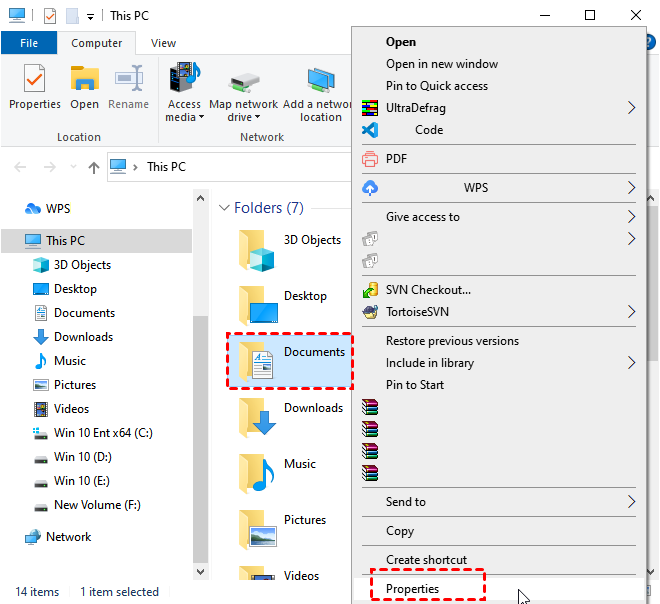
Шаг 1. На компьютере сохраните фотографии, которые хотите перенести на iPhone 7, в папку. Нажмите на папку правой кнопкой мыши и выберите Свойства.
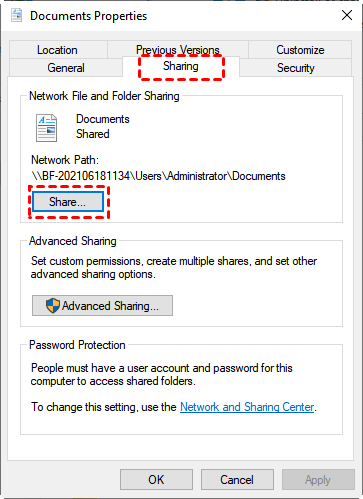
Шаг 2. Перейдите на вкладку Доступ, затем нажмите Общий доступ.
Шаг 3. Выберите пользователей для предоставления доступа, затем нажмите Общий доступ.
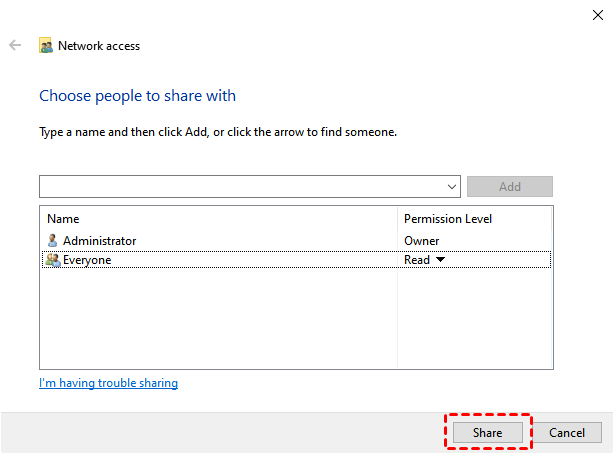
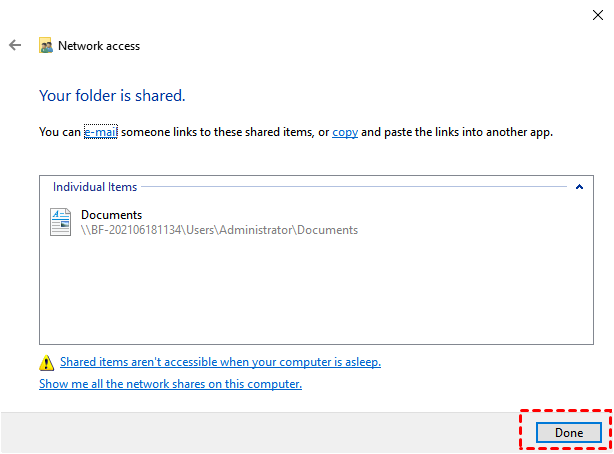
Шаг 4. Нажмите Готово для завершения процесса.
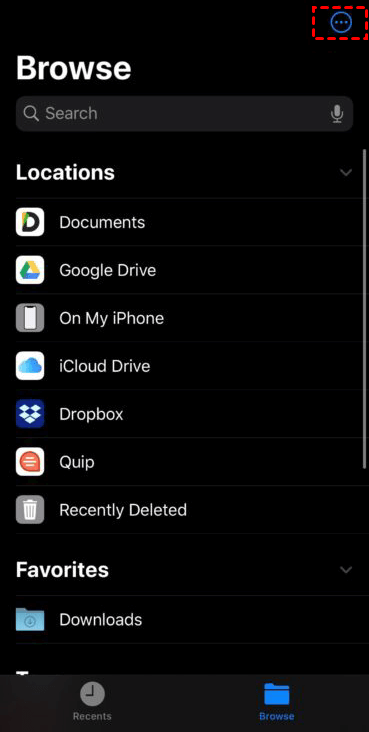
Шаг 5. Откройте встроенное приложение Файлы на своем iPhone. Нажмите на значок «с тремя точками» в правом верхнем углу.
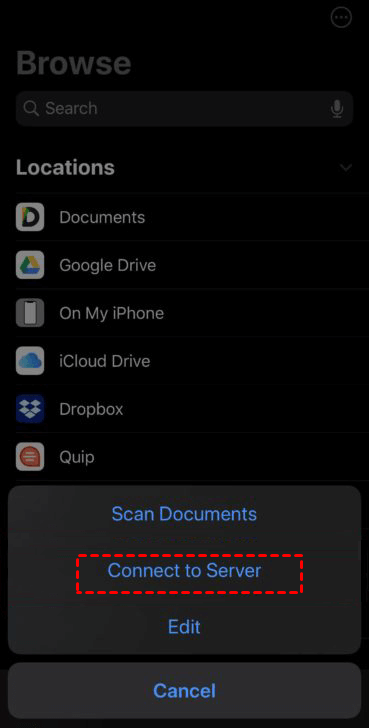
Шаг 6. Выберите Подключение к серверу.
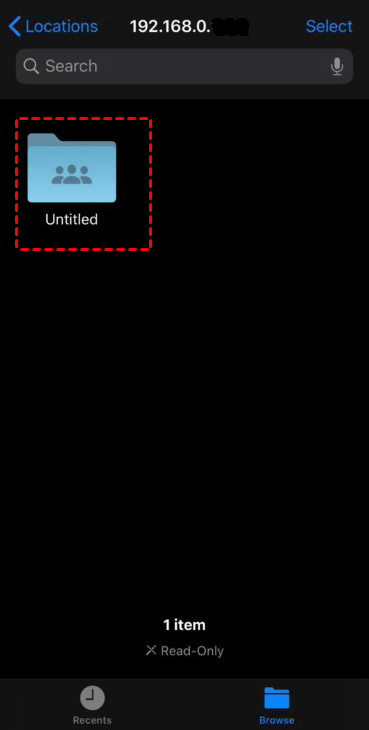
Шаг 7. Введите IP-адрес компьютера и нажмите Подключиться.

Шаг 8. После этого вы сможете получить доступ к общей папке на Windows. Вы можете заранее скопировать фотографии, сохраненные в этой папке, а затем вставить их на свой iPhone.
Способ 3. OneDrive
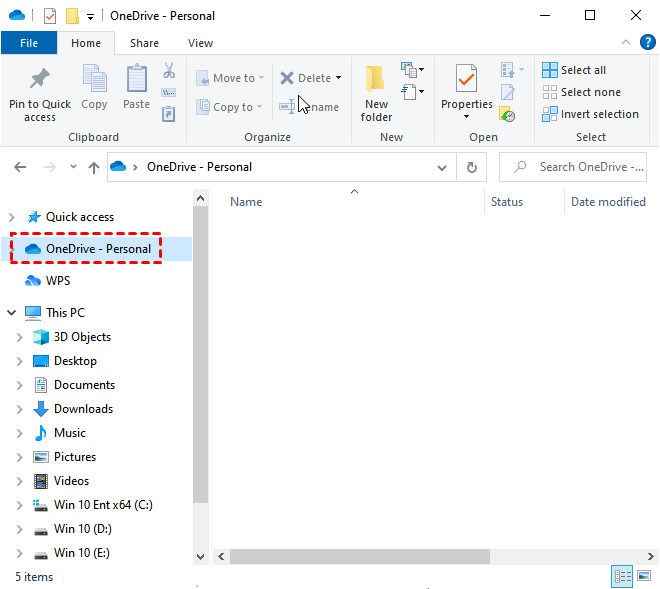
Шаг 1. Нажмите Этот компьютер, затем найдите и нажмите OneDrive — Персональный на левой панели.
Шаг 2. Войдите в свою учетную запись Microsoft, чтобы активировать OneDrive.

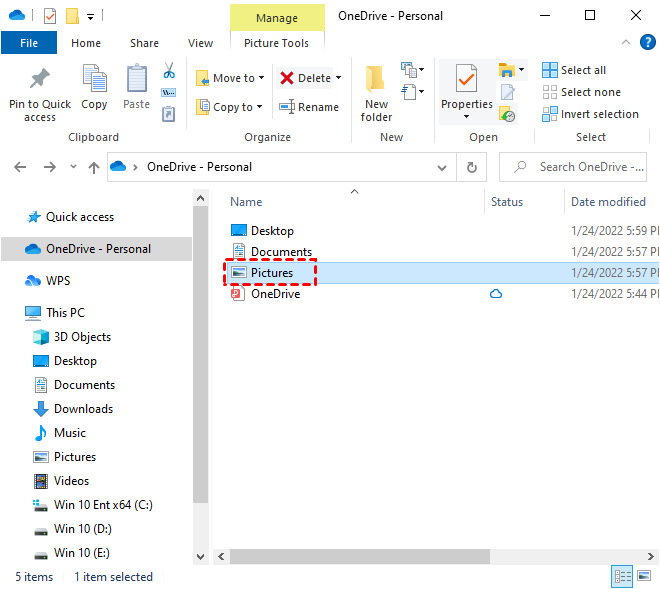
Шаг 3. Сохраните фотографии, которые хотите перенести с ПК на iPhone, в папке «Изображения».
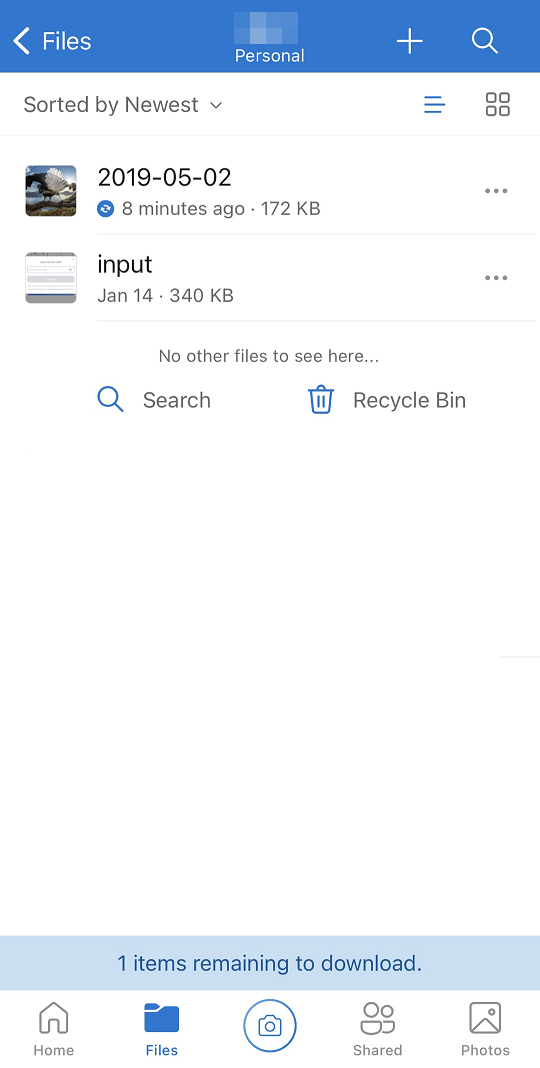
Шаг 4. Загрузите OneDrive на свой iPhone из App Store. Откройте приложение и войдите в свою учетную запись Microsoft.

Шаг 5. Нажмите Изображения.
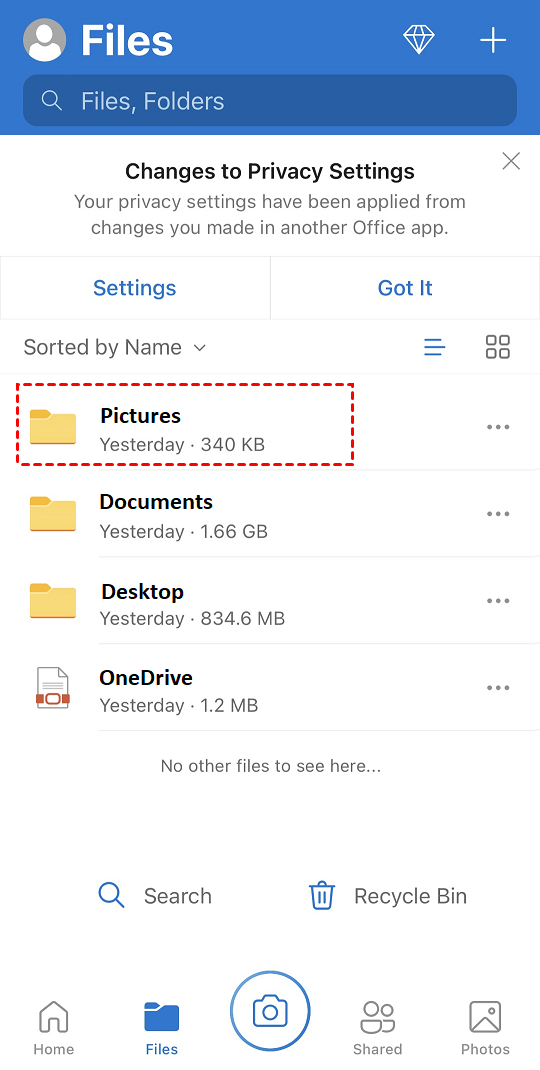
Шаг 6. После этого вы сможете увидеть сохраненные с ПК фотографии на своем iPhone.
Заключение
В этой статье в основном рассказывается о том, как перенести фотографии с ПК на iPhone 7 с помощью iTunes или без него. Если вы используете iTunes, не забудьте заранее создать резервную копию вашего iPhone во избежание потери данных. Если вы хотите использовать другие инструменты, вы можете выбрать iCloud, «Файлы» или OneDrive. Кстати, еще один способ удаленного доступа к фотографиям с ПК с вашего iPhone — использование программы для удаленного рабочего стола AnyViewer. Она поддерживает различные версии Windows и устройства iOS, позволяя подключать iPhone или iPad к ПК из любого места.

