

Как передавать файлы с Mac на Android [5 способов]
Перемещение файлов между macOS и Android может показаться сложным из-за различий в совместимости. Это руководство исследует пять проверенных методов, от USB-инструментов до беспроводных приложений, чтобы помочь вам выбрать самый быстрый и надежный способ передачи файлов с MacBook на Android.

By Tyler / Updated on February 5, 2026


Можно ли передавать данные с Mac на телефон?
Передача файлов с вашего MacBook на смартфон или планшет Android не должна вызывать сложностей. Независимо от того, хотите ли вы переместить фотографии, видео, музыку, документы или даже данные приложений, существует несколько надежных способов выполнить эту задачу.
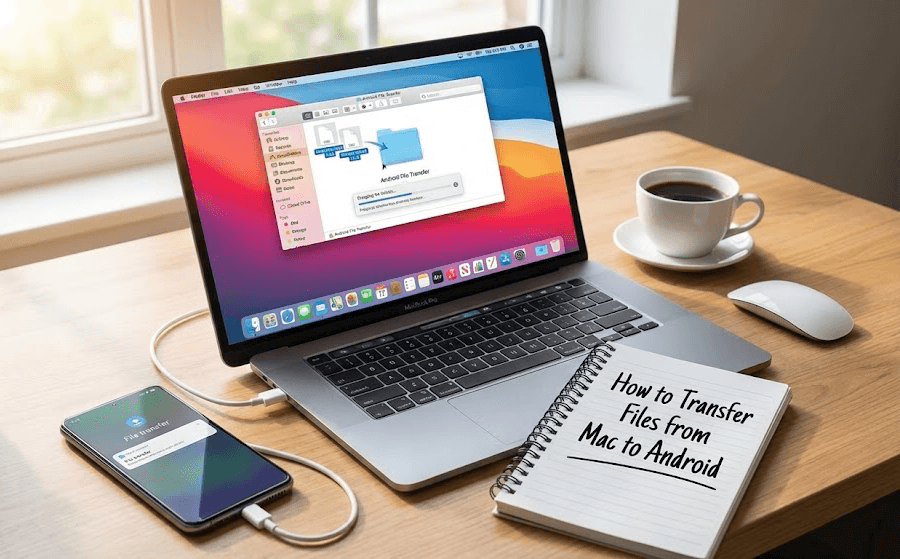
В отличие от закрытой экосистемы Apple, Android предлагает большую гибкость, но macOS изначально не поддерживает файловые системы Android. Именно поэтому многие пользователи сталкиваются с трудностями при поиске эффективного способа передачи файлов с Mac на Android.
В этом руководстве мы рассмотрим пять проверенных методов, включая USB и беспроводные решения. К концу вы точно будете знать, какой вариант лучше всего подходит для ваших нужд.
Лучшие методы передачи файлов с Mac на Android
Ниже представлены пять эффективных инструментов и техник, которые помогут вам беспрепятственно передавать файлы между вашим MacBook и устройством Android.
Способ 1. Передача файлов с Mac на Android с помощью AnyViewer (Рекомендуется)
AnyViewer — это мощное и удобное решение для удаленной передачи файлов, предназначенное для помощи пользователям в передаче файлов с Mac на Android без физических ограничений. В отличие от традиционных инструментов на основе USB, AnyViewer позволяет передавать файлы удаленно через интернет, даже когда ваш Mac и устройство Android находятся в разных сетях. Это делает его идеальным выбором для пользователей, которым нужна гибкая, безопасная и высокоскоростная удаленная передача файлов.
Ключевые особенности AnyViewer
- Удалённая передача фотографий, видео, документов и других типов файлов
- Поддержка удалённой передачи файлов между разными сетями (не требуется локальное подключение)
- Кросс-платформенная совместимость (Mac, Android, iOS и Windows)
- Прямая передача файлов между устройствами без использования облачных хранилищ и сервисов обмена файлами
- Встроенное удалённое управление устройством для удобного управления файлами
Как передавать файлы с помощью AnyViewer
Шаг 1. Откройте App Store на вашем устройстве Android, найдите AnyViewer, затем скачайте и установите приложение. Создайте учётную запись AnyViewer и войдите в неё.
Шаг 2. Скачайте и установите AnyViewer на ваш Mac. Войдите, используя ту же учётную запись AnyViewer.

Шаг 3. На вашем устройстве Android выберите ваш Mac из списка устройств и нажмите Передача файлов, чтобы активировать режим удалённой передачи AnyViewer.
Шаг 4. Выберите файлы, которые хотите отправить, откройте папки с файлами на вашем Mac, выбрав Загрузить, и начните беспроводную удалённую передачу файлов с Mac на Android.

Лучше всего подходит для: Пользователей, которым требуется удалённо передавать большие файлы и нужен быстрый, безопасный и надёжный способ, особенно когда устройства находятся в разных сетях.
Способ 2. Беспроводная передача файлов с Mac на Android через Bluetooth
Если вы хотите передавать файлы с Mac на Android по беспроводной связи, Bluetooth является встроенной опцией.
Как работает передача через Bluetooth
Шаг 1. Включите Bluetooth на Mac и Android.
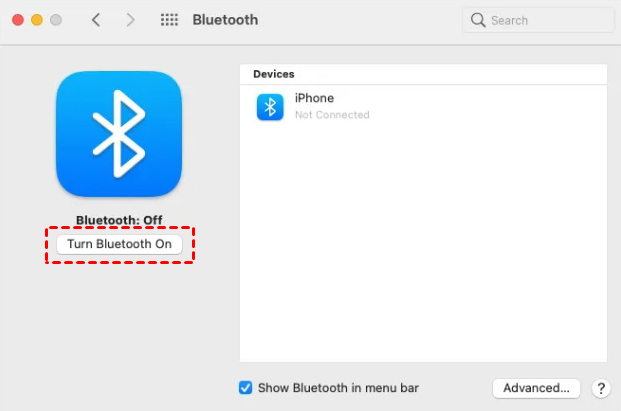
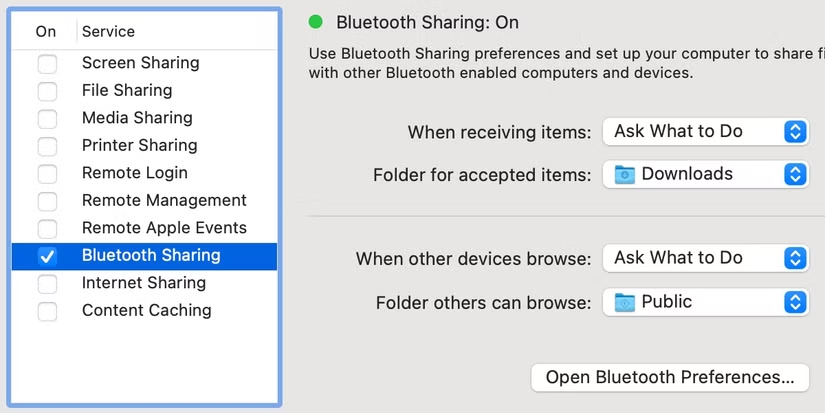
Шаг 2. Включите Общий доступ по Bluetooth на Mac.
Шаг 3. Сопрягите оба устройства и подтвердите пароль.
Шаг 4. Отправляйте файлы по беспроводной связи.
Преимущества
- Не требуются кабели
- Встроенная функция
- Простая настройка
Недостатки
- Очень медленная
- Ограничения на размер файла (~100 МБ)
- Короткий радиус передачи
Лучше всего подходит для: небольших файлов, таких как фотографии или документы.
Способ 3. Передача файлов с Mac на Android по беспроводной сети с помощью SHAREit
SHAREit обеспечивает быструю беспроводную передачу с использованием Wi-Fi Direct, что намного быстрее, чем Bluetooth.
Шаги для использования SHAREit
Шаг 1. Установите SHAREit на Mac и Android.
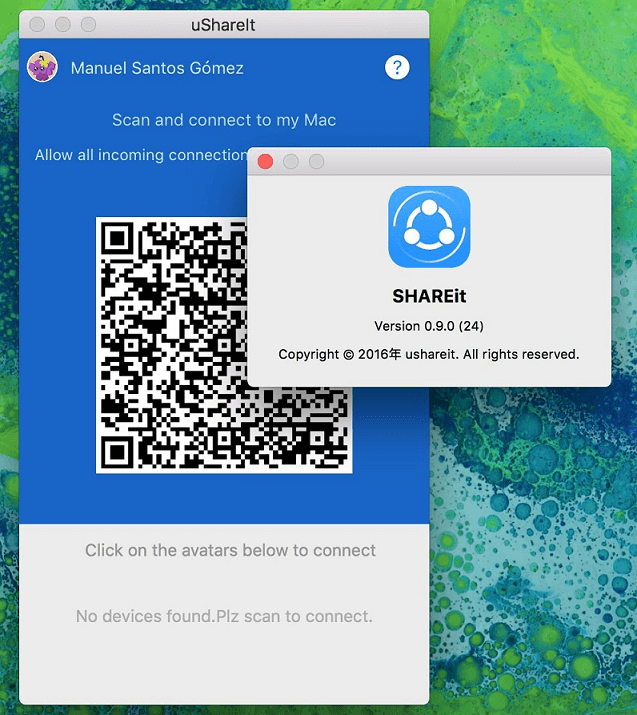
Шаг 2. Подключите оба устройства к одной сети Wi-Fi.
Шаг 3. Выберите файлы на Mac и отправьте их на Android.
Шаг 4. Примите передачу на устройстве Android.
Преимущества
- Быстрая беспроводная передача
- Не требуется USB-кабель
- Поддерживает большие файлы
Недостатки
- Требуется приложение на обоих устройствах
- Реклама может отвлекать
Лучше всего подходит для: беспроводной передачи файлов без кабелей.
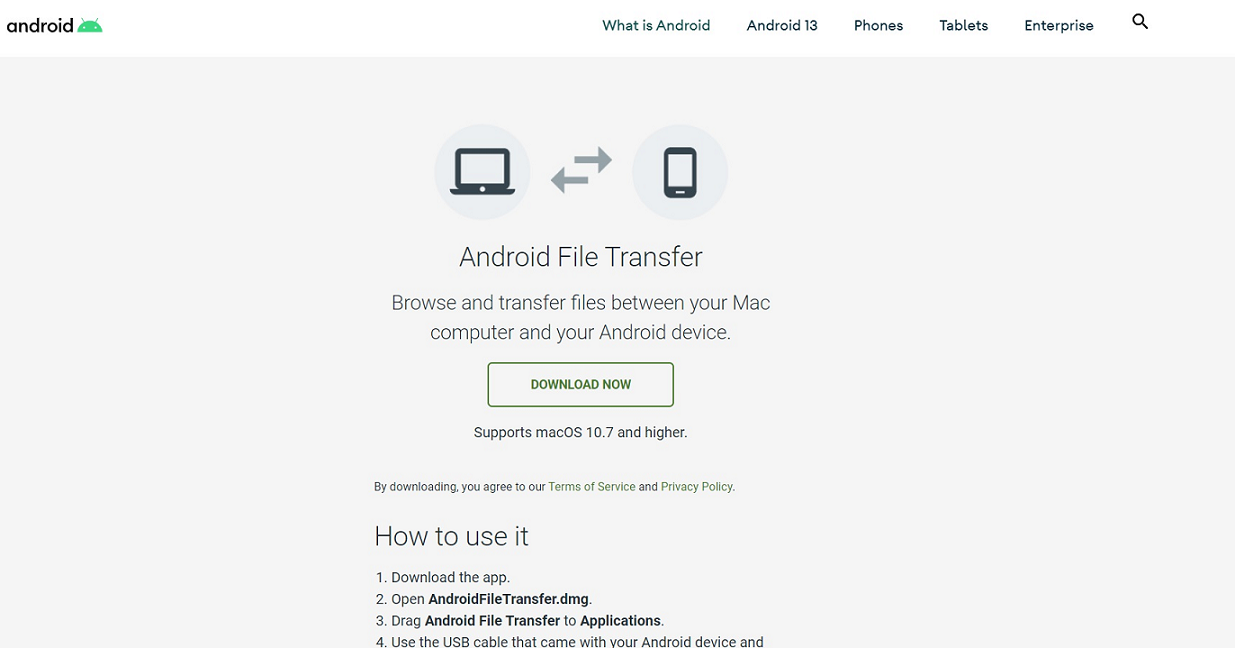
Способ 4. Передача файлов с Mac на Android через Android File Transfer (USB)
Android File Transfer — официальный инструмент Google для macOS, позволяющий выполнять базовую передачу файлов через USB.
Шаги для использования Android File Transfer
Шаг 1. Скачайте Android File Transfer на ваш Mac.
Шаг 2. Подключите ваше устройство Android через USB.
Шаг 3. На Android выберите режим Зарядка этого устройства через USB > Передача файлов.

Шаг 4. Перетаскивайте файлы между Mac и Android.
Преимущества
- Бесплатный официальный инструмент
- Простое перетаскивание
- Отсутствие сложной настройки
Недостатки
- Низкая скорость передачи
- Только USB
- Ограниченный функционал, устаревший интерфейс
Лучше всего подходит для: простой, нерегулярной передачи файлов с использованием USB-кабеля.
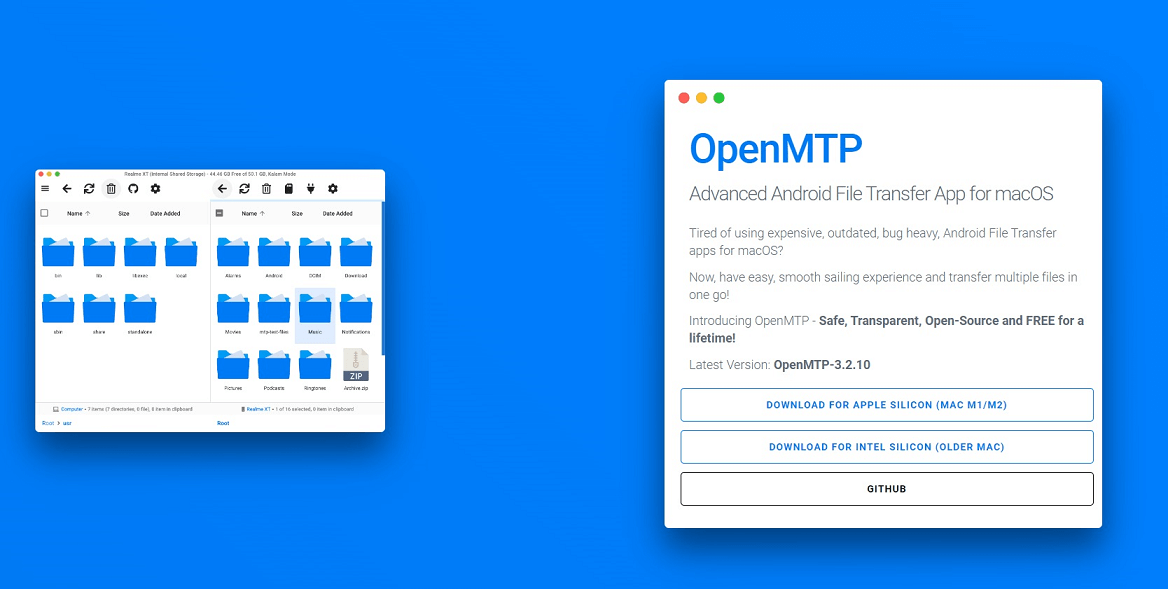
Способ 5. Передача файлов с Mac на Android с помощью OpenMTP (USB)
OpenMTP — это альтернатива Android File Transfer с открытым исходным кодом, предлагающая более удобный интерфейс.
Как использовать OpenMTP
Шаг 1. Установите OpenMTP на ваш Mac.
Шаг 2. Подключите ваше устройство Android через USB.
Шаг 3. Перетаскивайте файлы между Mac и Android.
Преимущества
- Бесплатный и с открытым исходным кодом
- Лучший интерфейс, чем у Android File Transfer
- Прямой доступ к хранилищу
Недостатки
- Только USB
- Ручная передача файлов
- Медленнее, чем платные инструменты
Лучший выбор для: пользователей, которым нужна бесплатная альтернатива на основе USB.
Заключение
Передача файлов с MacBook на Android не должна быть сложной. Независимо от того, предпочитаете ли вы USB-инструменты, беспроводные приложения или встроенные решения, для каждого сценария есть подходящий метод.
Если вам нужны скорость, стабильность и гибкость, AnyViewer выделяется как лучший универсальный вариант. Для быстрого беспроводного обмена хорошо подходит SHAREit, в то время как Android File Transfer и OpenMTP подходят для базовой передачи по USB.
Выберите метод, который соответствует вашему рабочему процессу, и вы сможете легко перемещать файлы между Mac и Android.
Часто задаваемые вопросы
Можно ли использовать AirDrop с Mac на Android?
Нет, AirDrop работает только между устройствами Apple. Для Android требуются альтернативные инструменты.
Как поделиться файлами с Apple на Android?
Вы можете использовать сторонние приложения, такие как AnyViewer, поскольку AirDrop не поддерживает Android.
Можно ли подключить MacBook к телефону Android?
Да, вы можете подключиться через USB-кабель или по беспроводной сети с помощью таких приложений, как AnyViewer.
Как передать файлы с Android на Mac с помощью USB-кабеля?
Используйте Android File Transfer или OpenMTP для доступа к хранилищу Android на macOS.
Может ли MacBook подключиться к телефону Samsung?
Да, телефоны Samsung могут подключаться к MacBook с помощью USB или приложений для беспроводной передачи, таких как AnyViewer.

