

Легко исправить: проблемы с двумя мониторами в Splashtop [6 решений]
Splashtop - это приложение для удаленного рабочего стола. Если у вас возникают проблемы с неработающими двумя мониторами при удаленном подключении с помощью Splashtop, не стоит паниковать. В этой статье приведено четыре решения, которые помогут вам исправить проблему с неработающим двумя мониторами в Splashtop.

By Tyler / Updated on January 14, 2025


Как мне увидеть оба монитора на Splashtop?
Компьютер распознает второй экран, даже позволяет мне перетаскивать ярлыки с рабочего стола и перемещать мышь на него. Но второй монитор просто черный, как будто он не получает сигнала, хотя компьютер понимает, что он там. Есть идеи?
- Вопрос от Alex6990

Вы испытываете те же трудности, что и пользователь Alex6990? При попытке подключения удаленно вы можете столкнуться с проблемами работы двух мониторов в Splashtop. Splashtop - это мощное программное обеспечение для удаленного рабочего стола, используемое профессионалами, IT-командами и обычными пользователями. Одной из его ключевых особенностей является способность без проблем работать с двумя мониторами, что повышает производительность, позволяя пользователям управлять задачами на нескольких экранах даже в удаленном режиме. Однако, когда такая настройка двух мониторов работает неправильно, она может нарушить ваш рабочий процесс. Но не волнуйтесь, у нас есть решение!
В этой статье мы расскажем, как исправить проблему с неработающими двумя мониторами Splashtop и проведем вас к решению, которое позволит вам снова начать работать.
Как исправить проблему с неработающим двумя мониторами Splashtop [6 решений]
Несмотря на популярность Splashtop, иногда возникают проблемы. Например, Табло Splashtop не работает или не работают два монитора. И когда вы сталкиваетесь с дилеммой неработающих двух мониторов, надеетесь ли вы, что есть быстрый и простой способ решить эту проблему? Не волнуйтесь, мы расскажем вам о шести решениях, которые помогут вам разобраться, как исправить проблему с неработающими двумя мониторами Splashtop.
Решение 1. Проверьте настройки нескольких мониторов
Первое, что вы можете сделать, это проверить настройки нескольких мониторов на вашем компьютере и убедиться, что в Splashtop включены несколько мониторов.
Шаг 1. Убедитесь, что ваше приложение Business App для Windows/Mac и Splashtop Connector обновлены до последних версий.
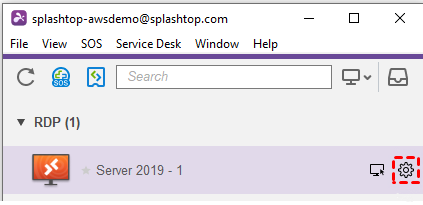
Шаг 2. В списке компьютеров вашего приложения Business App щелкните на RDP-компьютерах, а затем щелкните значок шестеренки/информации.
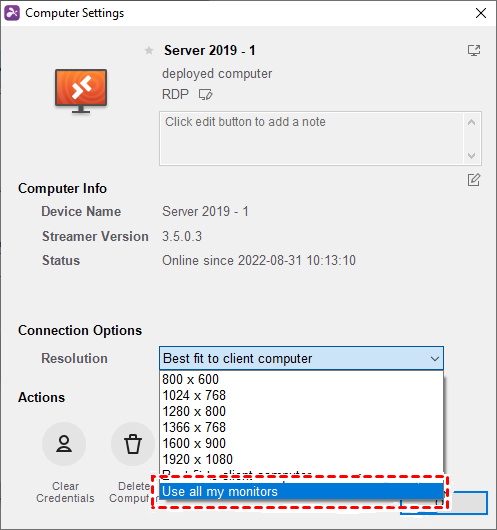
Шаг 3. После выбора пункта «Использовать все мои мониторы» из выпадающего списка разрешений нажмите «ОК».
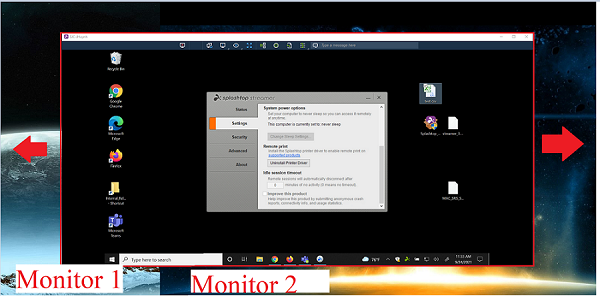
Шаг 4. Подключитесь к компьютеру. Во время сеанса вы можете выбрать, просматривать все мониторы в одном окне или каждый монитор в отдельном окне.

Решение 2. Убедитесь, что локальный монитор распознает оба монитора
Есть еще одна ситуация, когда ваш компьютер может не распознавать два монитора. В таком случае вам нужно убедиться в следующем:
Шаг 1. Все окна и приложения, не связанные с Splashtop, должны быть свернуты или закрыты.
Наличие множества окон и браузеров, открытых одновременно, может вызвать путаницу относительно используемого монитора и его местоположения.
Шаг 2. Используйте верхнюю панель инструментов, чтобы выйти из полноэкранного режима в Splashtop.

Нахождение в полноэкранном режиме может размыть четкость экрана и мешать перемещению и смещению удаленного монитора. Это может скрыть приложения и другие мониторы, находящиеся позади них.
Шаг 3. Уменьшите размер удаленного монитора и попробуйте перемещать его в пределах локального монитора. Убедитесь, что вы пробуете переместить его в обе стороны.
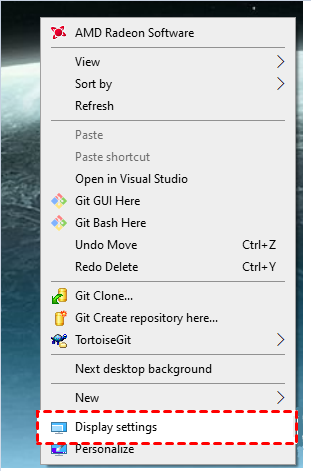
Шаг 4. Откройте настройки отображения на вашем локальном компьютере. На компьютере под управлением Windows щелкните правой кнопкой мыши на рабочем столе > «Настройки отображения».
Шаг 5. Затем убедитесь, что отображаются 2 монитора, что говорит о его распознавании обоих мониторов.
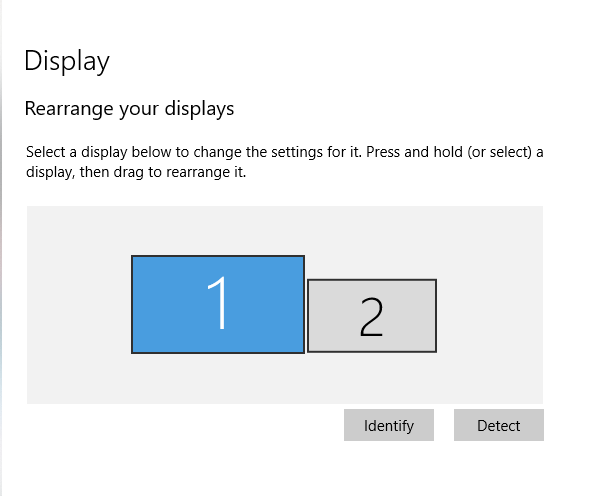
Если вы используете Mac, следуйте дальнейшим инструкциям:
Шаг 1. На Mac зайдите в меню "Системные настройки" > "Дисплей"
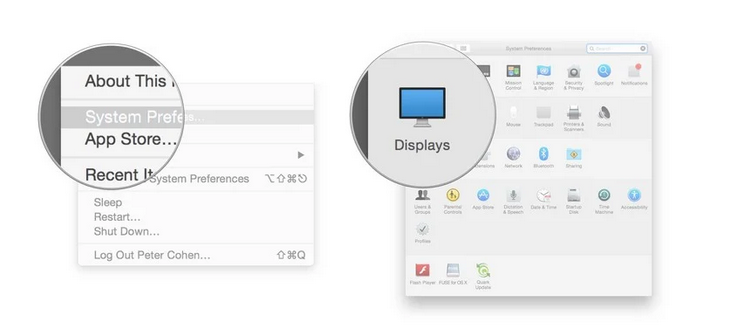
Шаг 2. Убедитесь, что оба монитора распознаны.
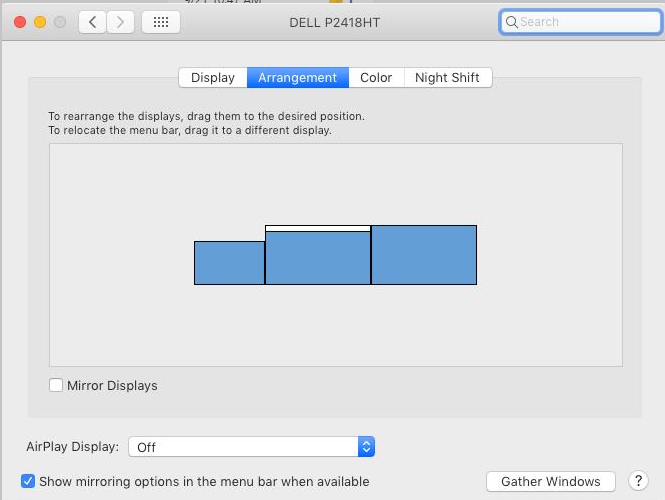
После того, как вы убедились, что ваш локальный монитор видит оба монитора, повторите эти шаги для удаленных мониторов.
Решение 3. Замените кабель второго монитора
Когда монитор показывает артефакты или совсем не показывает изображение, наиболее вероятной причиной является поврежденный кабель. Особенно нестабильным к интерференции подвержены очень длинные и плохо экранированные кабели.
Решение 4. Перезагрузите компьютер
Эффективный метод - перезагрузка компьютера. Он позволяет решить проблему в большинстве случаев. Возможно, монитор испытывает сбой, или наличие внешней программы мешает двухмониторной функции Splashtop. После перезагрузки на локальном и удаленном компьютерах повторно попытайтесь установить соединение и оцените, сохраняется ли проблема.
Решение 5. Переустановка приложения Splashtop
Если у вас возникают проблемы с работой двухмониторного режима Splashtop и другие связанные ошибки на компьютерах, потенциальным решением является использование нашего сценария очистки и повторная установка приложения Splashtop Business.
Шаг 1. Перейдите в меню "Панель управления" > "Настройки" > "Приложения и компоненты" в Windows.
Затем найдите приложение Splashitop, которое хотите удалить, и выберите его, а затем выберите опцию "Удалить".
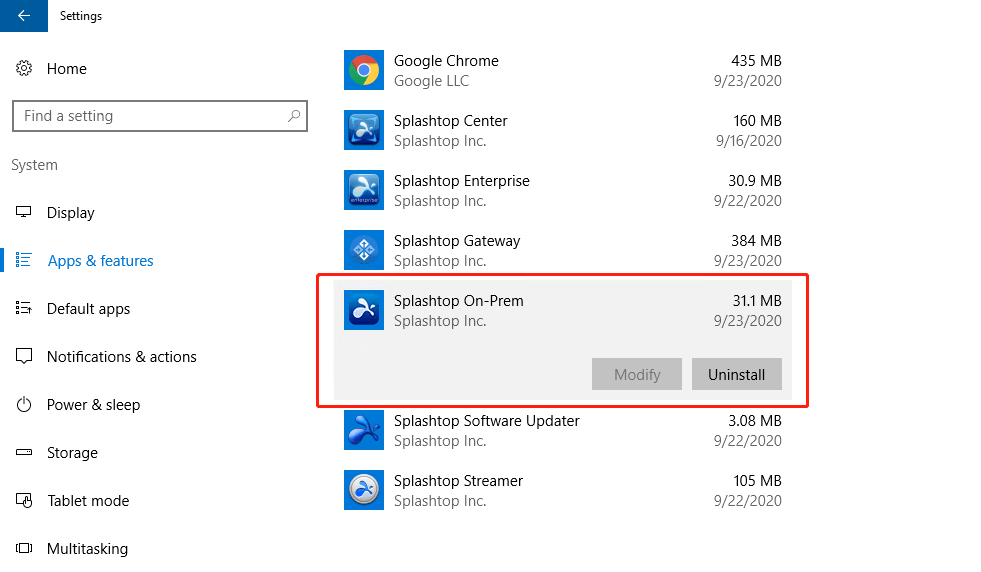
Шаг 2. Затем, пожалуйста, посетите официальный веб-сайт Splashtop и загрузите последнюю версию приложения.
Шаг 3. Как только загрузка будет завершена, найдите установочный файл на вашей системе.
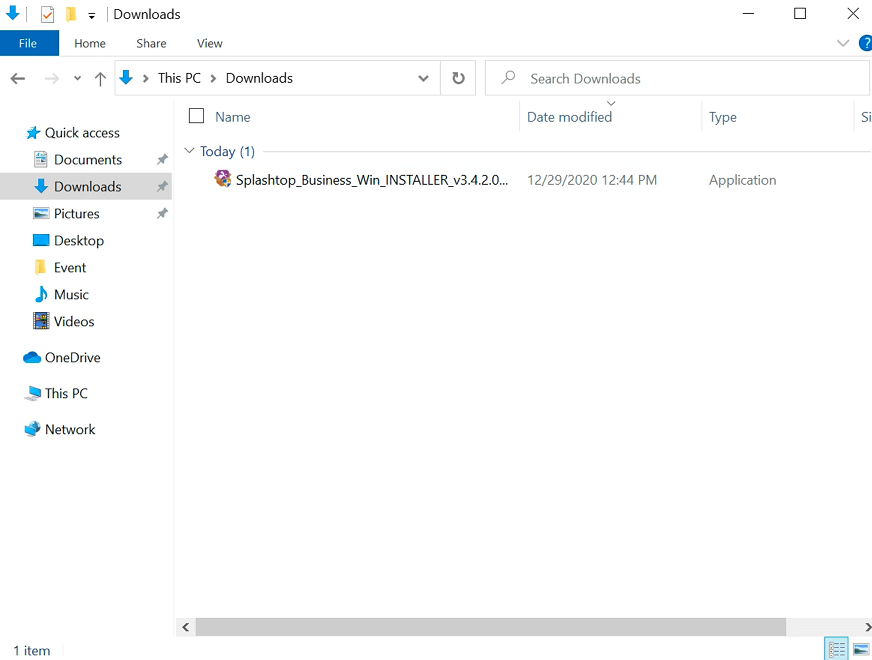
Шаг 4. Чтобы начать процедуру установки, дважды щелкните по установочному файлу. Если система управления учетными записями пользователя (UAC) запросит разрешение, нажмите «Да». Если UAC запрашивает пароль, введите имя пользователя и пароль Windows.
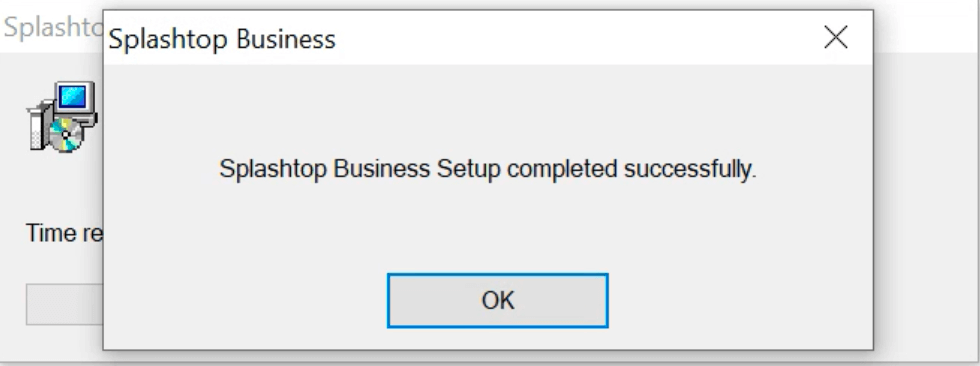
Шаг 5. Затем разрешите установку продолжиться. По завершении вы получите сообщение, подтверждающее успешную установку.
Решение 6. Попробуйте бесплатную альтернативу Splashtop с двумя мониторами
Если вы по-прежнему не можете решить проблему не работающих двух мониторов Splashtop, рекомендуется найти надежную и мощную альтернативу Splashtop, и AnyViewer будет правильным выбором для вас. AnyViewer очень рекомендуется, поскольку он предлагает полнофункциональный удаленный доступ, удаленное управление и функции удаленной поддержки. Это надежная и безопасная программа удаленного рабочего стола для Windows, iOS и Android.
AnyViewer разработан для обеспечения легкости использования и высокой производительности, и отлично подходит для осуществления плавного удаленного доступа к рабочему столу, особенно для пользователей, которым необходимо управление несколькими экранами. Поддержка нескольких мониторов в программе является надежной, позволяя вам легко переключаться или просматривать между несколькими мониторами с минимальной задержкой, даже при выполнении сложных задач, таких как графический дизайн или видеомонтаж. Кроме того, ее простой интерфейс гарантирует, что как опытные пользователи, так и новички могут легко настроить и использовать программное обеспечение. Благодаря надежным протоколам безопасности и отзывчивым функциям отображения, AnyViewer обеспечивает плавную работу удаленных двойных мониторов, повышая производительность и избегая проблем с техническими сбоями. AnyViewer является наиболее рекомендуемым продуктом для всех, кто стремится улучшить свой опыт удаленной работы с полной поддержкой двух мониторов.
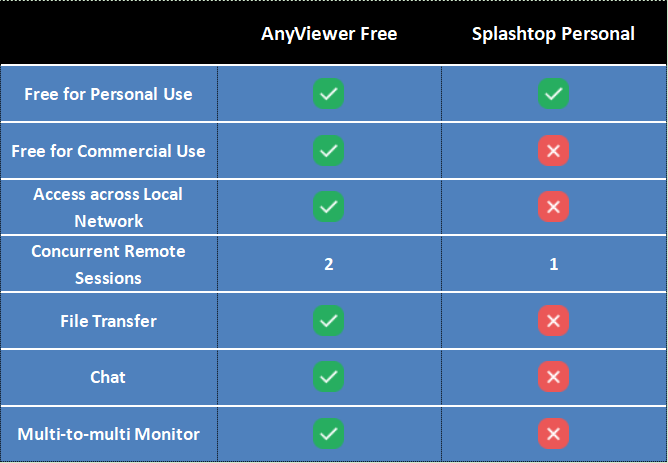
Почему AnyViewer считается лучшей бесплатной альтернативой Splashtop? AnyViewer предлагает бесплатную версию, которая может использоваться в личных или коммерческих целях. Эта бесплатная версия включает впечатляющий набор функций, таких как передача файлов, функция чата и поддержка настроек с множеством мониторов, которые отсутствуют в бесплатной версии Splashtop.
Шаг 1. Установите и запустите AnyViewer на обоих компьютерах. Перейдите к "Логин" на обоих компьютерах и нажмите "Зарегистрироваться" (если вы уже зарегистрированы на его официальном веб-сайте, вы можете сразу войти).

Шаг 2. Затем вы увидите, что успешно вошли в AnyViewer. Ваше устройство будет автоматически присоединено к учетной записи, на которую вы вошли.

Шаг 3. Затем найдите "Устройства" и выберите компьютер, к которому вы хотите подключиться. Нажмите на него и выберите "Управление одним кликом", чтобы установить без присутствия пользователя удаленный доступ к компьютеру.

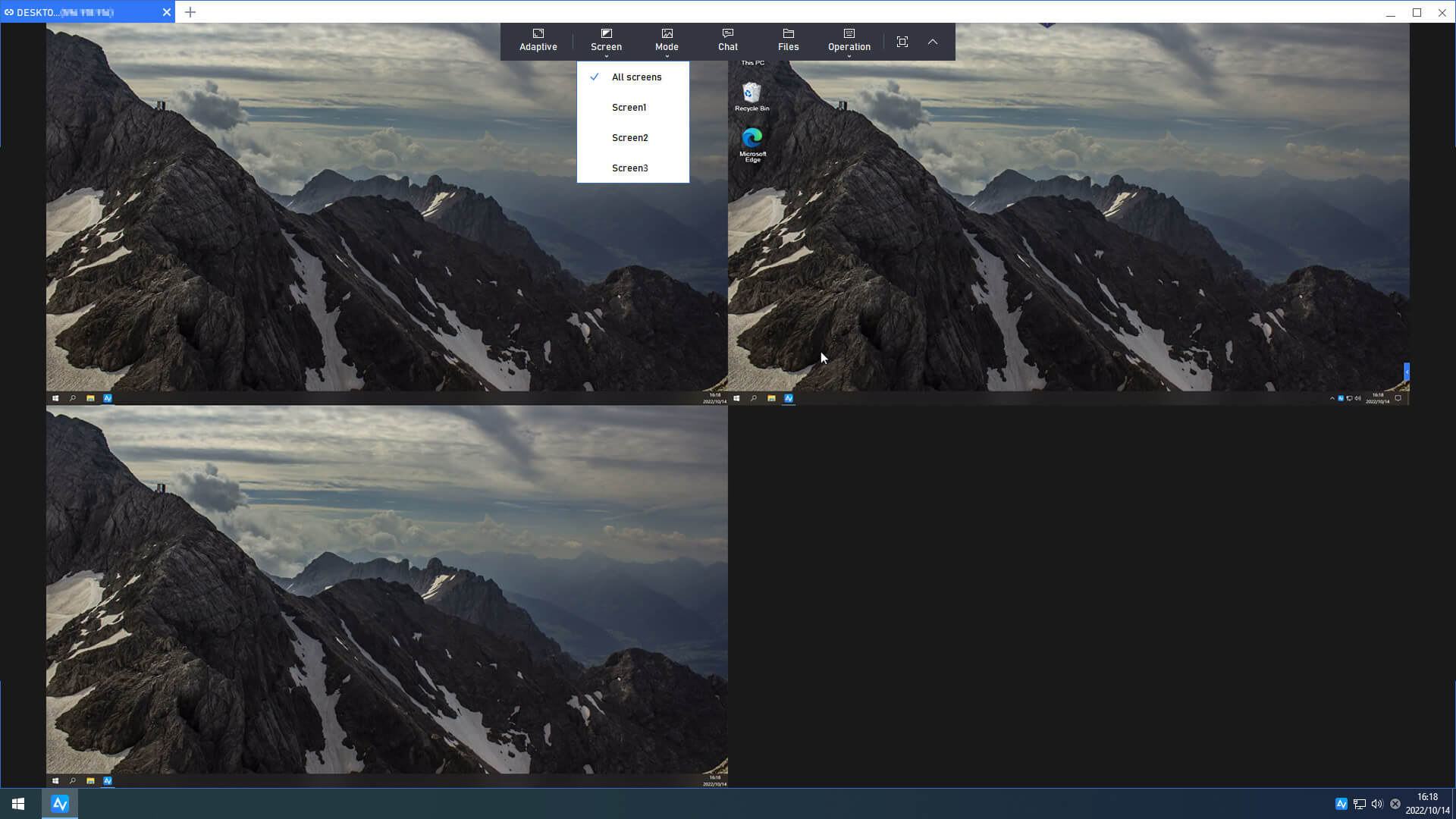
Шаг 4. Затем вы можете просматривать несколько мониторов на удаленном компьютере в вашем окне. Если вы хотите только просмотр экранов, перейдите на панель инструментов, нажмите «Экран», а затем выберите экраны, которые вы хотите отобразить.
Если вы хотите насладиться удаленным доступом с высоким качеством изображения, следуйте приведенным ниже шагам:
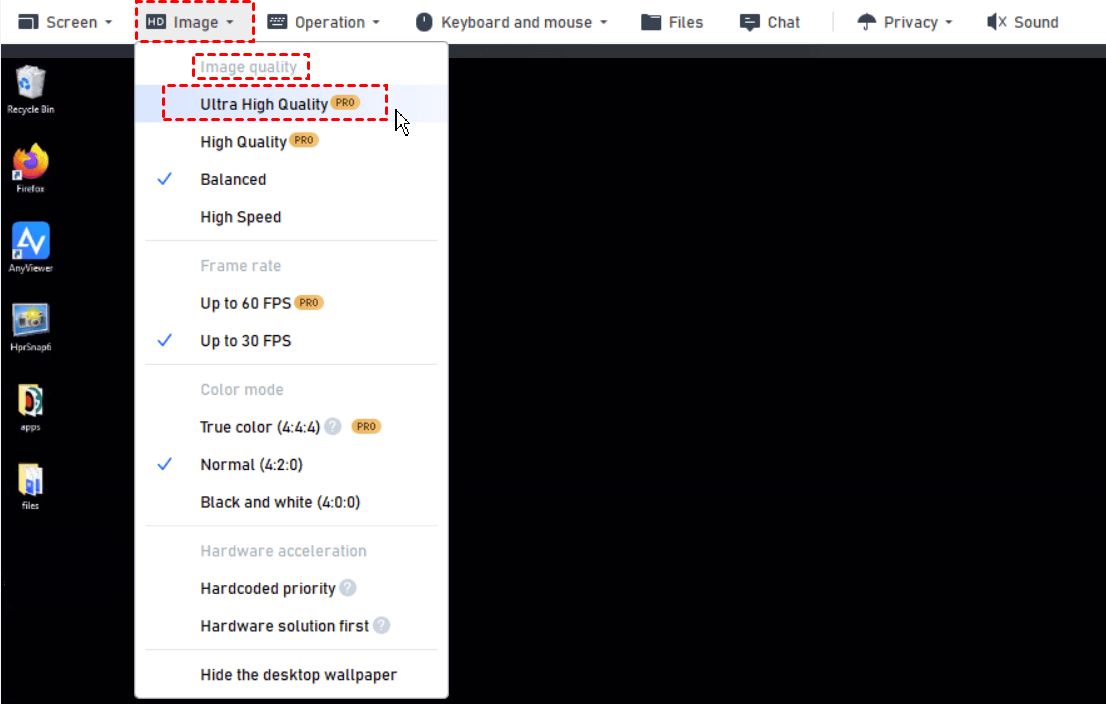
Шаг 1. Как только ваше удаленное устройство настроено, используйте мышь и клавиатуру. Во время сеанса перейдите на панель инструментов вверху среди и выберите Изображение > Качество изображения > Режим Ultra HD для включения UHD на компьютере-хосте.
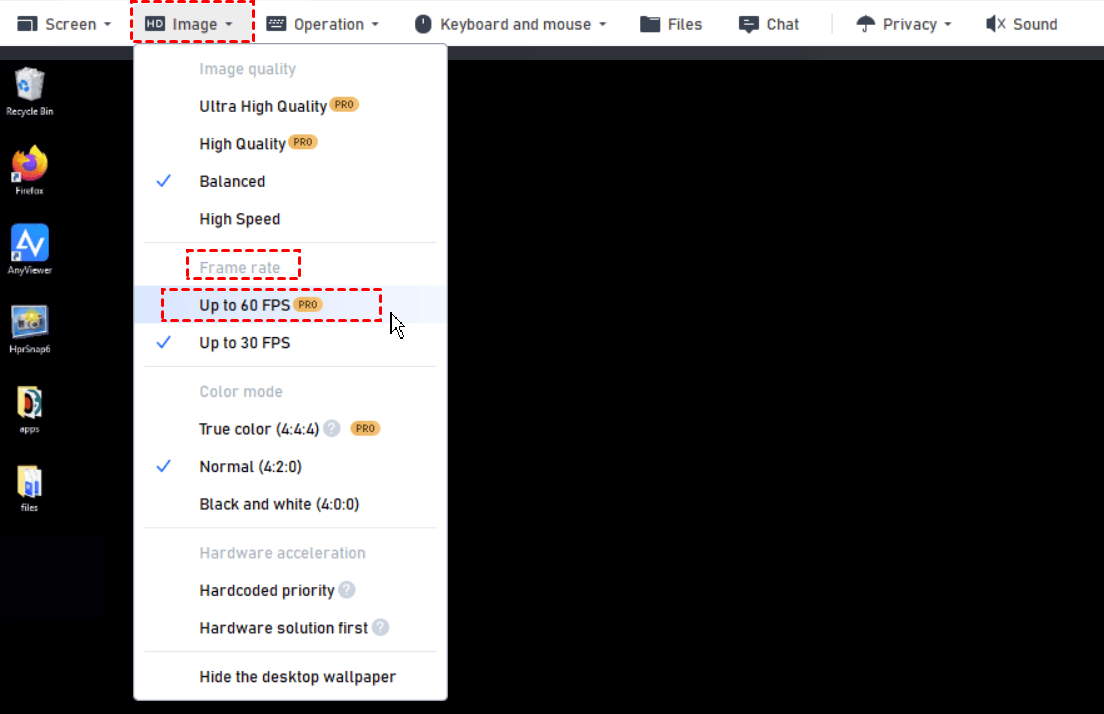
Шаг 2. Затем выберите Изображение > Частота кадров > До 60 кадров в секунду, чтобы обеспечить плавное, высококачественное отображение.
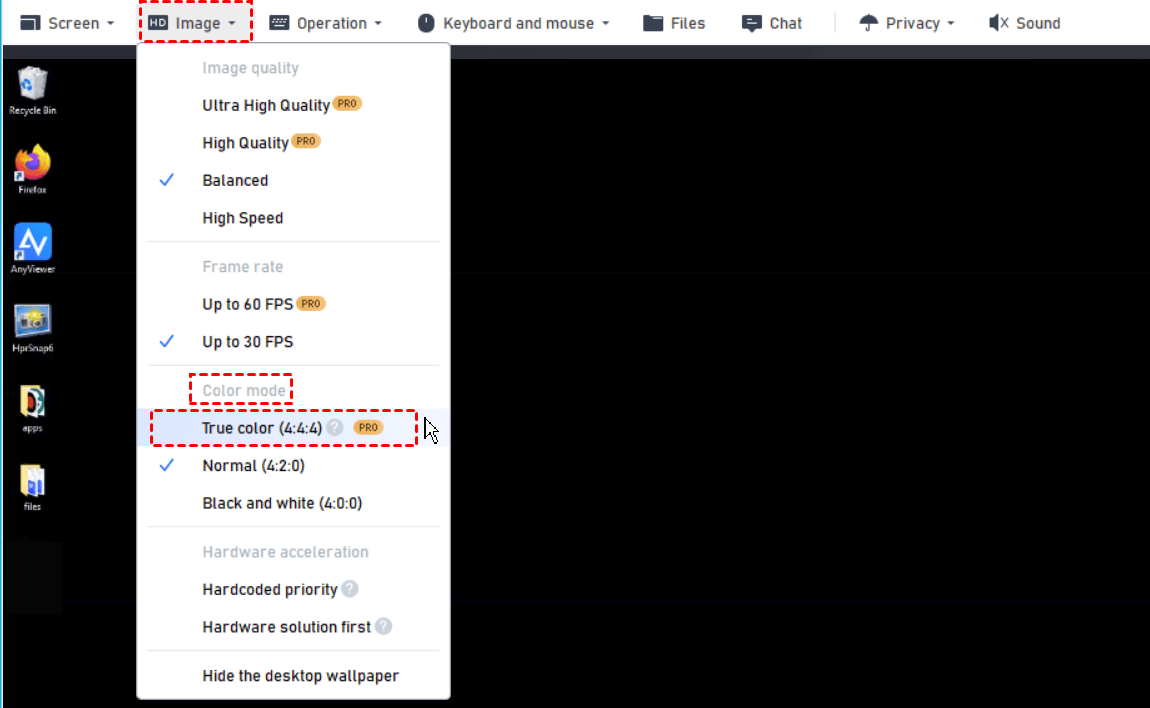
Шаг 3. Наконец, выберите Изображение > Цветовой режим > Истинный цвет, чтобы получить точную цветопередачу с 4:4:4 семплированием цветности. Теперь наслаждайтесь первоклассным удаленным доступом с AnyViewer!
-
Заметки: Для более продвинутых функций рассмотрите возможность обновления до Профессионального или Корпоративного плана:
- Дополнительное размещение устройств: Увеличьте количество неуправляемых устройств, которые вы можете управлять под одним аккаунтом.
- Более высокая одновременная подключаемость: Подключайтесь к нескольким устройствам одновременно для повышения производительности.
- Режим конфиденциальности: Защитите вашу конфиденциальность, чернотой экран удаленного ПК и отключив его клавиатуру и мышь во время сессий.
- Более быстрая передача файлов: Передавайте файлы быстрее для эффективного обмена данными.
- Дополнительные экранные стены: Создавайте несколько экранных отображений для управления и мониторинга нескольких устройств одновременно.
- Группы корпоративных устройств: Организуйте большие сборки устройств, создавая структурированные корпоративные группы.
- Настройка ролей и разрешений: Назначайте конкретные роли подаккаунтам и настраивайте разрешения в соответствии с вашими потребностями.
- ...
Заключение
В заключение, проблема со сбоем двойного монитора в Splashtop может вызывать недовольство, но шесть описанных выше решений должны помочь решить проблему. Если ни один из предыдущих пяти методов не работает, рассмотрите переход к надежной альтернативе, такой как AnyViewer, который обеспечивает отличную поддержку двух мониторов и другие функции, которые могут улучшить ваш опыт удаленного рабочего стола. С помощью этих решений вы сможете снова эффективно и без прерываний использовать два монитора.

