

Полное руководство: как запросить ПК-версию на iPhone [4 варианта]
Вам кажется, что некоторые веб-сайты плохо работают в мобильной версии? Не беспокойтесь; в этой статье представлено 4 варианта запроса ПК-версии на iPhone.

By Tyler / Published on September 16, 2026


Как посмотреть десктопную версию на iPhone?
«Просматривать мобильную версию некоторых сайтов на iPhone неудобно. Как открыть десктопные версии?»

Мобильные версии некоторых веб-сайтов имеют ограничения и не включают все функции, доступные в полной версии сайта для ПК. Это особенно актуально для сайтов, требующих заполнения форм, которые в мобильных версиях порой работают некорректно. Возникает вопрос, как запросить версию для ПК на iPhone.
4 способа запросить версию для ПК на iPhone
На вашем iPhone есть настройка «Запросить настольный веб-сайт». Включив ее, вы сможете легко переключиться в десктопный режим на iPhone. Ниже приведены четыре варианта настройки параметра «Запросить настольный веб-сайт» на iPhone.
Вариант 1. Временное включение запроса настольного веб-сайта для одной веб-страницы в Safari
Если вы хотите временно включить запрос настольного веб-сайта для текущей вкладки и не хотите затрагивать другие веб-сайты, открытые в Safari, выполните следующие действия.
Шаг 1. Откройте приложение Safari.
Шаг 2. Перейдите на нужный веб-сайт.
Шаг 3. Нажмите значок aA.
Шаг 4. Нажмите Запросить настольный веб-сайт.

Вариант 2. Постоянное включение запроса настольного веб-сайта для одной веб-страницы в Safari
Если вы хотите навсегда включить запрос настольного веб-сайта для определенной веб-страницы в Safari, выполните следующие действия.
Шаг 1. Откройте приложение Safari.
Шаг 2. Перейдите на нужный веб-сайт.
Шаг 3. Нажмите значок aA.
Шаг 4. Нажмите Настройки веб-сайта.
Шаг 5. Включите переключатель Запросить настольный веб-сайт.
Шаг 6. Нажмите Готово.
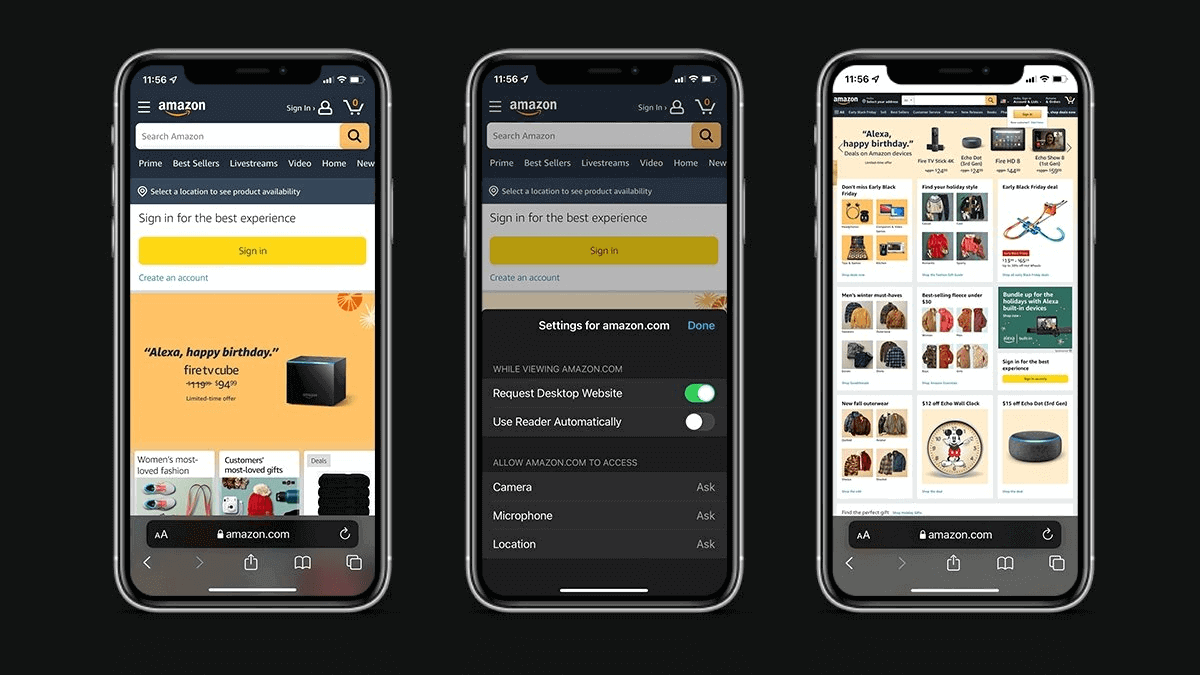
Вариант 3. Постоянное включение запроса настольного веб-сайта для всех веб-страниц в Safari
Если вы хотите включить запрос настольного веб-сайта для всех страниц, открываемых в Safari, выполните следующие действия.
Шаг 1. Откройте Настройки.
Шаг 2. Прокрутите вниз и выберите Safari.
Шаг 3. Прокрутите до раздела Настройки для веб-сайтов в меню настроек Safari. Затем выберите Запросить настольный веб-сайт.
Шаг 4. Включите параметр Все веб-сайты в разделе «Запрос настольного веб-сайта». С этого момента Safari должен отображать все веб-сайты в режиме для ПК.
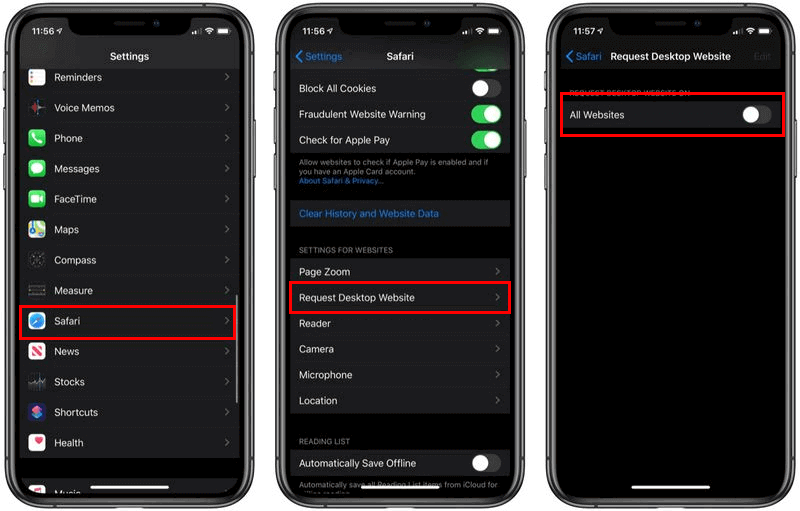
Вариант 4. Включение запроса версии для ПК в Chrome
Если вы используете Google Chrome на iPhone, выполните следующие действия, чтобы узнать, как включить запрос версии для ПК в Chrome. Процедура включения версии для ПК в Chrome на Android практически аналогична.
Шаг 1. Откройте Google Chrome.
Шаг 2. Перейдите на веб-сайт, который требуется загрузить.
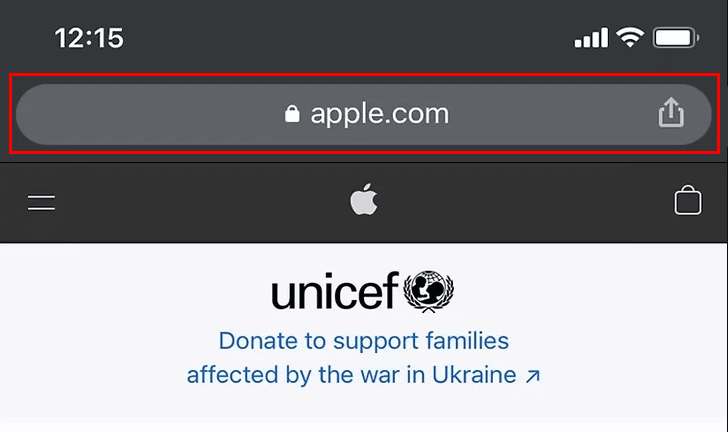
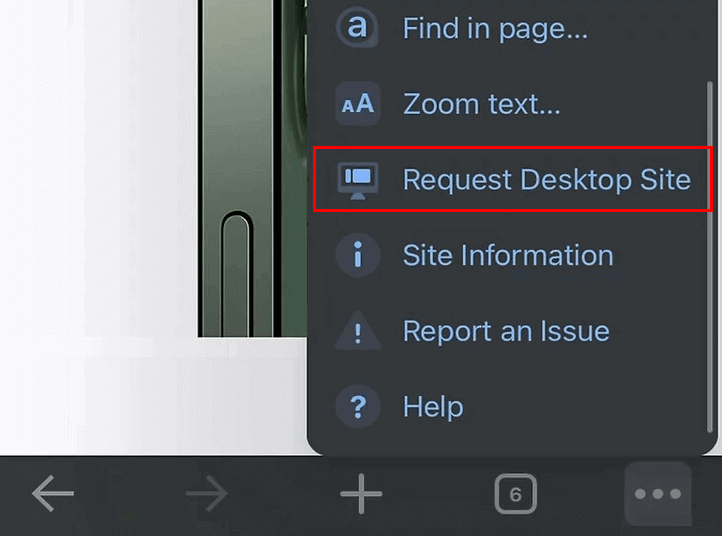
Шаг 3. Нажмите кнопку меню ••• в правом нижнем углу экрана в Chrome.
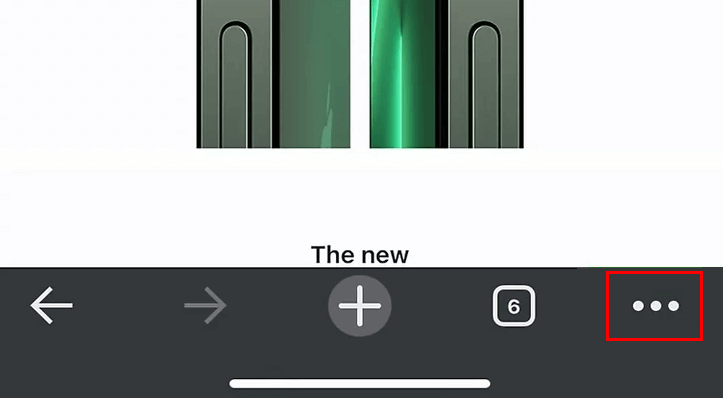
Шаг 4. Прокрутите вниз и нажмите Запросить версию для ПК.
Полезный совет: более простой способ получения полной версии сайтов на iPhone и & Android
Запрос настольной версии веб-сайта на мобильном устройстве также имеет свои недостатки. Например, иногда некоторые элементы не работают на мобильных устройствах. Здесь мы хотим предложить вам простой и надежный способ получения полной версии сайтов на iPhone и Android.
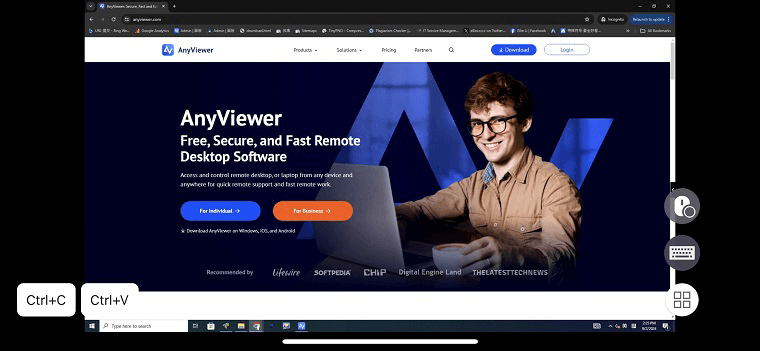
Решение заключается в использовании AnyViewer — бесплатного ПО для удаленного доступа для Windows, iOS и Android. Оно поддерживает удаленное управление с iOS на ПК и с Android на ПК, что означает возможность полностью управлять компьютером с iPhone и Android. Затем вы можете открыть браузер на компьютере со своего телефона и просматривать веб-страницы точно так же, как если бы вы сидели перед компьютером.
★Примечание: Процесс просмотра веб-сайтов на Android практически такой же, как и на iPhone.
Часть 1. Включение удаленного доступа на компьютере Windows
Шаг 1. Загрузите, установите и запустите AnyViewer на компьютере с Windows.
Шаг 2. Перейдите в раздел Вход и нажмите Регистрация (если вы уже зарегистрировались на официальном сайте, вы можете войти напрямую).

Шаг 3. Заполните регистрационные данные.

Шаг 4. После этого вы увидите, что успешно вошли в AnyViewer. Ваше устройство будет автоматически привязано к учетной записи, в которую вы вошли.

Часть 2. Настройка необслуживаемого удаленного доступа на iPhone
Шаг 1. Загрузите и установите AnyViewer для iOS на свой iPhone, а затем откройте его. Войдите в ту же учетную запись, под которой выполнен вход на компьютере Windows.

Шаг 2. Затем здесь отобразятся все устройства, вошедшие в ту же учетную запись. Выберите устройство, которым хотите управлять.

Шаг 3. Нажмите Удаленное управление, чтобы получить доступ к конкретному компьютеру без присутствия пользователя.

Шаг 4. После этого вы успешно получите удаленный доступ к своему компьютеру Windows с iPhone. Вы можете начать просмотр веб-сайтов на своем iPhone.
Заключение
В этой статье представлено 4 варианта запроса версии для ПК на iPhone. Считаете, что некоторые веб-сайты плохо работают в мобильной версии? Не беспокойтесь; выполните описанные выше шаги, чтобы настроить запрос версии для ПК на вашем iPhone. Кроме того, вы можете использовать бесплатное программное обеспечение для удаленного рабочего стола AnyViewer на своем iPhone или Android для удаленного доступа к компьютеру и просмотра веб-сайтов без ограничений.

