

Как удалить удаленное управление с Mac: простое руководство
В этом руководстве показано, как удалить удаленное управление с Mac путем стирания данных и удаления профиля MDM. После выполнения этих шагов вы вернете полный контроль над своим устройством. Для безопасного удаленного доступа рассмотрите возможность использования AnyViewer.

By Tyler / Published on October 13, 2026


Как удалить удаленное управление на Mac?
Удаленное управление — это функция macOS, которая позволяет администраторам удаленно управлять устройствами Mac и следить за ними. Она часто используется организациями для обеспечения соблюдения политик безопасности и оказания ИТ-поддержки.
Однако, если вы приобрели подержанный Mac или ушли из организации, зависание на экране настройки «Удаленного управления» может вызывать серьезные трудности.
В этом руководстве мы расскажем о профессиональном методе обхода и удаления удаленного управления, чтобы вы могли полностью восстановить контроль над своим Mac.
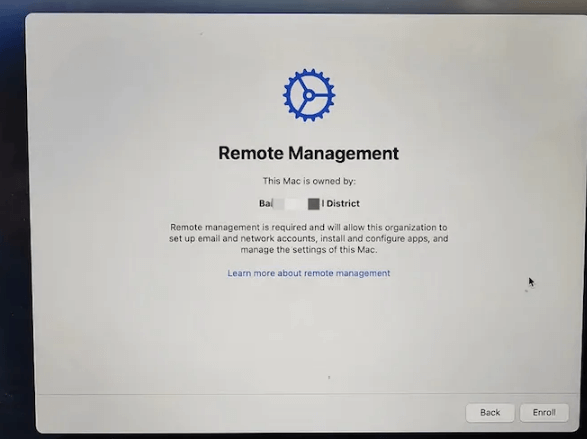
Как удалить удаленное управление с Mac
Вы можете узнать, как удалить Mac из системы удаленного управления, выполнив следующие пять шагов. Вот быстрая навигация:
Шаг 1. Подготовка USB-накопителя для установки macOS
Перед началом работы вам понадобится загрузочный диск (не менее 16 ГБ) для переустановки чистой версии macOS. Это необходимо, поскольку нам нужно выполнить «чистую установку», чтобы разорвать привязку MDM на аппаратном уровне во время настройки.
1. Загрузите установщик macOS (например, Monterey или Ventura) из App Store. Убедитесь, что файл называется «Install macOS [Version Name]» и находится в папке Программы (Applications).
2. Подключите USB-накопитель.
3. Откройте Терминал (Terminal) и используйте следующую команду (замените MyVolume на имя вашего USB-накопителя):
sudo /Applications/Install\ macOS\ Monterey.app/Contents/Resources/createinstallmedia --volume /Volumes/MyVolume
4. Нажмите Return, введите пароль администратора и введите Y для подтверждения стирания данных на диске.
5. Дождитесь завершения работы Терминала. После заверщения безопасно извлеките USB-накопитель — теперь он готов к чистой установке.
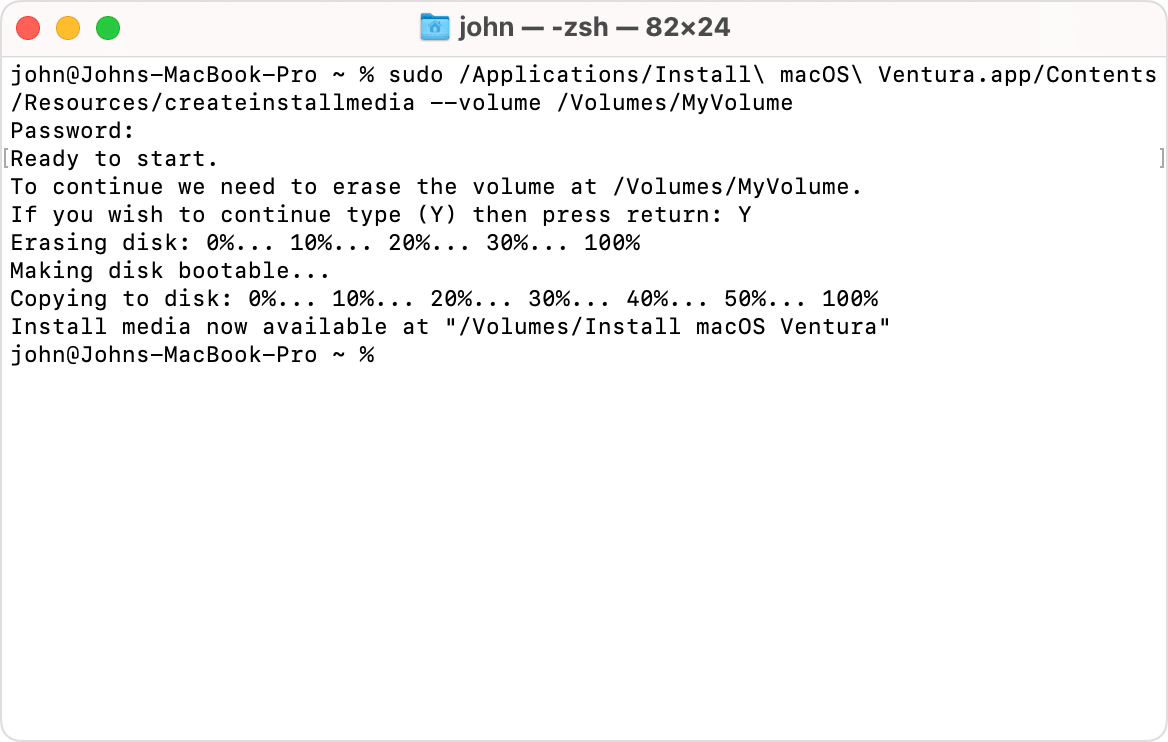
Шаг 2. Сотрите данные Mac и очистите системные данные в режиме восстановления
Чтобы удалить окно удаленного управления с вашего MacBook, необходимо стереть установленную версию Ventura или Monterey через среду восстановления macOS. Вот как войти в режим восстановления в зависимости от типа вашего Mac:
- Mac с процессором Apple Silicon: выключите Mac, затем нажмите и удерживайте кнопку питания, пока не появится экран «Загрузка параметров запуска». Выберите «Параметры», чтобы войти в восстановление macOS.
- Mac с процессором Intel: нажмите и удерживайте клавиши Command + R при включении Mac, чтобы загрузиться в восстановлении macOS.
Находясь в режиме восстановления, выберите Дисковую утилиту в меню и сотрите данные Mac. После этого Mac перезагрузится и предложит выполнить активацию. Используйте Wi-Fi или мобильную точку доступа для активации, причем вторую при необходимости будет проще отключить позже.
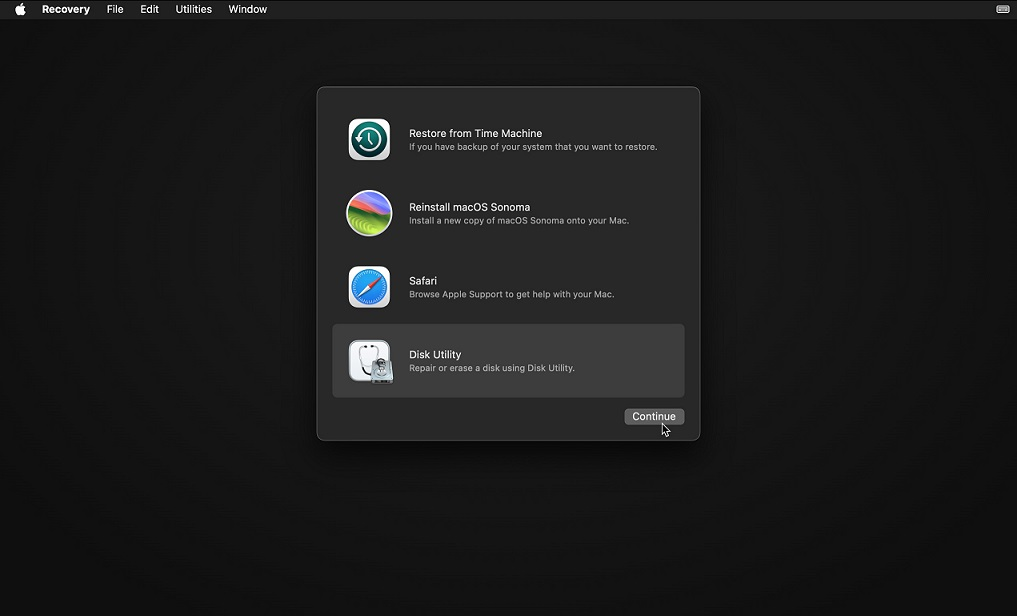
Шаг 3. Переустановите macOS без подключения к интернету
Вставьте загрузочный USB-накопитель с macOS Monterey в Mac и выполните следующие действия для доступа к параметрам запуска:
Важный совет: это самый критический этап обхода. Вы не должны подключаться к Wi-Fi во время настройки. Это предотвратит обращение Mac к серверам DEP (Device Enrollment Program) компании Apple.
1. Подключите загрузочный USB-накопитель и перезагрузите Mac, удерживая клавишу Option (Intel) или кнопку питания (Silicon), чтобы выбрать USB в качестве загрузочного диска.
2. Выберите Установить macOS и следуйте инструкциям на экране.
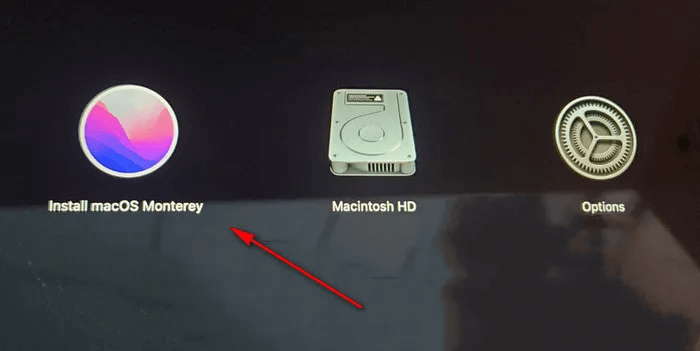
3. Когда ассистент настройки попросит выбрать сеть, нажмите «Продолжить без интернета». Это позволит пропустить проверку MDM.
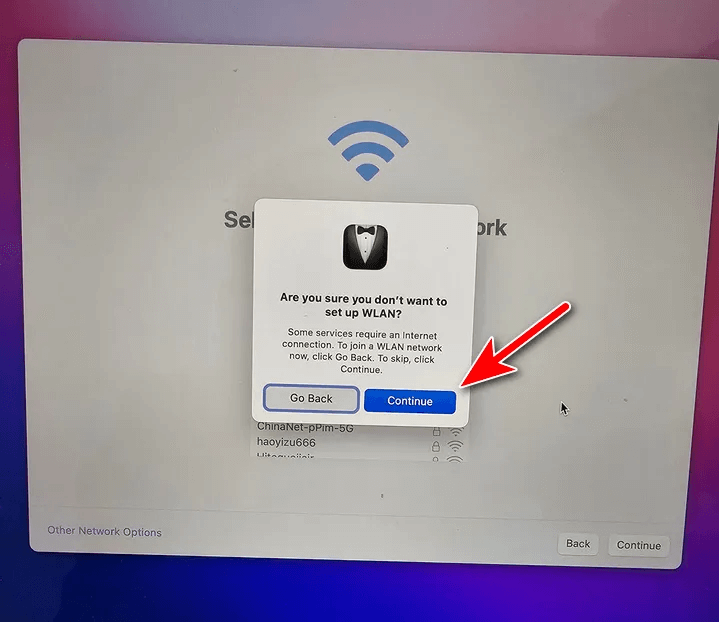
Следуйте инструкциям на экране для завершения настройки. Через несколько минут вы окажетесь на рабочем столе, и экран удаленного управления больше не будет появляться, даже если Mac подключится к сети.
Шаг 4. Отключите защиту целостности системы (SIP) для изменения профилей
Чтобы удалить глубоко внедренные системные профили MDM, необходимо на время отключить внутреннюю систему безопасности Mac, известную как SIP.
1. Снова загрузитесь в режиме восстановления (Recovery Mode).
2. Перейдите в верхнее меню и откройте Утилиты > Терминал.
3. Введите следующую команду и нажмите Enter:
csrutil disable
4. Перезагрузите Mac для перехода на рабочий стол.
Шаг 5. Выполните команды Терминала для окончательного удаления профилей MDM
Вернувшись на рабочий стол, войдите в свою новую учетную запись пользователя. Откройте Терминал и выполните следующие команды по очереди, чтобы удалить скрытые записи активации, вызывающие появление экрана удаленного управления (Remote Management):
- sudo rm /var/db/ConfigurationProfiles/Settings/.cloudConfigHasActivationRecord
- sudo rm /var/db/ConfigurationProfiles/Settings/.cloudConfigRecordFound
- sudo touch /var/db/ConfigurationProfiles/Settings/.cloudConfigProfileInstalled
- sudo touch /var/db/ConfigurationProfiles/Settings/.cloudConfigRecordNotFound
Затем введите эту команду, чтобы проверить статус MDM устройства:
- sudo profiles show -type enrollment
Убедитесь, что статус MDM вашего устройства не отображается или отображается как «не удается определить» (unable to determine). Если это так, поздравляем, вы успешно удалили профиль MDM.
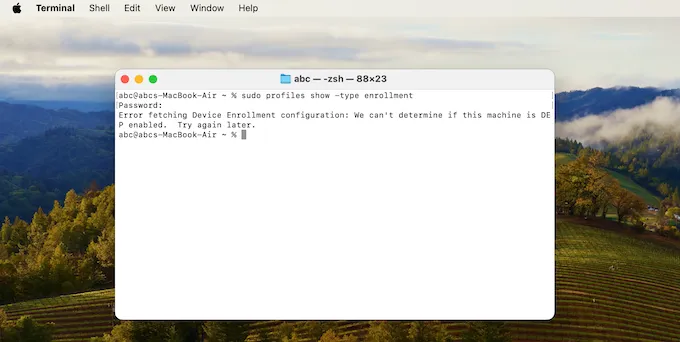
Альтернатива MDM: лучший способ удаленного управления Mac
После успешного удаления ограничивающего корпоративного удаленного управления вам все равно может потребоваться способ доступа к Mac для личных задач, ИТ-поддержки или передачи файлов.
Вместо повторного включения сложной и часто проблемной встроенной системы Apple MDM, AnyViewer предлагает профессиональную «ненавязчивую» альтернативу программного обеспечения для удаленного управления и контроля. Она предоставляет возможности удаленного управления без риска быть заблокированным сторонним администратором.
Почему AnyViewer — лучшее решение для периода после MDM:
| Функция | Встроенный Apple MDM | AnyViewer (рекомендуется) |
| Сложность настройки | Высокая (требуются профили и серверы) | Мгновенно (установка в один клик) |
| Управление | Контролируется организацией | Полное личное владение |
| Кроссплатформенность | В основном ограничено Apple/Windows | Mac, Windows, iOS и Android |
| Производительность | Базовый общий доступ к экрану | Высокоскоростная потоковая передача 60 FPS |
| Безопасность | Централизованное администрирование | Сквозное ECC-шифрование |
Как настроить личный удаленный доступ за 3 минуты:
Шаг 1. Загрузите и установите AnyViewer на оба устройства Mac.
Шаг 2. Создайте бесплатную учетную запись и войдите в систему на обоих компьютерах, чтобы автоматически связать их.

Шаг 3. Перейдите на вкладку Устройство, выберите свой Mac и нажмите Управление в один клик. Теперь вы можете получить доступ к своему рабочему столу из любой точки мира — полностью без ограничений MDM.
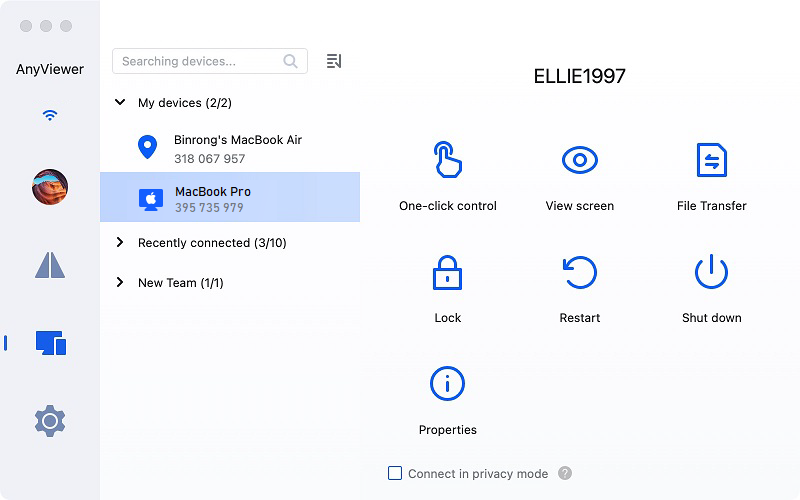
Если вы управляете несколькими Mac, тарифные планы AnyViewer позволяют управлять неограниченным числом устройств, назначать права доступа и выполнять высокоскоростную передачу файлов — это идеальное решение для творческих профессионалов и небольших команд.
Заключение
Если вы хотите узнать, как удалить удаленное управление с Mac, подробные шаги, описанные выше, помогут вам восстановить полный контроль над вашим устройством. Каждый этап — от подготовки установочного USB-накопителя macOS до удаления профиля MDM — обеспечивает тщательность и эффективность процесса. После завершения вы сможете пользоваться Mac без каких-либо ограничений. Для последующего удобного удаленного управления и администрирования рекомендуем использовать AnyViewer — надежное и безопасное решение, созданное для удовлетворения ваших потребностей в удаленном доступе, даже если вам нужно управлять Mac из другой сети.
Часто задаваемые вопросы
1. Удаляет ли сброс настроек до заводских или стирание диска удаленное управление (Remote Management) навсегда?
2. Законно ли удалять удаленное управление с Mac?
3. Могу ли я обновить macOS после обхода экрана MDM?
4. Повлияет ли удаление MDM на производительность или безопасность моего Mac?
5. В чем разница между удаленным управлением и блокировкой активации iCloud?
- Удаленное управление (MDM): используется компаниями для управления настройками и приложениями. Обычно его можно обойти через Терминал.
- Блокировка активации iCloud: привязана к личному Apple ID. Ее обход гораздо сложнее и обычно требует ввода пароля первоначального владельца или предоставления доказательств покупки для разблокировки компанией Apple. Данное руководство предназначено специально для удаления MDM, а не для разблокировки iCloud.

