

Как удаленно войти в компьютер: 5 простых способов
Хотите узнать, как удаленно войти в компьютер? В этом руководстве рассматриваются 5 простых способов, включая встроенные инструменты и AnyViewer, которые помогут вам подключиться быстро, безопасно и с любого устройства.

By Tyler / Published on October 13, 2026


Как удаленно войти в свой компьютер?
Иногда возникает необходимость получить доступ к ПК, когда вас нет за ним. Возможно, вы находитесь в дороге и хотите проверить что-то на домашнем компьютере. Или, может быть, вы находитесь в другой комнате и вам нужен быстрый доступ к важным файлам. Либо вы пытаетесь помочь членам семьи, не усложняя им жизнь техническими вопросами. Самое простое решение — надежное и безопасное подключение к удаленному рабочему столу. Если вы когда-нибудь задумывались о том, как удаленно войти в компьютер, это руководство поможет вам ознакомиться с несколькими практичными вариантами.

В этом руководстве описаны пять практических способов удаленного доступа к компьютеру. Вы узнаете, как использовать встроенные функции, такие как «Подключение к удаленному рабочему столу», облачные инструменты вроде Удаленного рабочего стола Chrome, а также многофункциональный вариант: AnyViewer, универсальное решение для удаленного рабочего стола, созданное как для обычных пользователей, так и для профессионалов.
В отличие от многих традиционных программ, AnyViewer не требует перенаправления портов или сложных настроек. Он разработан для быстрой и беспроблемной установки, чтобы вы могли без лишних хлопот войти на свой ПК удаленно. Просто скачайте, установите — и все готово к работе.
Как удаленно войти в компьютер [5 способов]
Независимо от того, нужно ли вам получить доступ к рабочему ПК из дома или помочь другу с устранением неполадок, существует несколько надежных способов удаленного входа в компьютер.
Способ 1. Доступ к компьютеру с помощью приложения удаленного рабочего стола [Неограниченный доступ]

Когда большинство людей думают об удаленном доступе, они представляют себе такие инструменты, как Подключение к удаленному рабочему столу или Удаленный рабочий стол Chrome. Хотя эти варианты полезны, у них есть недостатки: некоторые совместимы только с одной сетью, а в других отсутствуют расширенные функции. Более мощным, безопасным и гибким решением является AnyViewer, который выделяется как лучший выбор. Он идеально подходит тем, кто ищет простой способ удаленного входа на ПК.
AnyViewer — это универсальная платформа для удаленного рабочего стола, созданная как для личных, так и для бизнес-целей. Она плавно работает на Windows, macOS, iOS и Android, обеспечивая быстрые соединения с удаленным рабочим столом с низкой задержкой даже в общедоступных сетях. Работаете ли вы удаленно, управляете несколькими офисными компьютерами или помогаете друзьям и близким, AnyViewer делает этот процесс простым, безопасным и надежным.
Начать работу очень просто: достаточно скачать приложение, войти в систему и подключиться. Доступна бесплатная версия, позволяющая легко оценить программу перед покупкой.
Основные преимущества AnyViewer:
- Кроссплатформенность: поддержка Windows, macOS, iOS и Android практически для любых комбинаций устройств.
- Стабильные соединения везде: адаптивная оптимизация изображений обеспечивает плавную работу в различных условиях сети.
- Гибкие режимы доступа: выбор между полным управлением и режимом просмотра для дополнительной безопасности.
- Поддержка нескольких мониторов: совместная работа на нескольких дисплеях в реальном времени.
- Передача файлов и синхронизация буфера обмена: простая отправка файлов и копирование текста между устройствами.
- Без сложной настройки: не требуются перенаправление портов, VPN или изменение настроек брандмауэра.
Как начать работу с AnyViewer:
Шаг 1. Загрузите и установите AnyViewer на хост-компьютер и устройство, с которого будет осуществляться управление.
Шаг 2. Запустите приложение и войдите в свою учетную запись. Новые пользователи могут зарегистрироваться за считанные секунды.

Шаг 3. После входа в систему на обоих устройствах просто выберите целевой компьютер и нажмите «Подключение в один клик».

Шаг 4. Без какой-либо дополнительной настройки вы можете сразу же начать удаленное управление своим компьютером.

Способ 2. Подключение к другому компьютеру с помощью «Подключения к удаленному рабочему столу» [Без дополнительной установки]
Для пользователей Windows встроенное приложение «Подключение к удаленному рабочему столу» (RDC) — это надежный способ получения удаленного доступа к компьютеру. Оно особенно полезно в офисах или средах, где стандартом являются системы Windows.
С помощью RDC вы можете связать один компьютер Windows с другим по одной сети. После подключения вы получаете полный контроль над удаленной системой, можете открывать файлы, запускать ПО, выполнять обновления или устранять неполадки так, будто вы физически находитесь за этим ПК. Это отличный вариант для ИТ-администраторов, удаленных сотрудников и всех, кому нужен регулярный доступ ко второму устройству в своей сети.
Ограничения подключения к удаленному рабочему столу:
- Доступно только в редакциях Windows Pro, Enterprise или Education (не Home).
- Главный компьютер должен быть включен и подключен к интернету.
- Для внешнего доступа часто требуется настройка VPN или роутера.
- Может быть сложным для начинающих и трудоемким в настройке.
Порядок использования подключения к удаленному рабочему столу:
Шаг 1. На главном ПК перейдите в раздел Параметры > Система > Удаленный рабочий стол, включите его и запишите имя ПК.

Шаг 2. Нажмите Выбрать пользователей…, чтобы предоставить доступ другим учетным записям без прав администратора.
Шаг 3. В брандмауэре Защитника Windows убедитесь, что «Удаленный рабочий стол» разрешен в списке приложений.
Шаг 4. Откройте Командную строку, введите "ipconfig" и скопируйте IPv4-адрес.
Шаг 5. Нажмите Win + R, введите "mstsc", откройте приложение «Удаленный рабочий стол», введите имя ПК или IP-адрес, укажите учетные данные и подключитесь.

Если эта настройка кажется слишком сложной или вы используете Windows Home, где RDC не поддерживается, более простым вариантом будет AnyViewer. В отличие от RDC, он не требует VPN, IP-адресов и изменения настроек брандмауэра — достаточно войти в систему и сразу подключиться.
Способ 3. Использование Chrome Remote Desktop для доступа к другому ПК [Бесплатный вариант]
Chrome Remote Desktop идеально подходит для быстрого устранения неполадок, личного использования или когда вам нужен быстрый способ удаленного входа на ПК. Он работает полностью через браузер Chrome и поддерживается в Windows, macOS, Linux и на мобильных устройствах.
Этот вариант идеален для быстрого решения проблем, личного использования или ситуаций, когда вы хотите избежать сложных сетевых настроек. Однако его функциональность довольно ограничена. Поскольку он зависит от аккаунта Google, вам будут доступны только базовый просмотр экрана и управление. Такие функции, как передача файлов, синхронизация буфера обмена или защитный экран, не включены. Если вам нужны более продвинутые инструменты, Способ 1 с AnyViewer подойдет лучше.
Как настроить Chrome Remote Desktop:
Шаг 1. На обоих компьютерах откройте Chrome и перейдите на сайт https://remotedesktop.google.com. Выберите Открыть доступ к моему компьютеру и при появлении запроса установите расширение Chrome Remote Desktop.
Шаг 2. На хост-ПК откройте вкладку Удаленный доступ, нажмите Включить, присвойте компьютеру имя и создайте надежный PIN-код (не менее 6 цифр) для безопасного подключения.

Шаг 3. На устройстве, с которого вы подключаетесь, войдите под тем же аккаунтом Google, найдите целевой компьютер в разделе Удаленные устройства и введите PIN-код для установления соединения.

Способ 4. Удаленное подключение с помощью Apple Remote Desktop [Для пользователей macOS]
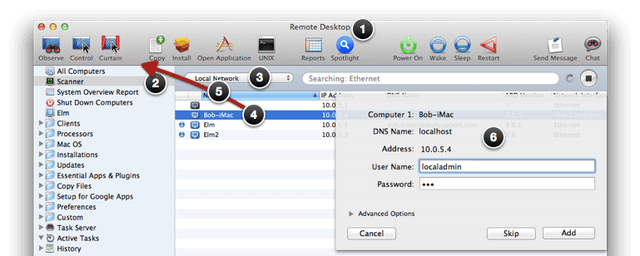
Если вы работаете в macOS и вам нужен многофункциональный инструмент для удаленного доступа, Apple Remote Desktop (ARD) — отличный вариант. Он предоставляет расширенные возможности, такие как автоматизация, режим «занавеса» для конфиденциальности и возможность управления несколькими машинами одновременно. Главным недостатком является его цена: при стоимости $79.99 и отсутствии бесплатной версии это платное решение, ориентированное на профессионалов и IT-специалистов.
Примечание: Если стоимость имеет значение, стоит рассмотреть Способ 1 с AnyViewer. Его бесплатный тариф уже включает мощные функции, подходящие для профессионального использования.
Как настроить Apple Remote Desktop:
Шаг 1. Приобретите и установите ARD из Mac App Store ($79.99), затем включите VNC на целевом компьютере, перейдя в Настройки > Система > Общий экран > Включить.
Шаг 2. На вашем Mac запустите ARD, нажмите Добавить компьютеры и введите IP-адрес или имя хоста целевого устройства.
Шаг 3. Войдите в систему, используя имя пользователя и пароль компьютера. После аутентификации выберите «Управление», чтобы начать сеанс. Вы также можете активировать режим шторки (Curtain Mode), чтобы скрыть удаленный экран во время работы.
Способ 5. Использование «Быстрой помощи» для удаленного доступа [Просто и бесплатно]
Для пользователей Windows 10 и 11 «Быстрая помощь» (Quick Assist) — это удобный встроенный инструмент, обеспечивающий безопасный удаленный доступ без дополнительных загрузок и сложной настройки. Он особенно полезен для помощи людям, не разбирающимся в технологиях, например пожилым родственникам. Найти его можно прямо в меню «Пуск», просто введя в поиск «Быстрая помощь».
Для работы инструмента требуется учетная запись Майкрософт, но его понятный интерфейс с подсказками упрощает совместное использование экрана или получение полного контроля. Независимо от того, исправляете ли вы настройки, показываете, как пользоваться приложением, или оказываете оперативную техподдержку, «Быстрая помощь» обеспечивает мгновенные и беспроблемные сеансы.
Как использовать «Быструю помощь»:
Шаг 1. На своем ПК откройте меню Пуск, найдите Быстрая помощь, запустите ее, войдите в свою учетную запись Майкрософт и выберите Оказать помощь.

Шаг 2. Сообщите автоматически сгенерированный 6-значный код безопасности человеку, которому вы помогаете (по телефону, в чате или по электронной почте).
Шаг 3. На другом ПК откройте «Быструю помощь», введите код и выберите Общий доступ к экрану.
Шаг 4. После установления соединения используйте панель инструментов, чтобы получить полный контроль над удаленным компьютером или предоставить подсказки на экране.
Еще 7 инструментов удаленного доступа для подключения к другому ПК
В дополнение к пяти основным методам, рассмотренным ранее, существует еще несколько полезных инструментов удаленного рабочего стола. Каждый из них обладает своими преимуществами, что делает их удобными в различных ситуациях. Вот семь популярных альтернатив для расширения возможностей удаленного подключения:
- RealVNC: Универсальное кроссплатформенное решение с упором на безопасность корпоративного уровня. Оно поддерживает передачу файлов, встроенный чат и облачное подключение, что делает его надежным выбором как для бизнеса, так и для личного использования.
- Zoho Assist: Полностью браузерный инструмент, не требующий установки. Он легко интегрируется с системами ИТ-поддержки, поддерживает доступ без участия пользователя и даже предлагает запись сеансов, что идеально подходит для профессиональной среды поддержки.
- HelpWire: Совершенно бесплатный как для личного, так и для коммерческого использования, HelpWire не требует загрузки или регистрации. Он поддерживает отображение двух мониторов, представляя собой легкий, но практичный вариант для быстрых и безопасных подключений.
- TeamViewer: одно из самых известных решений для удаленного доступа, TeamViewer предлагает такие функции, как постоянные пароли, автозапуск при загрузке и подключения в один клик. Он также включает возможности совместной работы, такие как общий доступ к мыши во время видеовызовов. Тем не менее, его часто критикуют за агрессивные ограничения коммерческого использования и высокие абонентские платы.
- Splashtop: Известный своей скоростью и простотой, Splashtop обеспечивает высокопроизводительные удаленные сеансы с минимальной задержкой. Он поддерживает доступ с нескольких устройств, надежное шифрование и часто выбирается компаниями для удаленной работы и ИТ-менеджмента.
- AnyDesk: Легкий, но мощный инструмент, обеспечивающий быстрые подключения при низком потреблении полосы пропускания. Он работает на разных платформах, предлагает передачу файлов и включает такие функции, как запись сеансов и удаленная печать.
- LogMeIn: Решение профессионального уровня, предлагающее функции удаленного доступа, хранения файлов и управления пользователями. Оно ориентировано на бизнес-команды, обеспечивая безопасные подключения, облачное резервное копирование и элементы управления административного уровня для управления несколькими компьютерами.
Советы по обеспечению безопасного и эффективного удаленного управления ПК с ПК
Хотя удаленный доступ делает работу и поддержку намного удобнее, крайне важно контролировать безопасность и производительность. Следуйте этим рекомендациям для более безопасной работы с удаленным рабочим столом:
- Установите надежные пароли и включите двухфакторную аутентификацию (2FA): Всегда используйте уникальные и сложные пароли для инструментов удаленного доступа и связанных учетных записей. Добавьте дополнительный уровень защиты, включив двухфакторную аутентификацию везде, где это возможно.
- Поддерживайте все актуальном состоянии: Ваша операционная система и ПО для удаленного рабочего стола должны вовремя обновляться. Обновления устраняют уязвимости и повышают общую производительность.
- Используйте надежную сеть: Для стабильных сеансов подключайтесь через надежный источник интернета. Проводной Ethernet обеспечивает наилучшую стабильность, в то время как защищенный частный Wi-Fi тоже отлично подходит. Избегайте публичных сетей Wi-Fi, если они не используются в паре с VPN для дополнительной безопасности.
- Оптимизируйте настройки отображения: При медленном соединении уменьшите разрешение или отключите анимацию, чтобы повысить скорость отклика. Многие средства удаленного доступа позволяют точно настроить баланс между производительностью и качеством изображения.
- Ограничьте разрешения: Предоставляйте полный контроль только при необходимости. Для дополнительной безопасности используйте режимы только для просмотра или подтверждения доступа. Если устройству не нужен постоянный доступ, отключите автоматическое подключение, чтобы минимизировать риски.
Заключение
Работаете ли вы из дома, устраняете неполадки на компьютере друга или получаете доступ к файлам на ходу — умение удаленно подключаться к компьютеру крайне важно. От встроенных инструментов до продвинутых платформ, таких как AnyViewer, у вас есть множество вариантов для поддержания связи. AnyViewer выделяется как универсальное и удобное решение, которое делает удаленный доступ простым, безопасным и эффективным.
Для тех, кто ищет мощный, удобный и универсальный инструмент для работы с удаленным рабочим столом, AnyViewer станет отличным выбором. Он устраняет технические препятствия, поддерживает различные сценарии использования (от профессиональной работы до повседневных задач) и включает такие функции, как передача файлов, демонстрация экрана и потоковая передача в высоком разрешении. Настройка занимает всего несколько минут, а бесплатная версия готова к использованию сразу после установки. Независимо от того, являетесь ли вы удаленным сотрудником, поставщиком услуг удаленной ИТ-поддержки или обычным пользователем, AnyViewer делает подключение к другому компьютеру простым и эффективным.

