

Три бесплатных программы для удаленного доступа с передачей файлов
В этом сообщении представлены три бесплатных программы удаленного доступа с передачей файлов: AnyViewer, Microsoft Remote Desktop и Chrome Remote Desktop

By Tyler / Updated on January 20, 2025


Как бесплатно передать файлы с одного компьютера на другой?
“Я пытаюсь передать файлы с рабочего компьютера на домашний компьютер, чтобы я мог решать рабочие ситуации без посещения офиса. Но пока у меня нет идей, какую бесплатную программу следует выбрать для удаленного управления между компьютерами. Может кто-нибудь предложить мне некоторое бесплатное программное обеспечение для удаленного рабочего стола с передачей файлов?”

Бесплатное программное обеспечение для удаленного доступа с передачей файлов [3 варианта]
Зачем вам нужно бесплатное программное обеспечение для удаленного доступа с передачей файлов? Иногда вам приходится решать некоторые рабочие проблемы дома, но у вас нет необходимых файлов. В этом случае вы можете попробовать получить доступ к рабочему компьютеру из дома для передачи файлов между компьютерами. В этой статье мы предлагаем три бесплатных инструмента для удаленной передачи файлов, из которых вы можете выбрать.
Вариант 1. AnyViewer: самый простой инструмент для передачи файлов [высоко оцененный]
Мы рекомендуем использовать AnyViewer, если вы ищете бесплатное программное обеспечение для удаленного рабочего стола с передачей файлов по следующим причинам:
- Простота использования. С его помощью можно легко передавать файлы без ограничений. Вы можете передавать файлы между компьютерами, если вошли в систему под одной учетной записью.
- Быстрота. Он обеспечивает высокую скорость передачи файлов, что повышает вашу работоспособность и экономит время.
- Совместимость. Поддерживает несколько версий Windows, например, Windows 11/10/8.1/8/7.
- Удобный интерфейс. Предлагает поле чата для текстового общения и не блокирует рабочий компьютер во время подключения.
После загрузки и установки AnyViewer войдите в систему под одной учетной записью на обоих компьютерах для передачи файлов.
Шаг 1. На клиентском компьютере перейдите к разделу Вход в левой панели, а затем нажмите Зарегистрироваться (войдите напрямую, если уже зарегистрированы).

Шаг 2. Заполните информацию для регистрации.

Шаг 3. Затем вы увидите, что ваш клиентский компьютер успешно вошел в систему AnyViewer. Войдите в ту же учетную запись на других устройствах. Все вошедшие в систему устройства будут привязаны к учетной записи.

Шаг 4. Перейдите к Устройство, чтобы выбрать целевое устройство, на которое вы хотите передать файлы, и затем нажмите Передача файлов.

Шаг 5. Теперь доступно окно Передача файлов для передачи файлов между компьютерами. Справа в окне находится клиентский ПК, а слева - хост-ПК. Выберите файлы и нажмите правую стрелку, чтобы передать их на клиентский ПК. Выберите файлы и затем нажмите левую стрелку, чтобы передать их на хост-ПК.

Вы можете видеть статус передачи внизу окна. Щелкните правой кнопкой мыши, чтобы приостановить или удалить задачи.

- Примечания: ✎...
- С помощью бесплатного аккаунта AnyViewer можно передавать файлы размером менее 100 МБ, и вы можете передавать до 100 файлов за один раз. Чтобы передавать более крупные файлы, обновитесь до профессионального или корпоративного плана. После этого у вас будут следующие возможности:
- Передача нескольких файлов одновременно.
- Более быстрая передача файлов. Скорость передачи для бесплатного аккаунта составляет 500 КБ/с, но для платного аккаунта она может достигать 10 МБ/с.
- Присваивание большего количества устройств одному аккаунту для прямой передачи файлов.
- Соединение с удаленным компьютером в режиме конфиденциальности, который позволяет заблокировать клавиатуру и мышь удаленного ПК и выключить его экран.
Вариант 2. Microsoft Remote Desktop: встроенная программа в Windows
Второе бесплатное программное обеспечение для удаленного доступа с передачей файлов - Microsoft Remote Desktop. Вот несколько советов, которые вам следует знать перед передачей файлов с помощью RDP.
- Домашние редакции Windows не поддерживают удаленное управление, пожалуйста, обновитесь до редакции Pro или Enterprise.
- Если ваши компьютеры находятся в разных сетях, вам необходимо настроить перенаправление портов или использовать VPN.
- Передача файлов довольно медленная, и скорость передачи может быть затронута множеством факторов.
- Во время удаленной сессии она блокирует хост-компьютер, что означает, что вы не сможете использовать свой компьютер, когда кто-то управляет им.
Перед началом передачи файлов вам необходимо настроить подключение к удаленному рабочему столу на хост-компьютере. Если вы уже выполнили подготовительную работу на компьютере-хосте, пропустите следующие шаги и продолжайте с установления удаленного подключения.
Подготовительная работа: Настройка подключения к удаленному рабочему столу на хост-компьютере
1. Включите подключение к удаленному рабочему столу
Перейдите по адресу: Настройки > Система > Удаленный рабочий стол > Включите переключатель Включить удаленный рабочий стол и затем нажмите кнопку Подтвердить.

2. Разрешить удаленные подключения к хост-компьютеру
Шаг 1. Выберите Панель управления > Система и безопасность > Система в разделе "Система", затем щелкните Удаленные настройки в левой панели.

Шаг 2. На вкладке Удаленный рабочий стол выберите "Разрешить удаленные подключения к этому компьютеру" и нажмите ОК.

3. Получите IP-адрес и имя пользователя
Шаг 1. Нажмите Win R для открытия диалогового окна "Выполнить". Введите "cmd" и нажмите ОК.

Шаг 2. Введите команду "ipconfig" и запишите IP-адрес для удаленного рабочего стола.

Шаг 3. Введите "query user" для получения имени пользователя хост-компьютера.

Когда вы сделали все вышеперечисленное, следуйте следующим шагам, чтобы научиться передавать файлы через RDP.
Установите удаленное подключение
Шаг 1. На клиентском компьютере нажмите Win R, чтобы открыть диалоговое окно Запуска, введите «mstsc», а затем нажмите OK.

Шаг 2. Нажмите Показать параметры и перейдите к Локальные ресурсы. Отметьте опцию Буфер обмена и затем нажмите кнопку Дополнительно.

Шаг 3. Нажмите « » рядом с Диски, а затем выберите диски, которые вы хотите использовать для передачи файлов, и нажмите OK.

Шаг 4. Вернитесь к интерфейсу Общие, введите IP-адрес и имя пользователя хост-компьютера, а затем выберите Подключить.
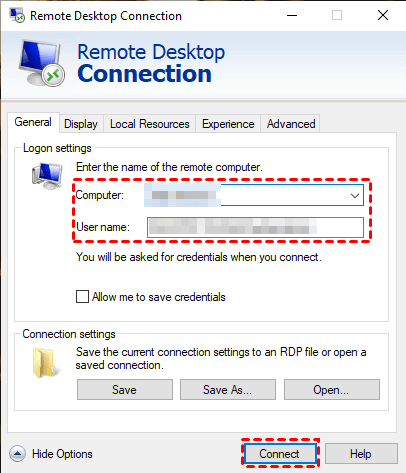
Шаг 5. Если появится всплывающее окно, введите пароль хост-компьютера и нажмите OK.

Передача файлов через Microsoft Remote Desktop
Шаг 1. На рабочем столе хост-компьютера нажмите Этот компьютер, чтобы найти ранее выбранные Перенаправленные диски и папки.
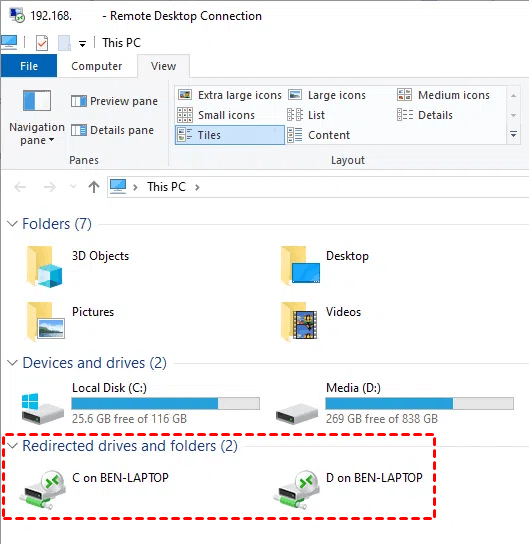
Шаг 2. Найдите диск, на котором находятся нужные вам файлы, и выберите файлы. Перейдите в раздел Домашняя папка > Переместить в... > Выбрать место, а затем выберите ранее перенаправленные клиентские диски для передачи файлов через RDP между компьютерами.
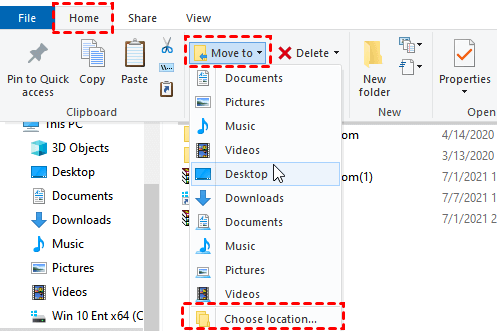
Примечание: Если выбранные вами файлы не превышают размер 2 ГБ, вы можете копировать и вставлять их непосредственно между компьютерами.
Вариант 3. Chrome Remote Desktop: расширение для браузера Google Chrome
Chrome Remote Desktop также является бесплатным инструментом для удаленной передачи файлов. Он является расширением для браузера Google Chrome, и перед выполнением операций, пожалуйста, прочитайте следующие советы.
- Chrome Remote Desktop поддерживается только браузером Google Chrome.
- Убедитесь, что у вас есть учетная запись Google.
- Постарайтесь обеспечить достаточно быстрое интернет-подключение, иначе процесс передачи файлов будет медленным.
- Передача файлов через Chrome Remote Desktop разрешена только при использовании операционных систем Windows 10/11 на удаленном компьютере.
Подготовительные работы: Добавление расширения на компьютеры и получение PIN-кода.
Шаг 1. Откройте страницу загрузки Chrome Remote Desktop. Нажмите Удаленная поддержка в левой панели, а затем нажмите синюю кнопку загрузки.

Шаг 2. Нажмите Добавить в Chrome, чтобы добавить Chrome Remote Desktop в ваш браузер Chrome.

Шаг 3. Нажмите на Добавить расширение во всплывающем окне.

Шаг 4. Нажмите на Принять и установить для завершения установки.

Шаг 5. Введите имя для вашего компьютера и нажмите Далее.

Шаг 6. Введите и повторно введите новый ПИН-код, содержащий не менее 6 цифр, затем нажмите Старт.

Передача файлов через удаленный рабочий стол Chrome
Шаг 1. На клиентском компьютере откройте браузер Chrome, чтобы войти в тот же аккаунт Google хост-ПК. А затем откройте расширение, чтобы увидеть удаленные устройства.

Шаг 2. Выберите устройство, к которому хотите подключиться, и введите его ПИН-код, чтобы установить удаленное соединение.

Шаг 3. После успешного подключения нажмите на стрелку вправо для развертывания боковой панели. В колонке Передача файлов вы можете Загрузить файл или Скачать файл в зависимости от ваших потребностей.

Заключение
В этой публикации мы представляем три бесплатные программы для удаленного доступа с возможностью передачи файлов: AnyViewer, Microsoft Remote Desktop и Chrome Remote Desktop. Выберите то, которое вам подходит больше всего.

