

Не удалось подписаться на соединение RDP, так как отсутствует рабочее пространство [Исправление]
Что делать, если возникнет ошибка RDP «Не удалось подписаться на соединение, так как отсутствует рабочее пространство», когда мы удаленно получаем доступ к серверу? Подпишитесь на меня, чтобы узнать решения.

By Tyler / Updated on January 14, 2025


Ошибка клиента удаленного рабочего стола "Мы не смогли подписаться, так как рабочего пространства нет"
"Привет, ребята!". У меня возникла проблема с клиентом удаленного рабочего стола в WVD, который пишет "Что-то пошло не так. Мы не смогли подписаться, так как рабочего пространства нет". Эта проблема возникла после обновления моей версии Windows и версии клиента RD. У кого-то есть такая же проблема или есть предложения по ее исправлению?

2 лучших решения для исправления ошибки "Не удалось подписаться, так как рабочего пространства нет"
Клиент удаленного рабочего стола, который можно установить из магазина Web Store, позволяет людям подключаться к серверу без необходимости прав администратора. Однако некоторые пользователи столкнулись с ошибкой "Мы не смогли подписаться, так как рабочего пространства нет". В этой части мы посвящаемся исправлению проблемы. Продолжайте читать.
Решение 1. Сбросить настройки Internet Explorer
Считается, что проблема может быть вызвана изменением настроек Internet Explorer после установки. Поэтому у клиента удаленного рабочего стола может возникнуть проблема при загрузке. Для этого мы можем сбросить его настройки по умолчанию и затем переустановить клиент удаленного рабочего стола.
Шаг 1. Закройте все открытые окна и программы.
Шаг 2. Откройте Internet Explorer, выберите "Инструменты", а затем выберите "Параметры интернета".
Шаг 3. Выберите вкладку "Расширенные". В диалоговом окне "Сбросить настройки Internet Explorer" выберите "Сбросить". Затем нажмите "OK".
Шаг 4. В появившемся окне для всплывающих окон с надписью "Вы уверены, что хотите сбросить все настройки Internet Explorer?", выберите "Сбросить".
Шаг 5. Когда Internet Explorer завершит применение настроек по умолчанию, выберите "Закрыть", а затем выберите "OK". Перезагрузите компьютер, чтобы изменения вступили в силу. Переустановите клиент удаленного рабочего стола, чтобы заменить старую версию.
Примечание: Следует отметить, что история в Internet Explorer будет удалена. Если это важно для вас, обратитесь к следующему решению.
Решение 2. Удаление и переустановка клиента удаленного рабочего стола
Некоторые пользователи сообщили, что проблема была устранена после удаления и повторной установки клиента удаленного рабочего стола. Возможно, процесс обновления повредил программное обеспечение.
Шаг 1. Введите "Параметры приложений и компонентов" в строку поиска, а затем откройте ее.
Шаг 2. Прокрутите вниз и найдите Microsoft Remote Desktop. Дважды щелкните по нему, затем выберите «Удалить».
Шаг 3. После завершения удаления перейдите в Магазин Microsoft, затем найдите «Microsoft Remote Desktop» и скачайте его и установите.
Шаг 4. Повторно подключитесь и проверьте, исчезла ли ошибка.
Бонус: "Не удалось подписаться, поскольку рабочее пространство отсутствует" на Mac
Если у вас возникла ошибка на Mac, вы можете вернуться к предыдущей версии клиента удаленного рабочего стола.
Шаг 1. Щелкните по выпущенной версии RD Client и найдите вашу предыдущую версию.
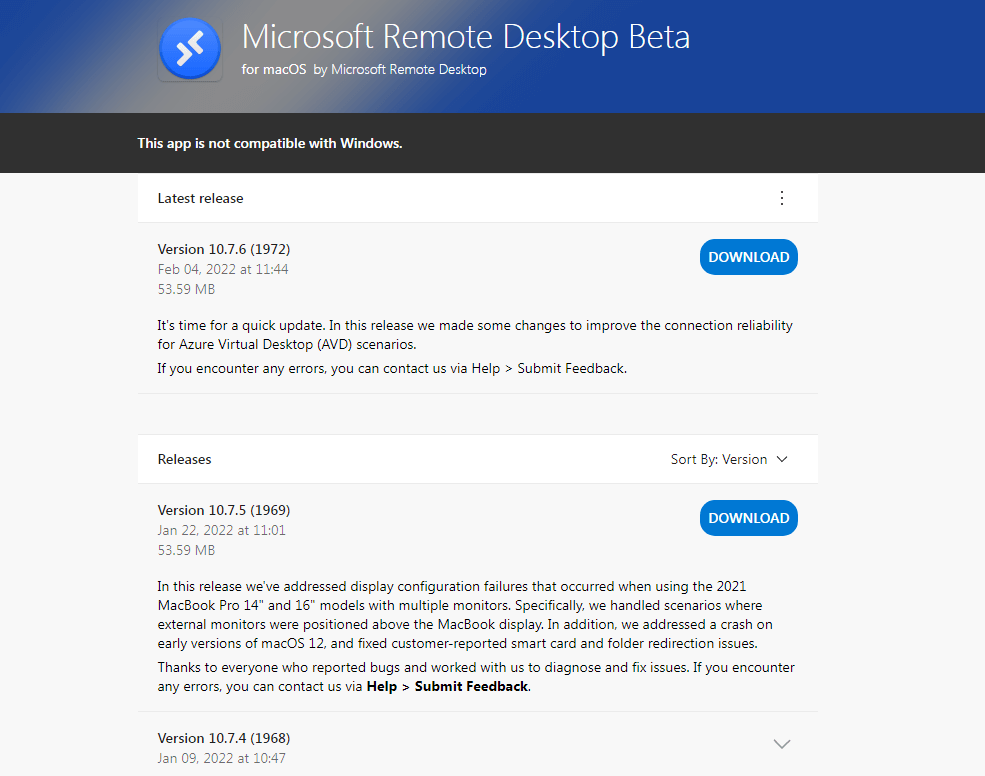
Шаг 2. Скачайте эту версию на свое устройство и повторно подключитесь к удаленному ПК, чтобы увидеть, исчезла ошибка или нет.
Удаленный доступ с минимальными усилиями - AnyViewer
Проблема "Не удалось подписаться, поскольку рабочее пространство отсутствует" все еще существует? Будет замечательно, если предыдущие методы работают. Но если нет, вам не нужно беспокоиться или грустить. Обратитесь к более профессиональной и простой утилите - AnyViewer, для удаленного доступа к ПК с минимальными усилиями.
С помощью AnyViewer вы можете осуществить удаленный доступ одним кликом, без необходимости знать IP-адрес или URL. И соединения не будут ограничены одной локальной сетью. Кроме того, вы можете скачать AnyViewer из Apple Store для управления ПК с iOS-устройств. Следуйте за мной, чтобы узнать, как это работает.
Шаг 1. Зарегистрируйтесь в аккаунте AnyViewer и войдите в два компьютера. Устройство будет назначено аккаунту после входа в систему.
Шаг 2. На главном интерфейсе AnyViewer на вашем текущем компьютере перейдите в раздел "Устройство", найдите удаленный ПК. Нажмите на него и выберите "Удаленное управление одним щелчком", чтобы получить доступ к удаленному компьютеру в режиме не наблюдаемого доступа в один клик.
Шаг 3. Затем вы можете бесплатно удаленно управлять компьютером через Интернет и видеть его экран, а также запускать приложения на нем.
Мы знаем, как одним щелчком получить доступ к ненаблюдаемому компьютеру с помощью AnyViewer. Это приложение также позволяет получить доступ к компьютеру вашего друга единожды, отправив запрос на управление.
Почему бы не попробовать?
Заключение
Теперь проблема "Не удалось подписаться, так как нет рабочего пространства" на Windows 7 должна быть устранена путем сброса настроек Internet Explorer, удаления и повторной установки клиента удаленного рабочего стола. Но если проблема остается и вы не хотите тратить много времени на ее устранение, AnyViewer - лучший выбор.

