

Dell Mobile Connect: подключение телефона к ноутбуку
Как подключить телефон к ноутбуку Dell? Ответ — использовать Dell Mobile Connect. В этой статье представлен подробный способ использования этой программы.

By Tyler / Published on August 19, 2026


Как подключить iPhone к ноутбуку Dell?
«Я обнаружил, что необходимость смотреть на телефон, чтобы отвечать на звонки, сообщения или уведомления во время работы за ПК, невероятно отвлекает. Поэтому мне интересно, есть ли способ получать все мои текстовые сообщения и оповещения о звонках с iPhone на ноутбуке Dell.»
Как использовать Dell Mobile Connect
Вышеупомянутая потребность привела к созданию Dell Mobile Connect. Что такое Dell Mobile Connect? Это программа, которая позволяет взаимодействовать с телефоном с компьютера Dell. С помощью этой программы вы можете легко совершать и принимать звонки, читать сообщения на ПК. Иными словами, вы можете управлять телефоном с помощью клавиатуры, мыши или сенсорного экрана ПК.
Далее мы узнаем, как использовать Dell Mobile Connect для подключения к ноутбуку Dell с телефона. Перед началом убедитесь, что Bluetooth включен и на ноутбуке Dell, и на телефоне.
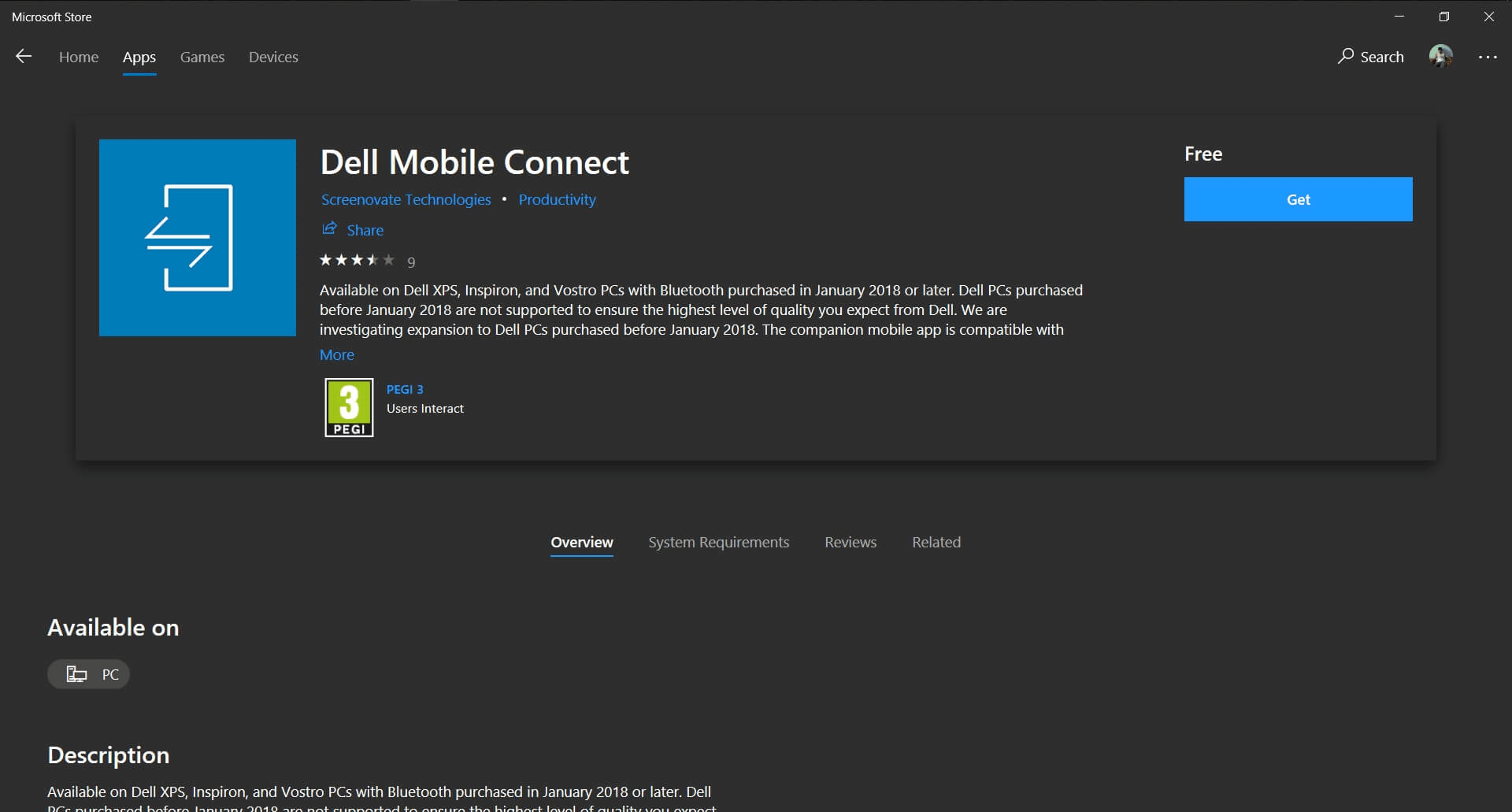
Шаг 1. Скачайте и установите Dell Mobile Connect на ноутбук Dell. Затем откройте его.
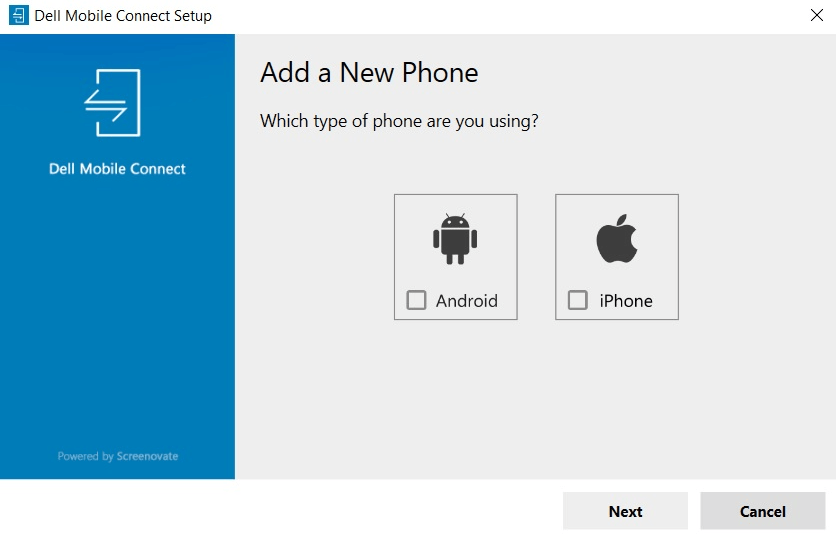
Шаг 2. Выберите тип используемого телефона и нажмите Далее.
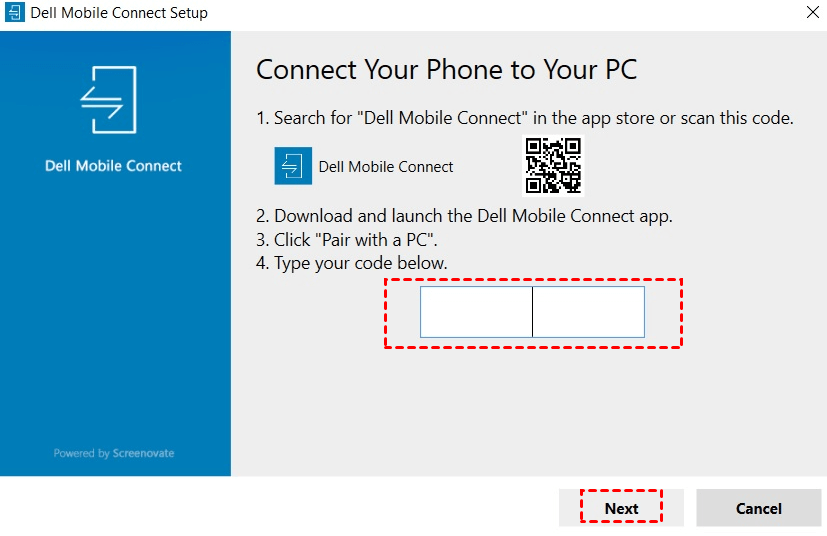
Шаг 3. На этой странице вы увидите код. Вы можете использовать камеру телефона, чтобы отсканировать код и загрузить Dell Mobile Connect на телефон, или загрузить его из Google Play и Apple App Store.
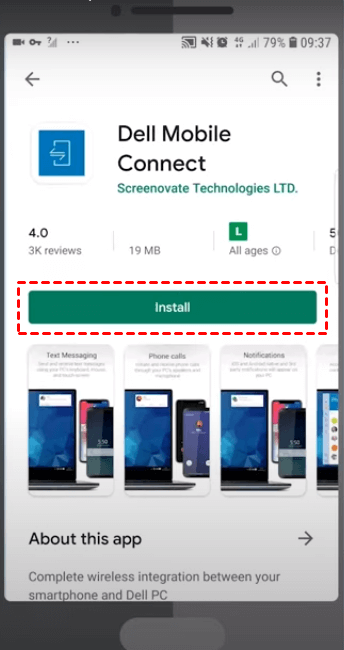
Шаг 4. Независимо от того, решите ли вы отсканировать код или загрузить приложение из магазина приложений, нажмите Установить. Откройте его после установки.
Шаг 5. Введите код с ноутбука Dell (шаг 3) в поле ниже.
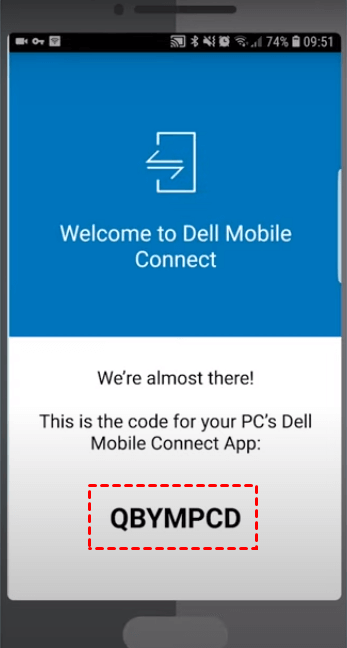
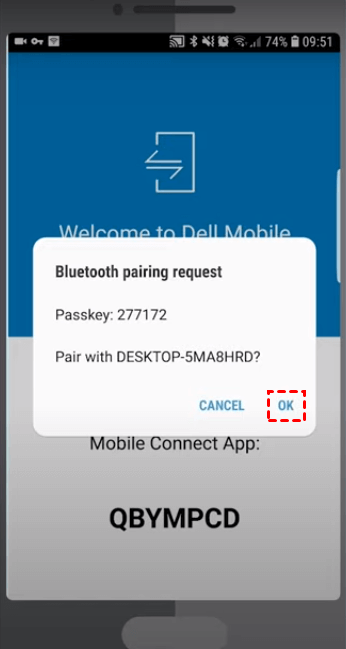
Шаг 6. Вы получите запрос на сопряжение Bluetooth. Нажмите ОК, чтобы подключиться к ноутбуку Dell.
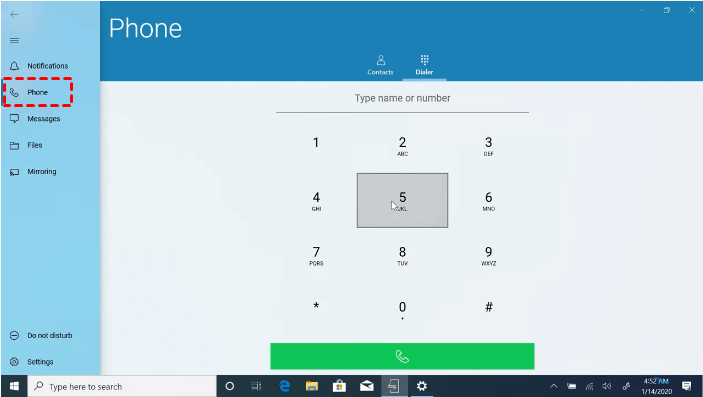
Шаг 7. После успешного подключения к ноутбуку с телефона вы можете видеть уведомления от ноутбука на телефоне, совершать звонки, читать сообщения, отправлять файлы и т. д.
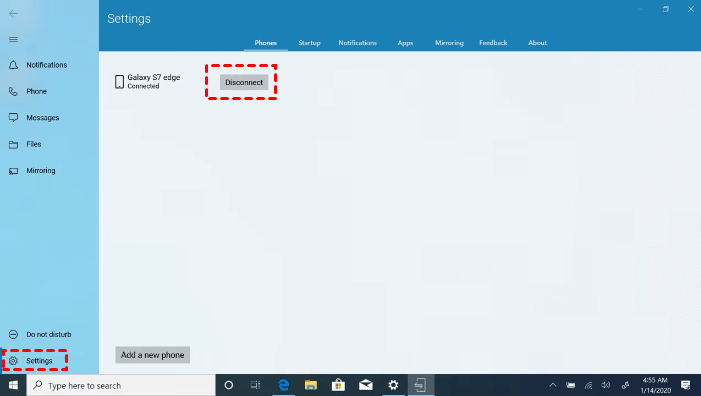
Шаг 8. Если вы хотите разорвать соединение, просто нажмите Настройки, а затем Отключить.
AnyViewer: Управление компьютером с телефона
Dell Mobile Connect позволяет управлять телефоном с компьютера. Но что, если вы хотите управлять компьютером с телефона? Здесь мы представляем вам AnyViewer — бесплатное программное обеспечение для удаленного рабочего стола, позволяющее удаленно управлять компьютером с ваших устройств iOS. После подключения вы сможете получать доступ к файлам компьютера, открывать программы, устранять проблемы с компьютером с телефона.
Далее рассмотрим, как использовать AnyViewer.
Часть 1. Подготовка компьютера Windows
Шаг 1. Скачайте, установите и запустите AnyViewer на компьютере Windows.

Шаг 2. Перейдите в Вход, а затем нажмите Регистрация. (Если вы уже зарегистрированы на официальном сайте, вы можете войти напрямую.)

Шаг 3. Заполните регистрационные данные.

Шаг 4. Затем вы увидите, что успешно вошли в AnyViewer. Ваше устройство будет автоматически привязано к учетной записи, в которую вы вошли.

Часть 2. Осуществите удаленный доступ без присутствия оператора на iPhone
Шаг 1. Загрузите и установите AnyViewer for iOS на свой iPhone, затем откройте его.

Шаг 2. Затем здесь отобразятся все устройства, вошедшие в ту же учетную запись. Выберите устройство, которым хотите управлять.

Шаг 3. Нажмите Remote control для получения удаленного доступа без присутствия оператора к конкретному компьютеру.

Шаг 4. Затем вы успешно подключите свой iPhone к Windows 7. Поддерживаются как вертикальный, так и горизонтальный режимы экрана, вы можете свободно переключаться.

Заключение
Эта статья в основном рассказывает о том, как использовать Dell Mobile Connect для совершения и приема телефонных звонков, а также отправки и получения сообщений прямо на вашем ноутбуке. Если вы хотите использовать свой телефон для удаленного управления компьютером, здесь мы также предлагаем вам решение. Вы можете использовать AnyViewer для удаленного доступа к любым файлам на компьютере или открывать любые компьютерные программы с вашего iPhone, как будто вы сидите перед компьютером.

