

Исправлено: соединение было разорвано удаленным компьютером до его завершения
В этой статье рассматривается, почему VPN-соединение разрывается до его завершения. Она доступно объясняет причины разрывов соединения удаленным компьютером и помогает найти простые и эффективные решения для вашей сети.

By Iota / Published on March 12, 2026


🌟 Краткий обзор:
Если вы видите ошибку 628 («Подключение было разорвано удаленным компьютером до его завершения»), значит, ваш компьютер успешно начал подключение к удаленному серверу или VPN, но «рукопожатие» не удалось на этапе аутентификации или обмена данными.
Наиболее частыми причинами этого прерывания являются устаревшие сетевые драйверы, поврежденные адаптеры WAN Miniport, строгие настройки брандмауэра или использование несовместимого протокола VPN (например, PPTP).
Как исправить прямо сейчас: Чтобы немедленно решить эту проблему, вам, как правило, потребуется проверить сетевое оборудование и изменить системные настройки. Самые эффективные решения будут представлены в этом разделе.
Обновление сетевых драйверов для обеспечения совместимости оборудования.
Переустановка адаптеров WAN Miniport для сброса компонентов VPN Windows.
Включение протокола Microsoft CHAP версии 2, чтобы удаленный сервер принял ваши учетные данные.
Отключение прокси-сервера или временная приостановка брандмауэра Windows, чтобы убедиться, что защитное ПО не блокирует подключение.
Переход на инструмент прямого удаленного доступа (например, AnyViewer), если настройки VPN продолжают давать сбой.
Если эта ошибка вас раздражает и вы просто хотите вернуться в сеть, продолжайте читать. Ниже представлено полное пошаговое руководство по устранению ошибки 628 и окончательному восстановлению удаленного подключения.
Каковы наиболее частые причины ошибки 628
«Подключение было разорвано удаленным компьютером до его завершения» — это сетевая ошибка, которая появляется, когда ваш компьютер пытается подключиться к удаленному серверу или VPN, но удаленная система завершает соединение до его полного установления.
В Windows эта проблема обычно связана с ошибкой 628. Это означает, что ваше устройство начало процесс подключения, но удаленный компьютер или сервер прервал его на этапе аутентификации или обмена данными. В результате подключение завершается сбоем до того, как вы получите доступ к удаленной системе.
Появление этого сообщения может быть невероятно разочаровывающим. Вот некоторые распространенные причины. Узнав их, вы сможете следовать нашему руководству, чтобы исправить эту ошибку.
❗Перегрузка сети
Если сервер перегружен или интернет-соединение нестабильно, запрос на подключение может быть прерван до его полного установления.
❗Вмешательство брандмауэра или антивирусного ПО
Брандмауэры или антивирусные программы могут блокировать подключение, воспринимая его как потенциальную угрозу безопасности.
❗Устаревшие или неисправные сетевые драйверы
Старые или поврежденные драйверы сетевого адаптера или WAN Miniport могут препятствовать завершению процесса подключения системой.
❗Неверные учетные данные для входа
Ввод неправильного имени пользователя или пароля может привести к немедленному разрыву подключения сервером.
Определив причину, вы можете применить соответствующее решение для успешного восстановления подключения.
Как исправить ошибку "Подключение было разорвано удаленным компьютером до его завершения"?
Способ 1. Выполните предварительные проверки подключения
При сбое подключения к удаленному компьютеру лучше всего начать с простых шагов по устранению неполадок. Базовые проблемы, такие как слабый сигнал, ненадежно подключенные кабели или временные сетевые сбои, могут прервать процесс подключения и вызвать ошибку "подключение было разорвано удаленным компьютером до его завершения". Выполнение нескольких быстрых проверок поможет исключить распространенные проблемы перед переходом к более сложным решениям. Такой подход может сэкономить время и быстро восстановить подключение во многих ситуациях.
Шаг 1. Проверьте уровень сигнала в вашем модеме или сетевом менеджере, чтобы убедиться в стабильности подключения.
Шаг 2. Убедитесь, что модем или сетевое устройство правильно подключено к компьютеру. Шаг 3. Отсоедините и снова надежно подключите кабель модема или сетевой кабель.
Шаг 4. Перезагрузите модем или маршрутизатор, чтобы обновить сетевое подключение.
Шаг 5. Временно отключите антивирусное ПО, которое может блокировать подключение.
Шаг 6. Перезагрузите компьютер в безопасном режиме и попробуйте подключиться снова.
Если проблема сохраняется после этих базовых проверок, причина может быть связана с конфигурацией системы или драйверами. В этом случае следующим хорошим шагом будет обновление сетевого драйвера, поскольку устаревшие или поврежденные драйверы могут препятствовать установлению стабильного удаленного подключения в Windows.
Способ 2. Обновите сетевой драйвер
Устаревшие или поврежденные сетевые драйверы могут вызывать проблемы связи между вашим компьютером и удаленным сервером. Когда драйвер работает некорректно, процесс подключения может завершиться сбоем до его полного установления, что приводит к ошибке 628. Обновление сетевого драйвера через Диспетчер устройств может обновить файлы драйвера и улучшить совместимость с вашим сетевым оборудованием. Этот метод прост и часто устраняет ошибки подключения, связанные с проблемами драйверов.
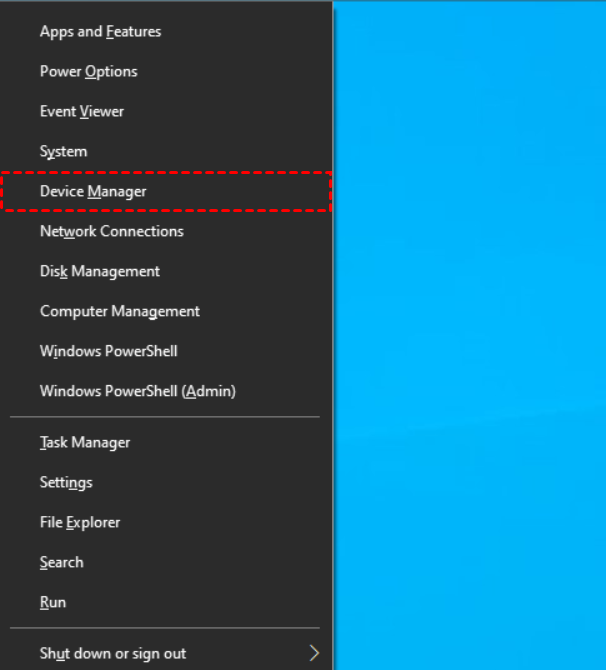
Шаг 1. Нажмите Win X и выберите в меню пункт "Диспетчер устройств".
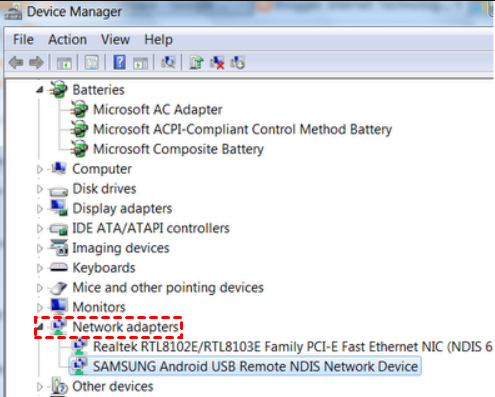
Шаг 2. Разверните раздел "Сетевые адаптеры" и найдите свой модем или сетевой адаптер.
Шаг 3. Щелкните правой кнопкой мыши по устройству и выберите "Обновить драйвер".

Шаг 4. Выберите "Автоматический поиск драйверов" и следуйте инструкциям на экране.
Шаг 5. Перезагрузите компьютер после завершения обновления.
Если обновление драйвера не решает проблему, она может быть связана с поврежденными компонентами WAN Miniport, используемыми для VPN или удаленных подключений. Их переустановка может восстановить конфигурацию подключения в Windows.
Способ 3. Переустановите адаптеры WAN Miniport
Адаптеры WAN Miniport — это виртуальные устройства, используемые Windows для VPN и удаленных сетевых подключений. Если эти компоненты повреждены или настроены неправильно, система может не установить подключение и отобразить ошибку о разрыве соединения. Переустановка адаптеров WAN Miniport заставляет Windows автоматически перестроить эти сетевые компоненты. Этот процесс часто решает проблемы подключения, связанные с VPN-протоколами и службами удаленного доступа.
Шаг 1. Нажмите Win X и откройте "Диспетчер устройств".
Шаг 2. Разверните раздел "Сетевые адаптеры" и найдите "WAN Miniport (SSTP)".
Шаг 3. Щелкните правой кнопкой мыши по устройству и выберите "Удалить устройство".
Шаг 4. Подтвердите действие удаления при появлении запроса.
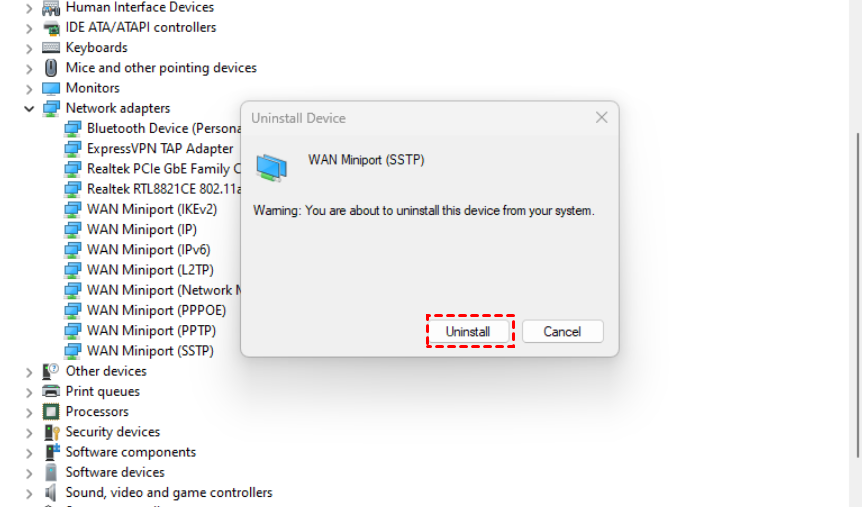
Шаг 5. Повторите тот же процесс, чтобы удалить другие устройства WAN Miniport.
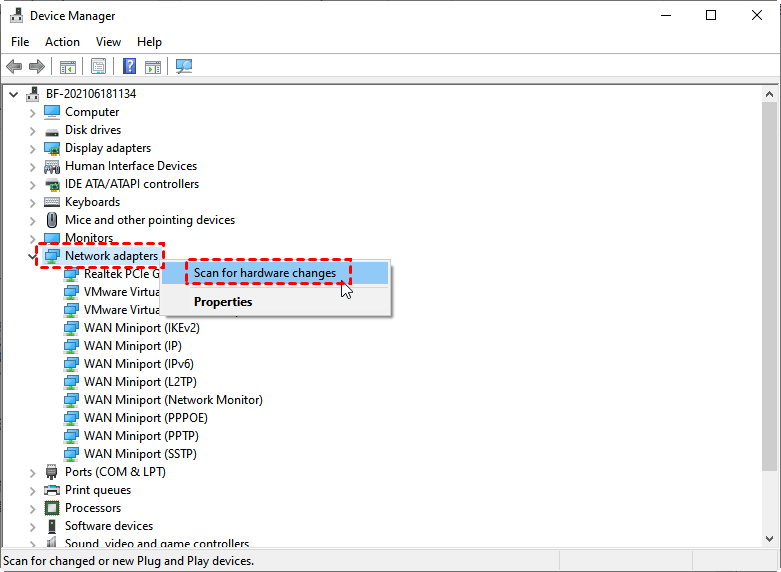
Шаг 6. Щелкните правой кнопкой мыши по разделу "Сетевые адаптеры" и выберите "Обновить конфигурацию оборудования", чтобы переустановить их.
Если проблема сохраняется после переустановки адаптеров WAN Miniport, возможно, неверны настройки аутентификации VPN. Изменение протокола аутентификации может помочь гарантировать, что запрос на подключение будет принят удаленным сервером.
Способ 4. Включите протокол Microsoft CHAP версии 2
Некоторые VPN-подключения или удаленные соединения требуют определенных протоколов аутентификации для проверки учетных данных пользователя. Если правильный протокол не включен, удаленный сервер может отклонить запрос на подключение и немедленно разорвать его. Включение Microsoft CHAP версии 2 в настройках безопасности VPN гарантирует, что Windows использует совместимый метод аутентификации. Эта настройка обычно рекомендуется при возникновении ошибок подключения, связанных с VPN.
Шаг 1. Откройте Панель управления и нажмите «Просмотр состояния сети и задач».
Шаг 2. Выберите «Изменение параметров адаптера» на левой панели.
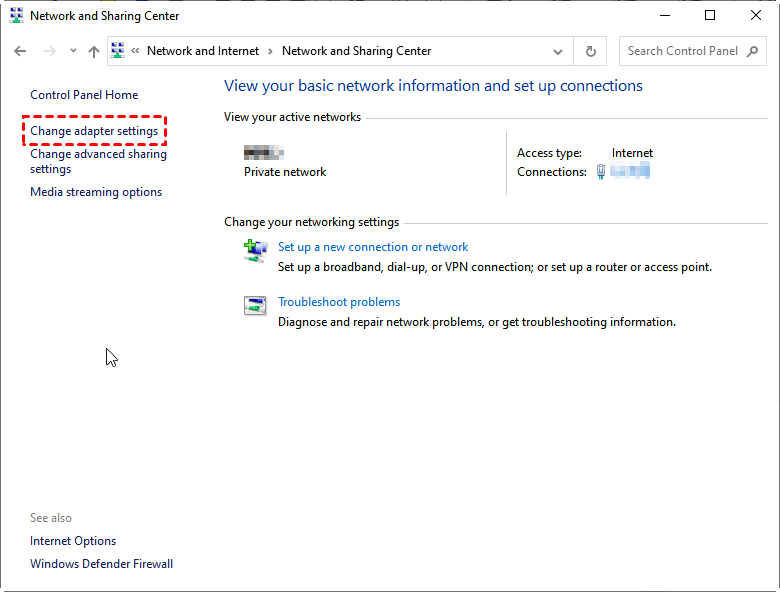
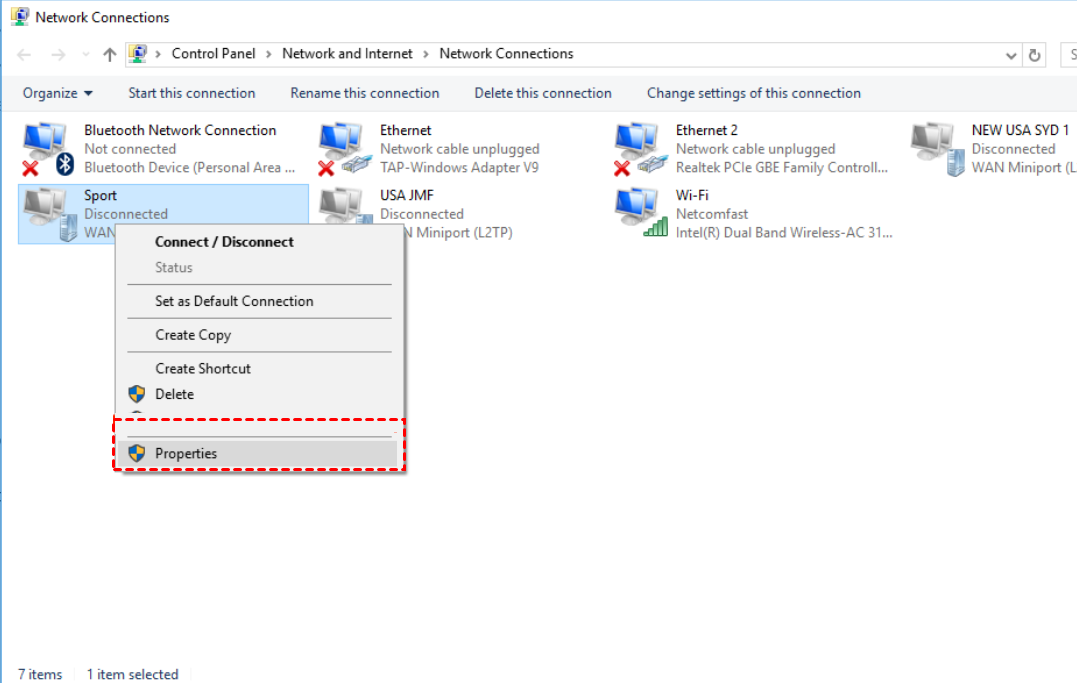
Шаг 3. Щелкните правой кнопкой мыши по вашему VPN-подключению и выберите «Свойства».
Шаг 4. Перейдите на вкладку «Безопасность».
Шаг 5. Выберите «Разрешить эти протоколы» и установите флажок «Microsoft CHAP версия 2».
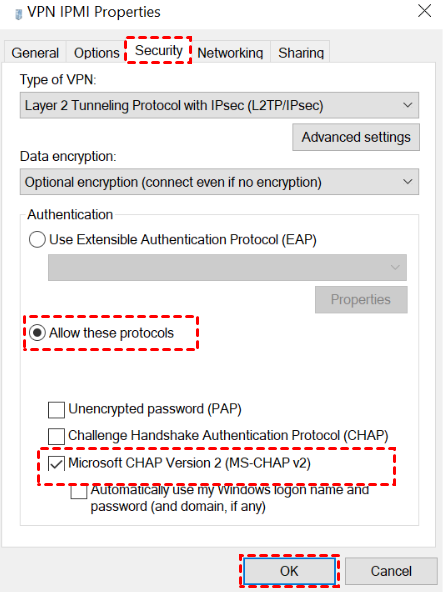
Шаг 6. Нажмите «ОК», чтобы сохранить настройки.
Если проблема с подключением сохраняется, она может быть вызвана неправильной маршрутизацией сети через прокси-сервер. Отключение настроек прокси иногда может решить проблемы с удаленным подключением.
Метод 5. Отключение прокси-сервера
Прокси-серверы иногда используются для управления или фильтрации сетевого трафика. Однако, если конфигурация прокси неверна или несовместима с вашим VPN-подключением, это может прервать связь между вашим компьютером и удаленным сервером. Временное отключение прокси может помочь определить, является ли оно причиной проблемы с разрывом соединения. Этот метод выполняется быстро и часто решает конфликты сетевой конфигурации.
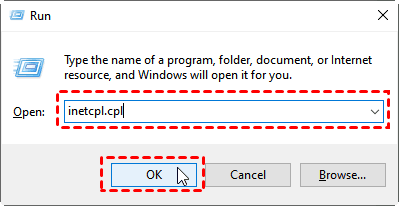
Шаг 1. Нажмите Win R, введите inetcpl.cpl и нажмите OK.
Шаг 2. В окне «Свойства браузера» откройте вкладку «Подключения».
Шаг 3. Нажмите «Настройка сети».
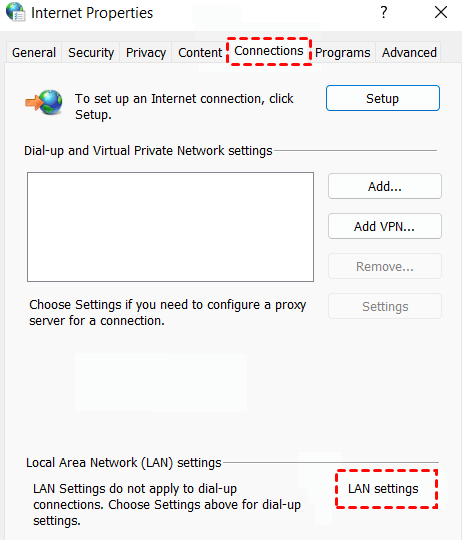
Шаг 4. Снимите флажок «Использовать прокси-сервер для локальных подключений».
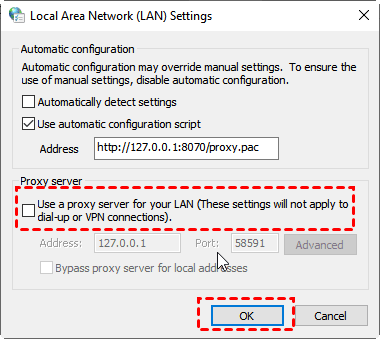
Шаг 5. Нажмите «ОК» и закройте окно.
Шаг 6. Попробуйте повторно подключиться к удаленному серверу.
Если отключение прокси не решает проблему, возможно, она связана с ограничениями безопасности брандмауэра Windows. Настройка параметров брандмауэра может помочь определить, блокирует ли он запрос на подключение.
Способ 6. Настройка параметров брандмауэра Windows
Брандмауэр Windows защищает вашу систему, блокируя подозрительную сетевую активность. Однако в некоторых ситуациях он также может блокировать VPN-трафик или протоколы удаленного подключения, необходимые для успешного соединения. Временное отключение брандмауэра может помочь определить, мешает ли он процессу подключения. Если соединение заработает после этого изменения, вы сможете позже создать соответствующие правила брандмауэра вместо того, чтобы оставлять его отключенным.
Шаг 1. Откройте Брандмауэр Защитника Windows из Панели управления.
Шаг 2. Нажмите «Включение и отключение брандмауэра Защитника Windows».
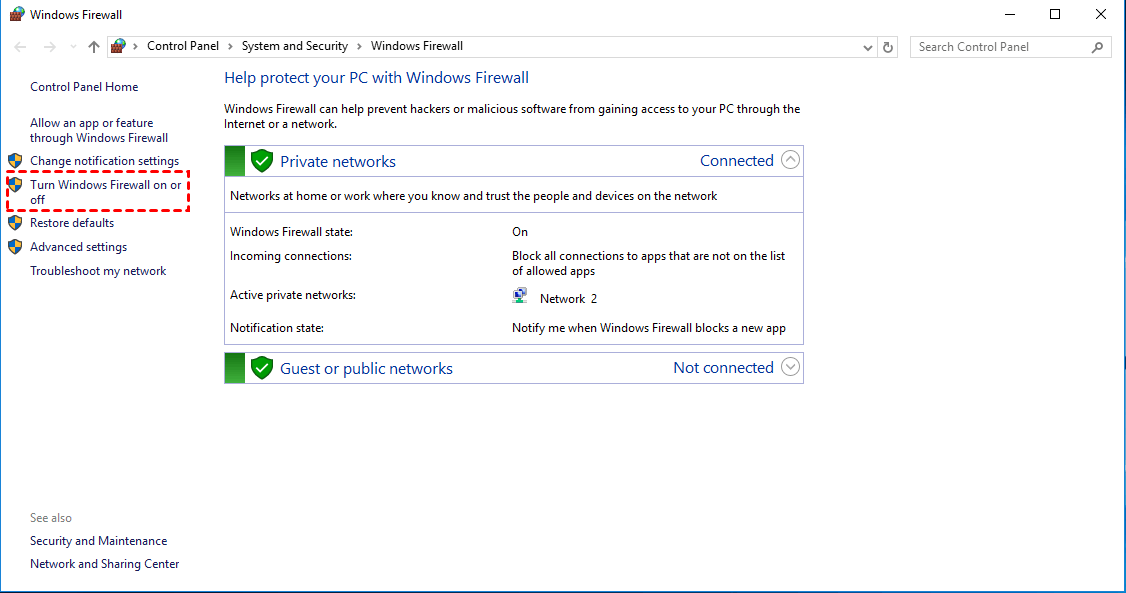
Шаг 3. Выберите «Отключить брандмауэр Защитника Windows» для частных и общедоступных сетей.
Шаг 4. Нажмите OK, чтобы применить изменения.

Шаг 5. Попробуйте установить соединение снова.
Если подключение работает после отключения брандмауэра, это подтверждает, что правила брандмауэра блокируют соединение. Затем вы можете создать исключения для программы VPN или удаленного доступа вместо того, чтобы оставлять брандмауэр отключенным по соображениям безопасности.
🔥Дополнительно: Используйте AnyViewer для стабильной удаленной поддержки
Если вы часто сталкиваетесь с ошибками подключения при использовании VPN или сложных сетевых настроек, переход на более простой инструмент удаленного доступа может помочь. Профессиональная программа удаленного рабочего стола, такая как AnyViewer, обеспечивает более стабильный способ подключения к другому компьютеру. Она позволяет получить доступ к удаленным устройствам без настройки VPN, проброса портов или других сложных сетевых конфигураций. Независимо от того, находятся ли компьютеры в одной локальной сети или подключены через интернет, программное обеспечение может установить прямое и надежное удаленное сеанс.
Как комплексное решение для удаленного доступа, AnyViewer также включает несколько полезных функций, которые облегчают удаленную поддержку:
🔶 Удалённый доступ без участия пользователя
Вы можете подключиться к удалённому компьютеру в любое время, не требуя подтверждения запроса.
🔶 Гибкая передача файлов
Файлы можно быстро передавать между устройствами, что упрощает обмен документами или удалённую установку программ.
🔶 Управление несколькими устройствами
Программа позволяет управлять несколькими удалёнными компьютерами одновременно из одного интерфейса.
🔶 Встроенный чат
Во время удалённого сеанса вы можете общаться с другим пользователем, отправляя сообщения прямо в окне чата.
Безопасность также надёжно защищена. AnyViewer использует шифрование ECC для защиты ваших данных во время удалённых подключений. В более высоких тарифных планах также предлагается режим конфиденциальности для защиты конфиденциальной информации на удалённом экране.
Шаг 1. Скачайте, установите и запустите AnyViewer на обоих компьютерах. Перейдите в Log in, а затем нажмите Sign up. (Если вы уже зарегистрировались на официальном сайте, вы можете войти напрямую.)

Шаг 2. Заполните информацию для регистрации.

Шаг 3. Затем вы увидите, что успешно вошли в AnyViewer. Ваше устройство будет автоматически привязано к учётной записи, в которую вы вошли.

Шаг 4. Войдите в ту же учётную запись AnyViewer на двух устройствах, после чего вы сможете установить прямое подключение, нажав One-click control.

Какие VPN-протоколы чаще всего подвержены этой проблеме?
Хотя это может произойти при любом соединении, проблема наиболее распространена в старых или менее безопасных протоколах.
| Протокол | Вероятность ошибки | Распространенная причина |
| PPTP | Высокая | Часто блокируется современными провайдерами и брандмауэрами. |
| L2TP/IPsec | Средняя | Обычно вызвана неверными предварительными общими ключами (PSK). |
| OpenVPN | Низкая | Как правило, более стабилен; сбои обычно происходят из-за просроченных сертификатов. |
Как предотвратить повторное возникновение проблемы?
Если вам приходится исправлять эту ошибку еженедельно, рассмотрите следующие долгосрочные решения:
Смена протокола: Если вы используете PPTP, попробуйте переключиться на L2TP или IKEv2 в настройках VPN.
Обновление Windows: Убедитесь, что ваша операционная система полностью обновлена, так как Microsoft регулярно выпускает исправления для "Сетевого стека".
Статический IP-адрес: Если вы подключаетесь к домашнему или офисному серверу, назначение статического IP-адреса машине может предотвратить "путаницу" при установлении соединения.
Когда следует обратиться к вашему интернет-провайдеру? Если вы перепробовали все вышеуказанные шаги, а соединение по-прежнему не устанавливается на нескольких устройствах, "удаленный компьютер", разрывающий соединение, может фактически быть вашим интернет-провайдером. Некоторые провайдеры ограничивают или блокируют определенные порты VPN для управления пропускной способностью. Быстрый звонок в их техническую поддержку может подтвердить, есть ли блокировка на вашей линии. Или вы можете напрямую обратиться к AnyViewer, чтобы получить стабильный удаленный доступ.
Заключение
В заключение, ошибка «Подключение было разорвано удаленным компьютером до его завершения» обычно возникает, когда процесс соединения между вашим компьютером и удаленным сервером прерывается до его окончания. Эта проблема часто связана с ошибкой 628 в Windows и может быть вызвана нестабильной сетью, ограничениями брандмауэра, устаревшими драйверами или неверными учетными данными для входа.
К счастью, эту проблему часто можно решить с помощью нескольких практических методов устранения неполадок. Проверка сетевого подключения, обновление драйверов, переустановка адаптеров WAN Miniport, настройка протоколов аутентификации, отключение параметров прокси и проверка конфигураций брандмауэра — все это может помочь восстановить соединение. Если проблемы, связанные с VPN, продолжаются, использование надежного инструмента удаленного доступа, такого как AnyViewer, может обеспечить более простой и стабильный способ доступа к удаленным компьютерам. Определив первопричину и применив правильное решение, вы сможете успешно восстановить подключение и предотвратить повторное возникновение ошибки.
Часто задаваемые вопросы
Как исправить «Невозможно установить больше подключений к этому удаленному компьютеру»?
Проверьте, достиг ли удаленный компьютер лимита подключений. Отключите неактивные сеансы или перезагрузите удаленную систему, чтобы освободить доступные подключения.
Как исправить «Не удалось установить подключение к удаленному компьютеру»?
Проверьте адрес сервера, проверьте подключение к интернету и убедитесь, что удаленная служба или VPN-сервер работают правильно.
Как исправить невозможность подключения к удаленному серверу?
Перезагрузите сеть, обновите сетевые драйверы, проверьте настройки брандмауэра и убедитесь, что сервер разрешает удаленные подключения.
Что может сделать конечный пользователь, если не удается подключиться к VPN?
Проверьте учетные данные для входа, перезапустите VPN-клиент, переключитесь на другой сервер и убедитесь, что ваше интернет-соединение стабильно.
Почему мой компьютер блокирует VPN?
Ваш брандмауэр, антивирусное ПО или настройки сетевой безопасности могут блокировать VPN-трафик, поскольку он считается потенциальной угрозой безопасности.
Как исправить проблему с подключением VPN?
Перезагрузите устройство и маршрутизатор, обновите VPN-приложение, измените протокол или сервер VPN, проверьте настройки брандмауэра или прокси.

