

Chrome Remote Desktop vs Microsoft Remote Desktop
Have you ever thought about, Google Chrome Remote Desktop vs Microsoft Remote Desktop, what are the differences between them? Read this post to get the information.

By Tyler / Updated on January 13, 2025


Обзор: Chrome Remote Desktop против Microsoft Remote Desktop
Microsoft Remote Desktop (RDP) - это встроенная функция Windows, разработанная компанией Microsoft, которая позволяет подключаться к удаленному серверу без дополнительной установки. В рамках сеансов RDP пользователи могут получить доступ к удаленному серверу и использовать ресурсы, такие как приложения и файлы, на другом компьютере с графическим интерфейсом пользователя (GUI).
Chrome Remote Desktop - это бесплатное программное обеспечение для удаленного доступа, разработанное Google, которое позволяет пользователям удаленно получать доступ к любому компьютеру из браузера Chrome. Оно обеспечивает кросс-платформенную совместимость и иногда рассматривается как альтернатива RDP.

Подробное сравнение: Chrome Remote Desktop против Microsoft Remote Desktop
Некоторые пользователи задаются вопросом, какой лучше выбрать - Chrome Remote Desktop или Microsoft Remote Desktop, и в чем разница между ними? В данной части будет представлено подробное сравнение этих двух программ и руководство для выбора варианта.
Операционная система
RDP - это встроенный инструмент удаленного доступа для Windows. Он не ограничивается только Windows. Клиенты RDP существуют для большинства версий Microsoft Windows (включая Windows Mobile), Linux, Unix, macOS, iOS, Android и других операционных систем. RDP-серверы встроены только в операционные системы Windows, Unix и OS X. Кроме того, Windows 10 Home не поддерживает подключение к удаленному рабочему столу. То есть нельзя использовать RDC для доступа к удаленному компьютеру с ОС Windows 10 Home.

В отличие от RDP, Chrome Remote Desktop обеспечивает кросс-платформенную совместимость. Например, оно работает на Raspberry Pi, iOS, OS X, Chrome OS, Android, Windows и Linux.
Безопасность
,RDP (удаленный рабочий стол) использует метод шифрования RC4, шифрует данные с использованием секретного ключа длиной 128 бит и поддерживает TLS (защиту на транспортном уровне). Каждое входящее соединение должно быть проверено на наличие уязвимостей безопасности. Добавляя контакты в список доверенных, пользователи могут регулировать, кто имеет доступ к их компьютеру. Многие пользователи также склонны отключать RDP, чтобы обеспечить его безопасность во время неиспользования.
Chrome Remote Desktop достаточно безопасен. Во время удаленной сессии через Chrome Remote Desktop все данные будут отправляться напрямую от клиента к хосту, если только возникнут особые обстоятельства. Иными словами, даже Google не может видеть передаваемые данные. Кроме того, используется защищенный комбинированный протокол и алгоритм шифрования AES для защиты безопасности данных.
Функции
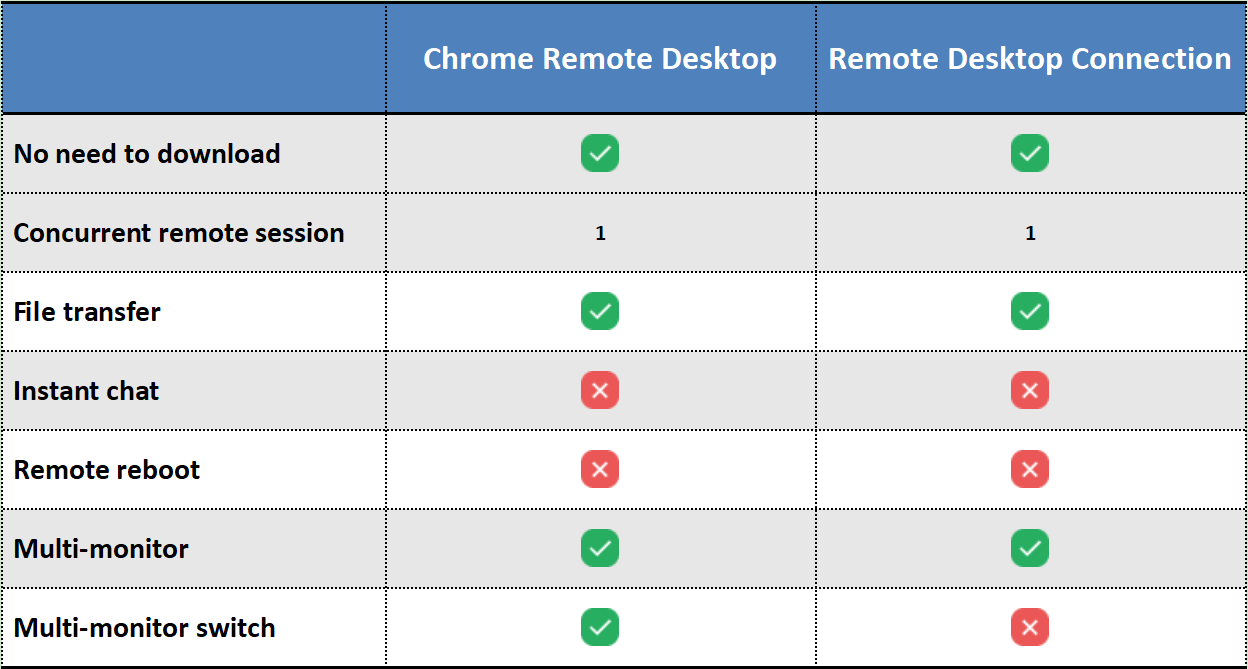
Удаленный рабочий стол предлагает больше возможностей. Microsoft RDP позволяет получить удаленный доступ к файлам, легко печатать и обмениваться данными, независимо от расстояния между сервером и клиентским компьютером. В то время как CRD лишен многих функций, которые предлагают другие конкурирующие программы. Взглянем на таблицу.
Ценообразование
По сути, RDP и Chrome Remote Desktop бесплатны. Получить удаленный доступ может не стоить ничего. Но если вам нужно подключиться к нескольким компьютерам одновременно через удаленный рабочий стол, вам придется приобрести лицензию RDS Cal у квалифицированного поставщика. Chrome Remote Desktop вообще не поддерживает несколько сессий.
Требования к учетной записи
Для сеанса RDP необходима учетная запись. Вам нужно найти IP-адрес и учетные данные удаленного ПК. Однако стоит отметить, что 2 устройства должны быть в одной сети, в противном случае вам нужно будет настроить проброс порта.
Что касается Chrome Remote Desktop, для удаленного доступа к ПК требуется одна и та же учетная запись Google, войденная на 2 устройства.
Плюсы и минусы
Как Chrome Remote Desktop, так и Microsoft Remote Desktop имеют свои преимущества и недостатки.
Microsoft Remote Desktop
Преимущества:
- Полностью бесплатно
- Не требуется установка
- Не требуется регистрация
Недостатки:
- Ограничение на версии Windows
- Нет возможности удаленной перезагрузки
- Удаленные пользователи не могут видеть свои собственные экраны во время сеансов удаленного доступа
Chrome Remote Desktop
Преимущества:
- Полностью бесплатно
- Полностью межплатформенное
- Частые обновления
- Работает даже при выходе из системы хоста
- Удаленные пользователи могут видеть свои собственные экраны во время сеансов удаленного доступа
Недостатки:
- Нестабильное подключение
- Отсутствие возможности чата
- Требуется веб-браузер Google Chrome
- Потребляет большое количество ресурсов
Как использовать Chrome Remote Desktop и Remote Desktop
Chrome Remote Desktop против RDP, в чем разница? После анализа различий давайте узнаем, как они работают.
Как использовать Chrome Remote Desktop
Шаг 1. На компьютере хосте откройте страницу загрузки Chrome Remote Desktop. Нажмите на "Удаленный доступ", а затем нажмите синюю кнопку загрузки.
Шаг 2. Затем откроется окно в Chrome Web Store, нажмите "Добавить в Chrome".
Шаг 3. Нажмите "Принять и установить", чтобы установить его.
Шаг 5. Введите имя и нажмите "Далее".
Шаг 6. Выберите PIN-код с минимум 6 цифрами, а затем введите его дважды, чтобы запустить программу.
Шаг 7. На локальном ПК откройте браузер Chrome и перейдите сюда. Затем войдите в ту же учетную запись Google. После входа в систему вы увидите доступные компьютеры.
Шаг 8. Нажмите на ранее настроенный компьютер и введите его ПИН-код. После этого вы сможете начать дистанционное управление.
Шаг 9. Теперь соединение успешно установлено.
Как использовать Microsoft Remote Desktop
Шаг 1. На хост-компьютере щелкните правой кнопкой мыши "Этот компьютер" и выберите "Свойства". Затем щелкните "Удаленный рабочий стол" в левой боковой панели и переключите параметр Включить удаленный рабочий стол на Вкл..
Шаг 2. Найдите "Учетные записи пользователей" и щелкните "Выбрать пользователей", которым разрешен удаленный доступ к этому ПК.
Шаг 3. После открытия окна Пользователи удаленного рабочего стола нажмите "Добавить", чтобы добавить пользователей, которым разрешен доступ к этому компьютеру.
Шаг 4. На клиентском компьютере найдите "Подключение к удаленному рабочему столу" в поле поиска. Затем откройте его.
Шаг 5. Введите IP-адрес и имя пользователя в интерфейсе подключения к удаленному рабочему столу для установления связи.
Шаг 6. В открывшемся окне Windows Security найдите введенное вами имя пользователя и введите пароль для включения питания. Если установлен пароль на включение, нажмите "OK".
Шаг 7. Во всплывающем окне аутентификации нажмите "Да" напрямую, чтобы осуществить удаленный доступ.
AnyViewer: Получите удаленный доступ без ограничений
После сравнения Chrome Remote Desktop и Microsoft Remote Desktop у вас должно быть полное понимание о них. Однако сеансы RDP будут ограничены в одной локальной сети, тогда как Chrome Remote Desktop может работать только в браузере Chrome. Есть ли способ получить удаленный доступ без каких-либо ограничений?
Да, есть. Мы рекомендуем бесплатное и безопасное программное обеспечение для удаленного доступа - AnyViewer, чтобы помочь вам получить удаленный доступ без ограничений.
- ★Подсказки:
- Установка AnyViewer проста, и ее использование достаточно просто.
- Вы можете получить удаленный доступ с помощью одного щелчка после входа в свою учетную запись Anyviewer.
- Работает для нескольких версий, таких как Windows 11/10/8.1/8/7 и Windows Server 2022/2019/2016/2012 R2.
- Он защищен криптографией эллиптических кривых (ECC) и защищает ваши данные от утечек.
- С помощью AnyViewer iOS версии вы можете управлять компьютером с помощью iPhone или iPad.
Шаг 1. Скачайте, установите и запустите AnyViewer на обоих компьютерах.
Шаг 2. Перейдите к Войти, а затем нажмите Зарегистрироваться. (Если вы уже зарегистрированы на официальном сайте, вы можете войти непосредственно.)
Шаг 3. Заполните информацию для регистрации.
Шаг 4. Затем вы увидите, что успешно вошли в AnyViewer. Ваше устройство автоматически будет привязано к аккаунту, в который вы вошли.
Шаг 5. Войдите в тот же аккаунт AnyViewer на двух устройствах, тогда вы сможете установить прямое подключение, нажав Подключение одним нажатием.
- Больше устройств может быть привязано к одному аккаунту для удаленной поддержки без присутствия пользователя.
- Возможность одновременного удаленного подключения.
- Подключение в режиме конфиденциальности для защиты вашей приватности. Это означает, что контролирующая сторона может затемнить экран удаленного компьютера и отключить управляемые клавиатуру и мышь.
- Скорость передачи файлов будет увеличена. Скорость передачи составляет 500 КБ/с для бесплатного аккаунта и до 10 МБ/с для платного аккаунта.
Выводы
Google Chrome Remote Desktop против Microsoft Remote Desktop, в чем разница и что лучше? Сравнивая их по операционной системе, безопасности, ценообразованию и требованиям к аккаунту, вы должны узнать больше о них и выбрать в соответствии с вашими потребностями. Но если вы ищете программное обеспечение для удаленного доступа без ограничений, AnyViewer может быть вашим лучшим выбором.

