

8 лучших способов исправить сбои Chrome Remote Desktop
Вы когда-нибудь сталкивались со сбоями Chrome Remote Desktop? Если да, не беспокойтесь. В этой статье представлено 8 решений для устранения этой проблемы.

By Tyler / Published on September 16, 2026


Приложение Chrome Remote Desktop завершается сбоем через 30 секунд
Когда я использую Google Chrome Remote Desktop для подключения к моему ПК с Windows 10, соединение прерывается через 30 секунд. После переподключения оно работает несколько минут и снова падает. Через некоторое время соединение снова работает только 30 секунд, в следующий раз — несколько минут и т. д. Не могли бы вы подсказать, как решить проблему со сбоями Chrome Remote Desktop?»
— Вопрос из сообщества Google
Как исправить проблему со сбоями Chrome Remote Desktop [8 решений]
Если вы столкнулись со сбоями в работе Chrome Remote Desktop в Windows 10/11, вам помогут следующие 8 советов по устранению неполадок.
Решение 1. Проверьте интернет-соединение
Если Chrome Remote Desktop завершается сбоем на Windows, Chromebook, iPhone, iPad, Mac или любом другом устройстве, начните с проверки интернет-соединения.
Шаг 1. Нажмите клавиши Win + R, введите "ping 8.8.8.8 -t" и нажмите клавишу Enter.і

Шаг 2. Если разница в значениях после слова «time» невелика, значит, интернет-соединение в норме; если число после «time» резко растет или падает, соединение работает со сбоями.
Решение 2. Удалите сопряженные клиенты и подключитесь снова
Еще один способ устранения проблем с Chrome Remote Desktop — удалить все сопряженные клиенты и настроить подключение заново. Это поможет решить любые временные неполадки.
Шаг 1. Запустите приложение Chrome Remote Desktop на рабочем столе или перейдите на веб-сайт Chrome Remote Desktop в браузере.
Шаг 2. На вкладке Удаленный доступ на панели Удаленные устройства нажмите значок корзины рядом с устройством, сопряжение с которым нужно отменить.
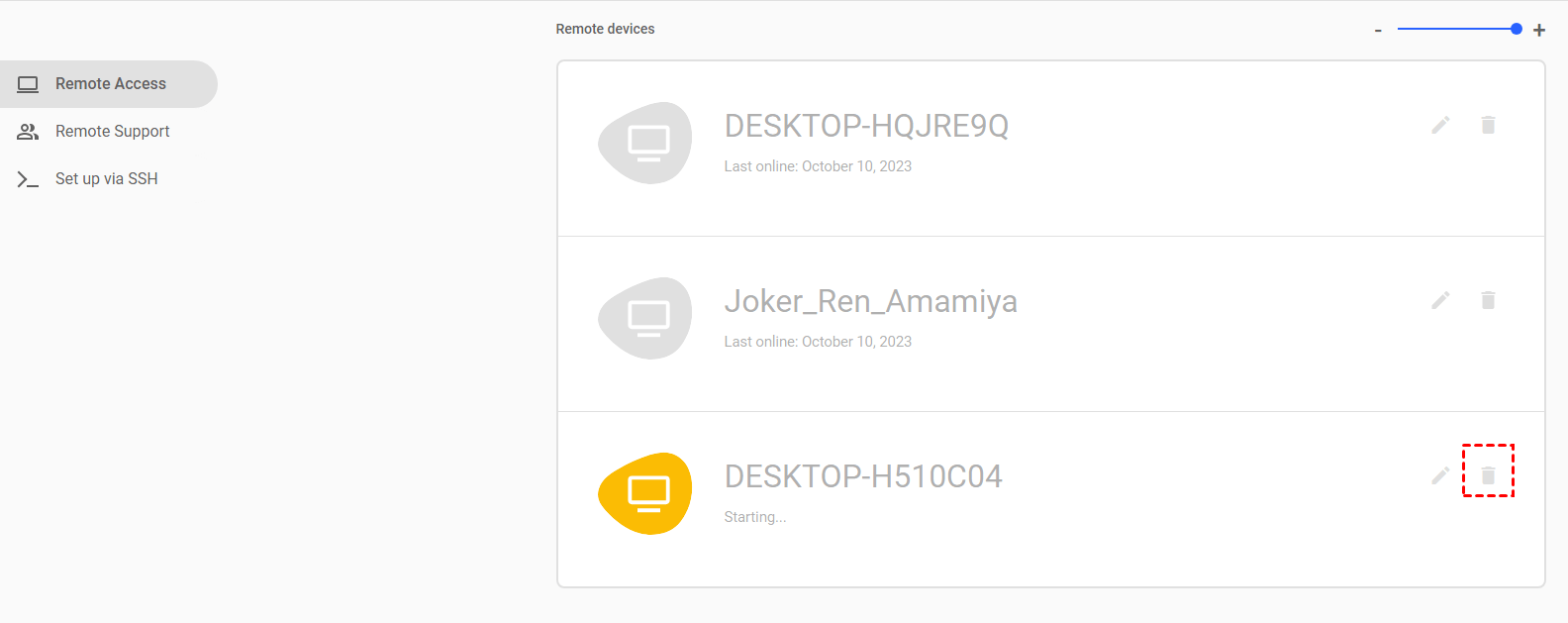
Шаг 3. После этого настройте удаленный компьютер заново.
Решение 3. Отключите функцию PIN-кода
Функция Удаленного рабочего стола Chrome позволяет подключать к локальному компьютеру дополнительные устройства с помощью PIN-кода, хотя эта возможность может вызывать проблемы с подключением. Поэтому удаление этой функции может помочь вам устранить проблему сбоя Удаленного рабочего стола Chrome.
Шаг 1. Откройте диалоговое окно «Выполнить», введите «regedit» и нажмитеOK чтобы открыть редактор реестра.

Шаг 2. Перейдите по пути: Computer > HKEY_LOCAL_MACHINE > SOFTWARE > Policies. Нажмите правой кнопкой мыши по разделу Policies , выберите Создать , а затем выберите Раздел.

Шаг 3. Введите Google в качестве имени нового раздела. Нажмите правой кнопкой мыши по разделу Google , выберите Создать и выберите Раздел (как на Шаге 2). Введите Chrome в качестве имени нового раздела.

Шаг 4. Нажмите правой кнопкой мыши по свободному месту в правой панели, выберите Создать и выберите Параметр DWORD (32 бита).

Шаг 5. Задайте имя параметра DWORD: RemoteAccessHostAllowClientPairing.

Шаг 6. Дважды нажмите на созданный параметр DWORD. Измените значение на 1 и нажмите OK.

Решение 4. Восстановите установку CRD
Вы можете использовать средство восстановления Windows для устранения неполадок с Удаленным рабочим столом Chrome.
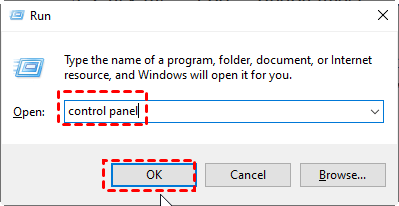
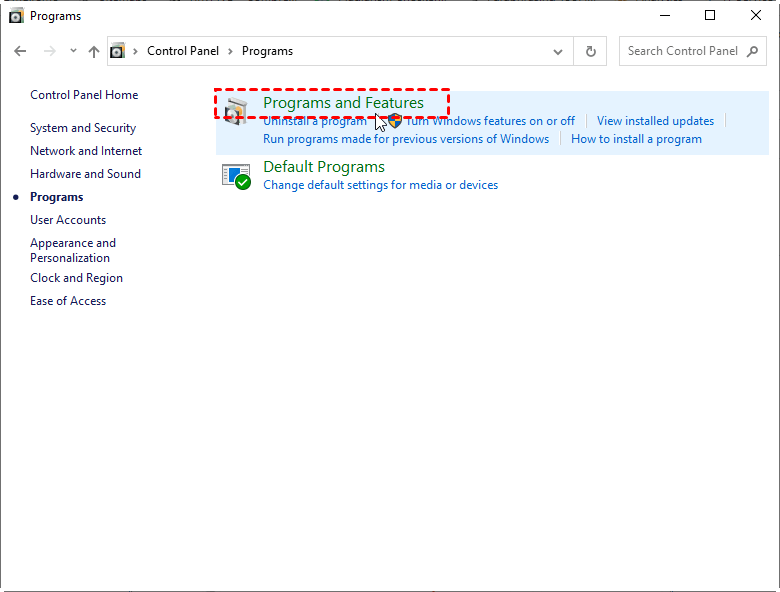
Шаг 1. Откройте диалоговое окно «Выполнить», введите "control panel" и нажмите OK.
Шаг 2. Нажмите Программы.
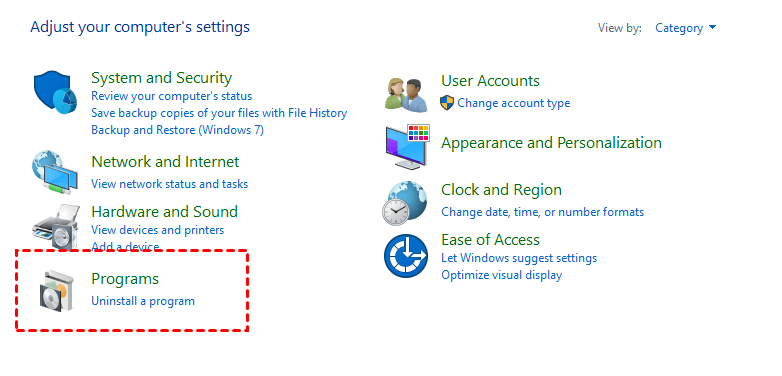
Шаг 3. Нажмите Программы и компоненты.
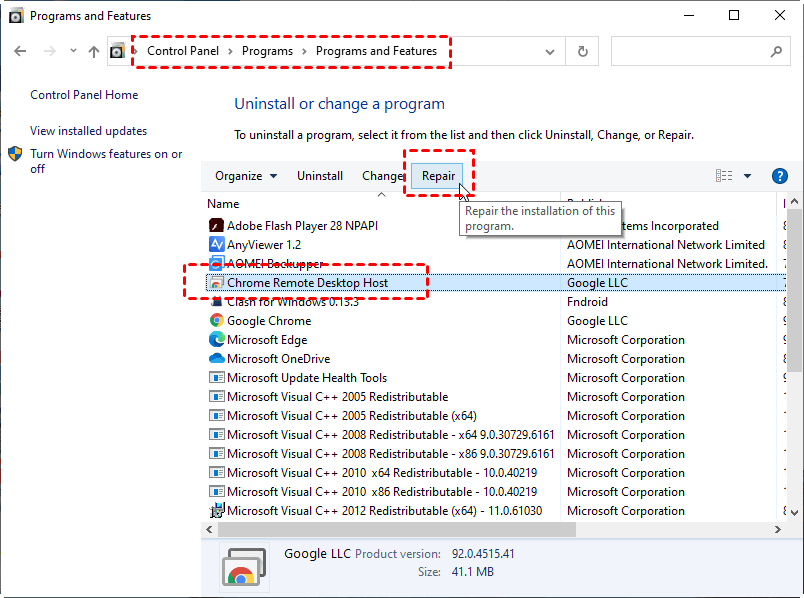
Шаг 4. Выберите Хост Удаленного рабочего стола Chrome в списке установленных приложений. Нажмите кнопку Исправить и подождите, пока средство восстановления устранит проблемы с приложением.
Решение 5. Переустановите расширение «Удаленный рабочий стол Chrome»
Переустановка Удаленного рабочего стола Chrome может помочь решить проблему с его сбоями. Иногда чистая установка — это лучшее решение для устранения ошибки.
Шаг 1. Откройте Программы и компоненты, найдите Хост Удаленного рабочего стола Chrome, а затем нажмите Удалить.

Шаг 2. После удаления перейдите в Google Chrome и переустановите Удаленный рабочий стол Chrome.
Решение 6. Переустановите Google Chrome
Если переустановка расширения «Удаленный рабочий стол Chrome» не помогает, попробуйте переустановить Google Chrome. Это очистит поврежденные данные браузера и обновит его до последней версии.
Шаг 1. Откройте Программы и компоненты, найдите Google Chrome, а затем нажмите Удалить.
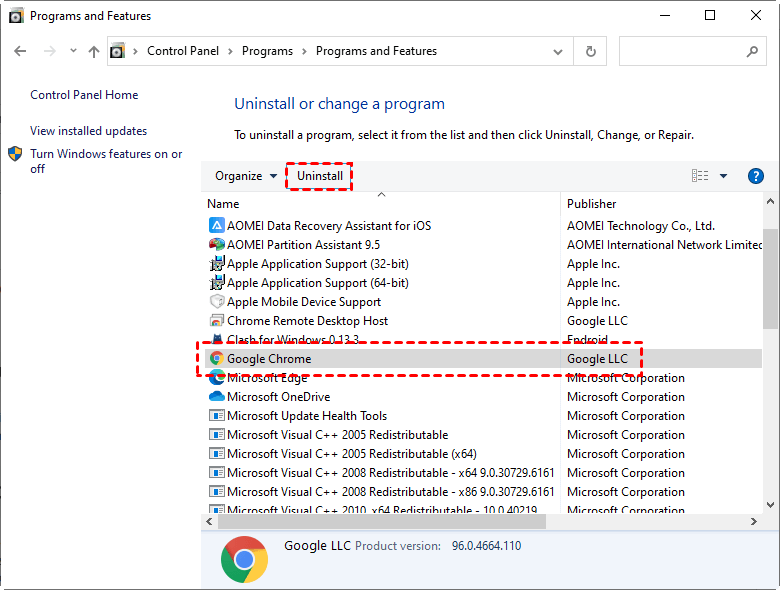
Шаг 2. После удаления установите заново Google Chrome а также переустановите Chrome Remote Desktop.
Решение 7. Отключите VPN-соединение
Несколько пользователей сообщили, что использование VPN часто приводит к сбоям в работе Chrome Remote Desktop. Поэтому рекомендуется сначала отключить VPN, прежде чем пытаться использовать Chrome Remote Desktop.
Шаг 1. Введите VPN в строке поиска и нажмите Параметры VPN, чтобы открыть их.
Шаг 2. В окне Сеть и Интернет перейдите на вкладку VPN слева, найдите подключенный VPN в окне справа и нажмите Удалить.
Решение 8. Попробуйте альтернативу CRD со стабильным подключением
Последнее решение — выбрать альтернативу Chrome Remote Desktop, например AnyViewer. AnyViewer — это бесплатное программное обеспечение для удаленного рабочего стола, которое работает на Windows, iOS и Android. Его преимущества перед Chrome Remote Desktop заключаются в следующем:
✔ ✍Чат в реальном времени. AnyViewer позволяет локальному пользователю общаться с удаленным пользователем через окно мгновенного чата, в то время как Chrome Remote Desktop не поддерживает голосовое общение пользователей.
✔ ✍Несколько удаленных сеансов. AnyViewer позволяет пользователям запускать множество удаленных сеансов одновременно, но Chrome Remote Desktop не поддерживает несколько сеансов.
✔ ✍Перезагрузка удаленного компьютера. AnyViewer позволяет пользователям удаленно перезагружать компьютер и переподключаться к нему, в то время как Chrome Remote Desktop не может перезагрузить удаленную машину и восстановить подключение.
Шаг 1. На обоих компьютерах скачайте, установите и запустите AnyViewer. Перейдите в раздел Войти на управляющем компьютере и нажмите Зарегистрироваться (если вы уже зарегистрировались на его официальном сайте, вы можете войти напрямую).

Шаг 2. Заполните регистрационную форму.

Шаг 3. Теперь вы увидите, что успешно вошли в AnyViewer. Ваше устройство будет автоматически привязано к аккаунту, в который вы вошли.

Шаг 4. Войдите под одной и той же учетной записью AnyViewer на обоих компьютерах, затем нажмите Управление в один клик для настройки автоматического удаленного доступа.

- Примечания:✎...
- Рекомендуется обновить ваш аккаунт до тарифа Professional или Enterprise. Что вам дают тарифы Professional или Enterprise:
- К одному аккаунту можно привязать больше устройств для необслуживаемого доступа.
- Больше каналов подключения для одновременного запуска удаленных подключений с нескольких устройств.
- Одно устройство может подключаться к нескольким устройствам одновременно.
- Отключение экрана удаленного ПК и блокировка мыши и клавиатуры для защиты конфиденциальности.
- Передача файлов объемом 1 ТБ на скорости 10 МБ/с.
Заключение
В этой статье в основном представлены 8 решений для устранения сбоев в Chrome Remote Desktop. Надеемся, описанные выше способы помогли вам решить проблему с зависанием Chrome Remote Desktop. Если вы устали бороться с подобными постоянными проблемами, попробуйте AnyViewer.

