

Исправление задержки звука в Chrome Remote Desktop на Windows 10, 11 [3 решения]
Столкнуться с задержкой звука в Chrome Remote Desktop во время монтажа видео может быть неприятно, но вы не одиноки в этой ситуации. Хорошая новость заключается в том, что существует три практических решения, которые помогут эффективно справиться с этой назойливой проблемой.

By Tyler / Published on September 16, 2026


Звук воспроизводится так, будто скорость уменьшена вдвое
Я использую Удаленный рабочий стол Chrome для монтажа видео на более мощном рабочем компьютере. В последнее время воспроизведение звука стало замедленным: дело не в проблемах синхронизации, а скорее в замедленной речи. Я пробовал использовать разные устройства, результат тот же. Похоже, на удаленном компьютере нужно изменить какие-то настройки, но я не знаю, с чего начать.»
- Вопрос с Reddit
Как исправить задержку звука в Удаленном рабочем столе Chrome на Windows 10, 11 [3 решения]
Задержка звука в Удаленном рабочем столе Chrome на Windows 10 или 11 может доставлять неудобства, но есть несколько способов попытаться решить эту проблему. Ниже приведены инструкции по устранению неполадок, которые помогут вам исправить задержку звука в Удаленном рабочем столе Chrome.
Решение 1. Измените устройство вывода звука на ПК
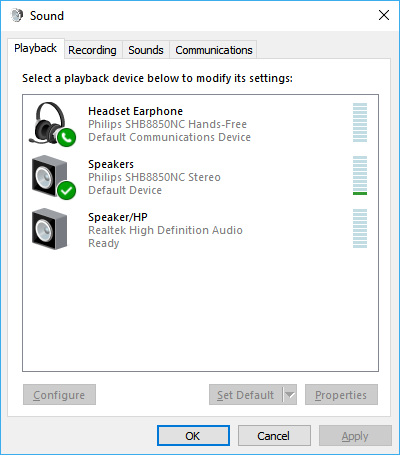
Один из распространенных способов устранения задержки звука в Удаленном рабочем столе Chrome на Windows 10 или 11 — изменить устройство вывода звука на компьютере. Убедитесь, что в качестве устройства вывода звука на ПК выбраны «Динамики» вместо «Наушников», это обеспечит нормальную работу звука в Удаленном рабочем столе Chrome.
Шаг 1. Нажмите на меню Пуск, а затем выберите Параметры.

Шаг 2. В меню Параметры выберите Система.

Шаг 3. Выберите Звук, а затем справа в разделе Связанные параметры выберите пункт Панель управления звуком.

Шаг 4. В Панели управления звуком на вкладке Воспроизведение убедитесь, что в качестве нужного устройства вывода звука заданы Динамики.
Решение 2. Используйте приложение Удаленный рабочий стол Chrome
У Удаленного рабочего стола Chrome есть версия в виде веб-расширения и версия приложения. Многие пользователи отмечали, что задержка звука в Удаленном рабочем столе Chrome на Windows 11 или 10 возникает только в веб-расширении, но не в версии приложения. Поэтому еще одно решение для вас — использовать приложение Удаленный рабочий стол Chrome. Это может обеспечить более плавную и стабильную передачу звука и уменьшить задержку.
Решение 3. Попробуйте альтернативу Удаленному рабочему столу Chrome
Если вы все еще сталкиваетесь с проблемами задержки звука несмотря на выполнение описанных выше решений, вам стоит рассмотреть возможность использования альтернативы Удаленному рабочему столу Chrome. AnyViewer — это бесплатное, но надежное программное обеспечение для удаленного доступа, ориентированное на соединения с низким уровнем задержки. Оно разработано для обеспечения плавной потоковой передачи аудио и видео, что делает его потенциальным решением проблем с задержкой звука.
Кроме того, AnyViewer имеет дополнительные преимущества перед Удаленным рабочим столом Chrome:
- Текстовый чат во время сеанса: AnyViewer предлагает уникальную функцию текстового чата во время сеанса, которая улучшает связь при удаленной работе, обеспечивая преимущество перед Удаленным рабочим столом Chrome.
- Удобная передача файлов: AnyViewer превосходно упрощает передачу файлов, предлагая более удобный интерфейс по сравнению с ограничениями Удаленного рабочего стола Chrome.
- Обработка нескольких сеансов: AnyViewer позволяет одновременно получать удаленный доступ к нескольким устройствам, что не поддерживается Удаленным рабочим столом Chrome, ограничивающим вас только одним соединением за раз.
Начать работу с AnyViewer очень просто. Вот пошаговое руководство, которое поможет вам начать:
Шаг 1. Начните с установки AnyViewer на выбранные вами устройства.
Шаг 2. Подготовьте почву, зарегистрировавшись и войдя в систему под одной и той же учетной записью на обоих этих устройствах.

Шаг 3. На своем локальном устройстве легко инициируйте подключения, найдя целевой удаленный компьютер в разделе Устройства. Вы можете сделать это без труда благодаря удобной функции управления в один клик.

Шаг 4. Если вы хотите включить удаленный звук, просто убедитесь, что параметр звука активирован на панели инструментов.

- ★Советы:
- Рассмотрев возможность перехода на тарифный план Professional или Enterprise, вы сможете получить множество дополнительных преимуществ, в том числе:
- Увеличенное количество устройств: это упрощает управление в один клик и позволяет эффективнее управлять большим количеством устройств.
- Повышенная скорость передачи файлов: оцените заметный прирост эффективности при передаче файлов.
- Безопасные соединения в режиме конфиденциальности: защитите свои данные, включив режим конфиденциальности, что обеспечит безопасность соединений.
- Высокое качество рендеринга изображений: наслаждайтесь качественной удаленной работой благодаря превосходному рендерингу изображений.
- Эффективное управление устройствами: в корпоративной среде оптимизируйте управление устройствами путем создания групп для повышения уровня организации и контроля.
Итог
Столкновение с задержкой звука в Chrome Remote Desktop при редактировании видео может вызывать раздражение, однако существуют эффективные решения этой проблемы. Независимо от того, настраиваете ли вы параметры звука на ПК, переключаетесь ли на приложение Chrome Remote Desktop или ищите альтернативные варианты, такие как AnyViewer, у вас есть возможности обеспечить более плавную и продуктивную работу с удаленным рабочим столом.

