

Как использовать Chrome Remote Desktop на устройстве Android?
Вы можете использовать Chrome Remote Desktop на телефоне или планшете Android для доступа к компьютеру и управления им без усилий.

By Tyler / Published on August 19, 2026


О Chrome Remote Desktop
Chrome Remote Desktop — это хорошо известное программное обеспечение для удаленного рабочего стола. 8 октября 2011 года компания Google выпустила его. Он позволяет удаленно получать доступ к файлам на ПК или управлять другим компьютером для оказания ИТ-поддержки. Запустить Chrome Remote Desktop для удаленного подключения довольно просто. Этот инструмент удаленного рабочего стола доступен на устройствах с разными операционными системами, включая Windows, Mac, Linux, iOS и Android. Очевидно, с его помощью можно подключиться к компьютеру и просматривать его содержимое с Android-смартфона или планшета.

Как использовать Chrome Remote Desktop на Android?
Как уже упоминалось, с помощью Chrome Remote Desktop вы можете получить доступ к удаленному ПК с устройства Android. Для завершения удаленного подключения оба устройства должны иметь браузер Chrome; у вас должна быть учетная запись Google, и вы должны войти в одну и ту же учетную запись Google на ПК и на Android. Теперь рассмотрим, как использовать Chrome Remote Desktop на Android для доступа к компьютерам.
Шаг 1. Установите расширение Remote Desktop на ваш компьютер
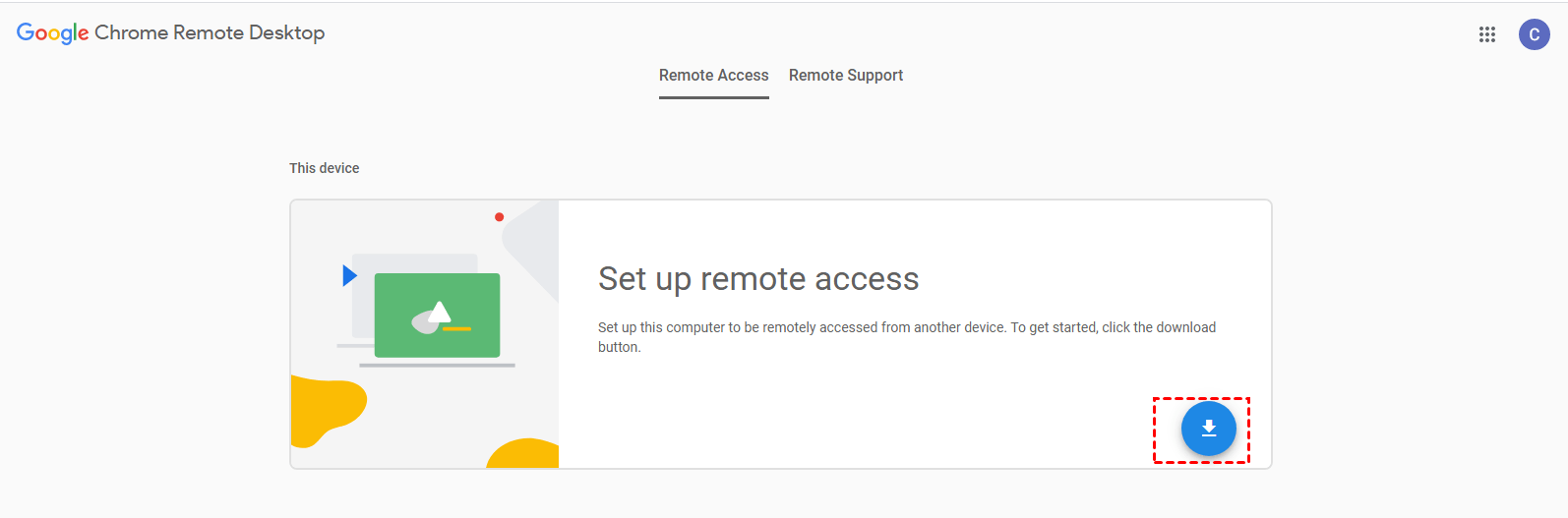
Откройте браузер Google Chrome, зайдите на веб-сайт Chrome Remote Desktop и перейдите к интерфейсу Chrome Remote Desktop Access. Затем нажмите значок загрузки и нажмите “Add to Chrome”, чтобы установить расширение Chrome Remote Desktop.
Шаг 2. Включите удаленное подключение для компьютера
После установки перейдите в chrome://apps/, найдите Chrome Remote Desktop и щелкните по нему, чтобы запустить его. Вас попросят авторизовать компьютер с помощью Gmail ID. Затем нажмите “Get started” в разделе “My Computers”. Нажмите “Enable Remote Connection”, загрузите Chrome Remote Desktop Host Installer и запустите приложение. Наконец, вас попросят ввести надежный шестизначный “PIN” для доступа к ПК, чтобы включить удаленный доступ.

Шаг 3. Получите доступ к компьютеру с устройства Android
После настройки Chrome Remote Desktop на ПК загрузите приложение из Google Play и запустите его. На устройстве Android после входа в ту же учетную запись Google, которую вы использовали на компьютере, вы увидите имя компьютера в Chrome Remote Desktop. Коснитесь компьютера и введите PIN удаленного компьютера, после чего вы сможете подключиться к своему ПК с устройства Android с помощью Chrome Remote Desktop.
Примечания:
Чтобы отключить удаленное подключение, перейдите в расширение Chrome Remote Desktop и нажмите “отключить удаленное подключение”.
Чтобы удалить ПК из списка, выберите и удерживайте компьютер, который хотите удалить, нажмите “Удалить” и “ОК”.
Бесплатная альтернатива Chrome Remote Desktop для Android
Если Chrome Remote Desktop Android перестает работать или этот процесс для вас немного сложен, вы можете использовать эту бесплатную альтернативу Chrome Remote Desktop для доступа к ПК с Android: AnyViewer. Она использует сквозное шифрование ECC для защиты удаленного сеанса и предлагает гибкие способы подключения с Android (через учетную запись, удаленный запрос или код безопасности). Теперь, посмотрите, как использовать ее для управления компьютером без присмотра с Android-устройства.
Шаг 1. Скачайте AnyViewer для Windows на компьютере.
Шаг 2. Скачайте AnyViewer для Android на Android-устройстве.
Шаг 3. Зарегистрируйте учетную запись AnyViewr и войдите в нее на обоих устройствах.

Шаг 4. На Android-устройстве перейдите в раздел "Устройства" и нажмите на компьютер, которым нужно управлять.
Шаг 5. Нажмите "Управление в один клик," и вы сможете подключиться к удаленному компьютеру с Android-телефона или планшета.

Итоги
Теперь, вы знаете, как использовать Chrome Remote Desktop на Android-устройстве для управления удаленным ПК. А если Chrome Remote Desktop не работает или вы хотите найти более простое решение для удаленного доступа к ПК с Android, рекомендуется использовать AnyViewer.

