

Пошаговое руководство: удаленное изменение имени компьютера с помощью Windows PowerShell
В этой статье представлено подробное руководство по удаленному изменению имени компьютера с помощью PowerShell. Следуя приведенным ниже пошаговым инструкциям, вы сможете легко изменить имя компьютера на удаленной машине.

By Tyler / Published on September 16, 2026


Можно ли удаленно изменить имя компьютера в Windows 10?
«Можно ли удаленно изменить имя компьютера в Windows 10?» Разумеется! Пользователи с правами администратора в сети или домене могут изменять имя другого компьютера в пределах той же сети или домена. Эта функция особенно полезна для ИТ-администраторов, так как она избавляет от необходимости физического перемещения каждый раз, когда удаленному компьютеру требуется присвоить новое имя.
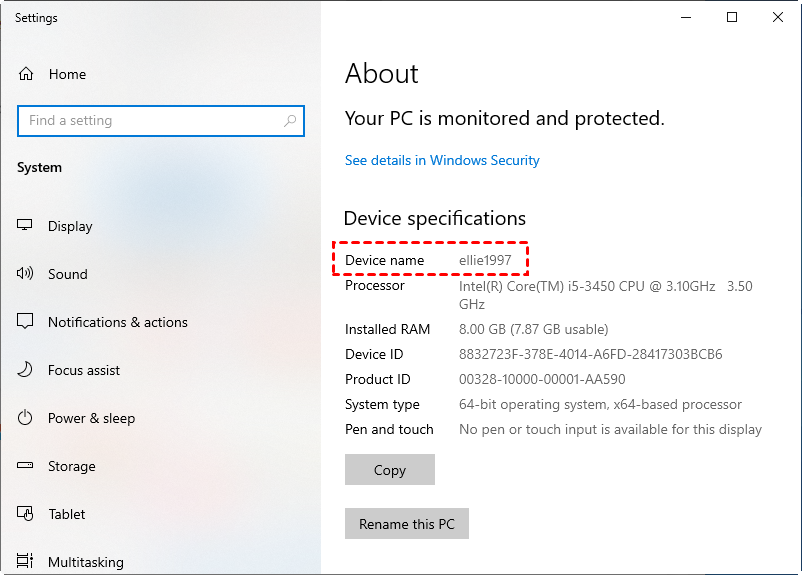
Как удаленно изменить имя компьютера в Windows 10 и 11
PowerShell — мощный инструмент. Он позволяет удаленно управлять компьютером, например перезагружать его или выключать удаленный компьютер. Он также широко признан предпочтительным методом изменения имени удаленного компьютера. Используя командлет Rename-Computer, появившийся в Windows PowerShell 3.0, пользователи могут удобно переименовывать как свою локальную машину, так и удаленный компьютер. Чтобы помочь вам, ниже описана подробная процедура удаленного изменения имени компьютера с помощью PowerShell в Windows 10 и 11.
Шаг 1. Запустите Windows PowerShell с правами администратора.

Шаг 2. Используйте следующую команду:
Rename-Computer -ComputerName "ExistingRemoteName" -NewName "NewRemoteName" -DomainCredential DomainUsername -Force
Обязательно замените "ExistingRemoteName" на текущее имя удаленного ПК, "NewRemoteName" — на желаемое новое имя удаленного ПК, а "DomainUsername" — на учетную запись администратора домена. См. пример ниже:

Шаг 3. Введите необходимые учетные данные доменного пользователя и нажмите кнопку «ОК».
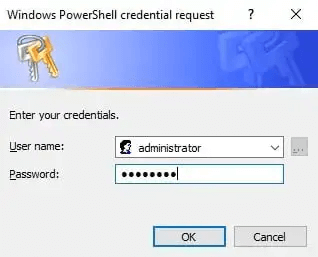
Шаг 4. Появится запрос на перезагрузку удаленного компьютера для применения изменений. Используйте следующую команду для инициирования перезагрузки удаленного компьютера:
Restart-Computer -ComputerName ExistingRemoteName -Credential DomainUsername -Force
Замените "ExistingRemoteName" на предыдущее имя компьютера, а "DomainUsername" — на учетную запись администратора домена. Обратите внимание на пример ниже:

Шаг 5. Снова введите учетные данные учетной записи домена и нажмите OK. Удаленный компьютер начнет процесс перезагрузки. После завершения перезагрузки удаленный компьютер будет отображать новое назначенное имя, как и планировалось.
Полезный совет: Простой и интуитивно понятный графический интерфейс для удаленного изменения имени компьютера
Если работа с командлетами вызывает трудности, в качестве альтернативного варианта можно использовать удобный графический инструмент для удаленного изменения имени компьютера. Одним из рекомендуемых инструментов является AnyViewer, надежное и бесплатное программное обеспечение для удаленного рабочего стола, которое предоставляет удаленный доступ к компьютеру и позволяет полностью управлять им. Используя этот инструмент, вы можете легко изменить имя компьютера удаленно, как если бы вы физически находились перед устройством.
Чтобы ознакомиться с процессом удаленного изменения имени компьютера с помощью графического интерфейса AnyViewer, выполните следующие действия.
Шаг 1. Загрузите, установите и запустите инструмент удаленного доступа как на локальном, так и на удаленном устройствах.
Шаг 2. На удаленном устройстве зарегистрируйтесь в AnyViewer и заранее войдите в учетную запись.

Шаг 3. На локальном устройстве войдите в ту же учетную запись, затем перейдите в раздел "Устройство" и найдите удаленный ПК. Нажмите на него и выберите "Управление в один клик", чтобы получить доступ к необслуживаемому устройству одним щелчком мыши.
Шаг 4. Затем вы можете подключиться к удаленному компьютеру и изменить его имя так, как будто вы сидите перед ним. Перейдите по следующему пути: Пуск Меню > Параметры > Система > О системе. Теперь нажмите Переименовать этот ПК в разделе «Характеристики устройства».
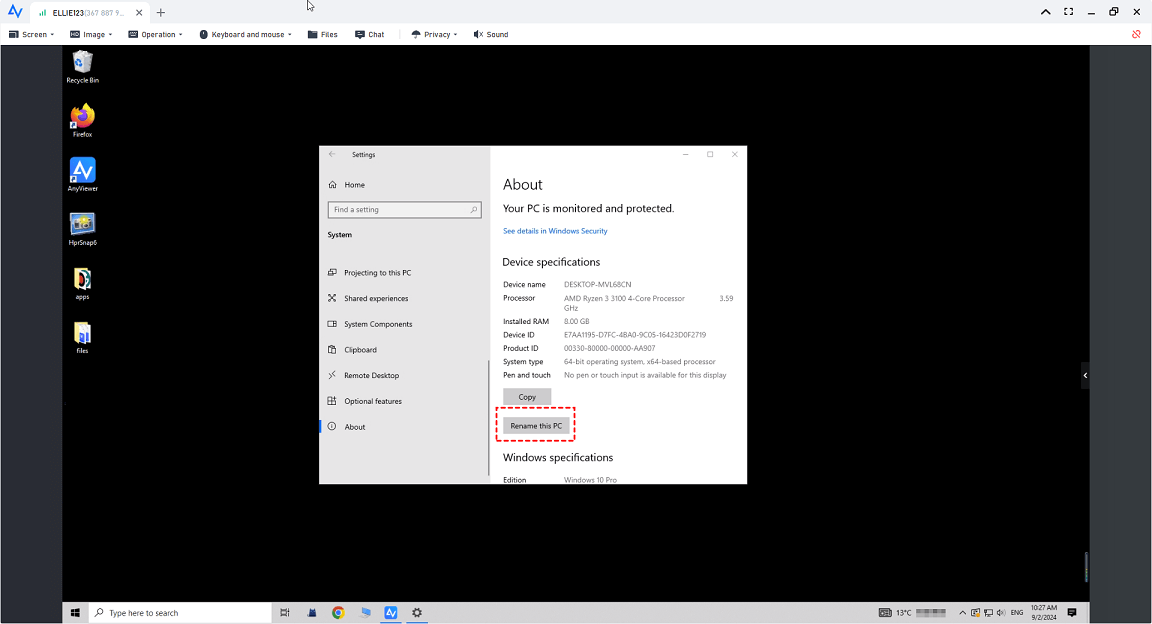
Рекомендуется перейти на расширенный тарифный план, чтобы получить дополнительные возможности:
▶ Подключение в режиме конфиденциальности: Вы можете отключить экран и заблокировать мышь и клавиатуру удаленного компьютера для защиты конфиденциальности, если ваш удаленный компьютер находится в общественном месте.
▶Привязка большего количества устройств: Вы можете привязать больше устройств к одной учетной записи для безопасного удаленного подключения в один клик.
▶ Управление большим количеством ПК: Вы можете одновременно управлять большим количеством компьютеров с одного.
▶ Высокое качество изображения: Вы можете переключиться в режим высокого качества изображения для более удобной работы при удаленном подключении.
▶ ...
Заключение
Подводя итог, можно сказать, что при необходимости удаленно изменить имя компьютера в Windows 10 и 11 пользователи имеют в своем распоряжении несколько вариантов. Хотя PowerShell предлагает мощный подход на основе командной строки, для тех, кто ищет более интуитивный и удобный интерфейс, отличным выбором становится AnyViewer. Будучи надежной и бесплатной программой удаленного рабочего стола, AnyViewer обеспечивает беспрепятственный доступ и полный контроль над удаленными компьютерами, делая смену имени компьютера таким же простым занятием, как если бы вы находились перед ним физически. Выбирая AnyViewer, пользователи могут легко и эффективно упростить и улучшить задачи удаленного администрирования.

