

Как подключить телефон к компьютеру по Bluetooth [iPhone и Android]
В этой статье представлена пошаговая инструкция о том, как подключить телефон к компьютеру по Bluetooth. Если вы хотите подключить iPhone и Android к компьютеру через Bluetooth, внимательно прочитайте ее.

By Tyler / Published on September 16, 2026


Как подключить телефон к компьютеру по Bluetooth?
Можно ли подключить телефон к компьютеру по Bluetooth, чтобы управлять компьютером с телефона или передавать файлы с телефона на компьютер?»
- Вопрос с Quora
Подключение телефона по Bluetooth к компьютеру [iPhone и Android]
Bluetooth позволяет пользователям сопрягать телефон с компьютером для удаленной блокировки компьютера с телефона или передачи файлов с телефона на компьютер. Подключить телефон к компьютеру под управлением Windows 10/11 по Bluetooth несложно. Здесь мы расскажем, как подключить iPhone и Android к компьютеру по Bluetooth.
Часть 1. Как подключить Android к компьютеру по Bluetooth
Давайте посмотрим, как включить Bluetooth на Android и компьютере, а затем выполнить их сопряжение.
Шаг 1. Проведите пальцем вниз от верхнего края экрана телефона Android, найдите значок Bluetooth и включите его.

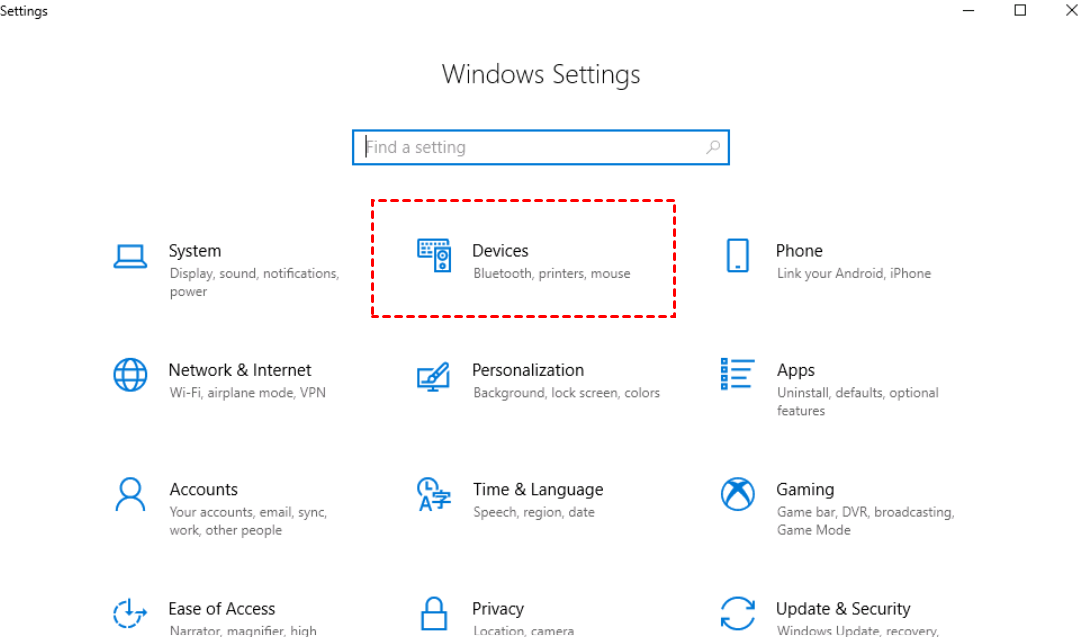
Шаг 2. На компьютере перейдите в Параметры и нажмите Устройства.
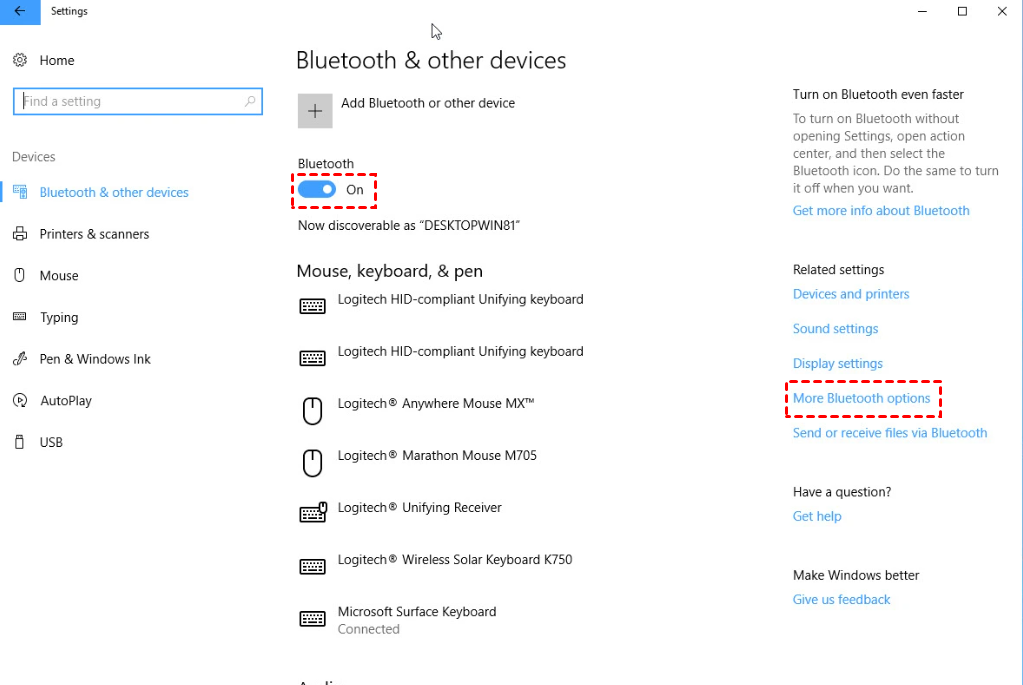
Шаг 3. Убедитесь, что для параметра Bluetooth установлено значение Вкл. , и нажмите Другие параметры Bluetooth на панели справа.
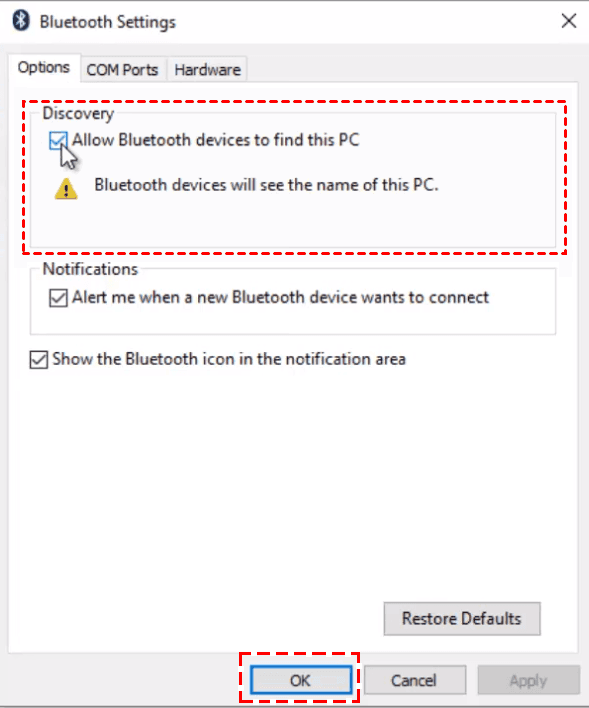
Шаг 4. Установите флажок Разрешить устройствам Bluetooth обнаруживать этот ПК, а затем нажмите OK , чтобы применить параметр.
Шаг 5. Нажмите Добавление Bluetooth или другого устройства.
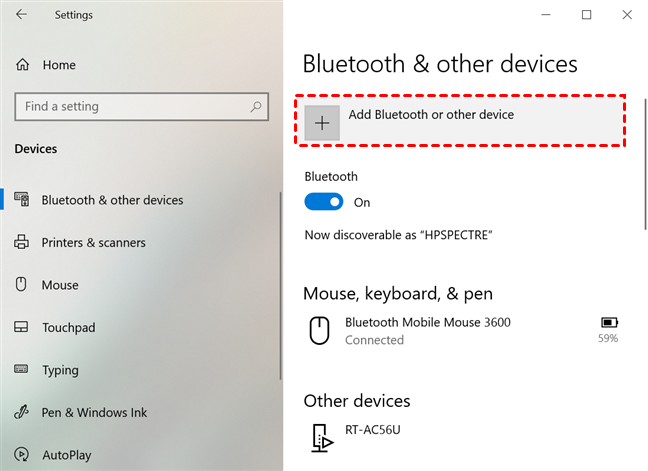
Шаг 6. В окне Добавление устройства выберите Bluetooth и нажмите на телефон Android, который требуется подключить, а затем нажмите Подключить.
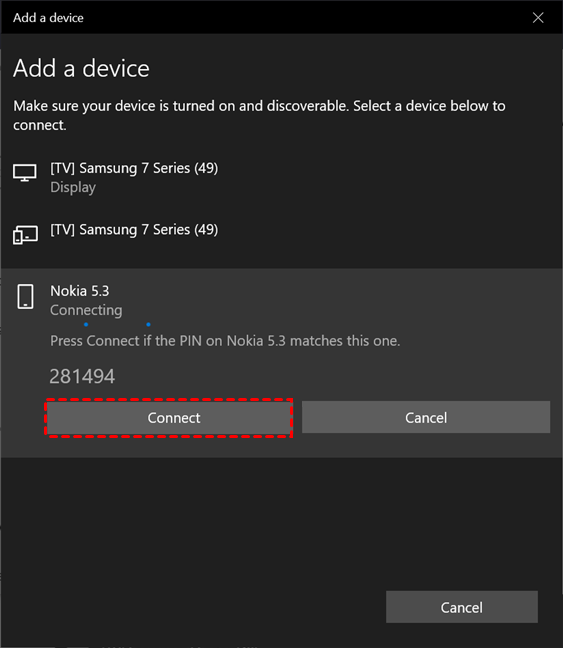
Шаг 7. Затем на ваш телефон поступит запрос на сопряжение, нажмите Создать пару > ОК.

Теперь телефон Android успешно подключен к компьютеру по Bluetooth. Если вы хотите удаленно управлять компьютером с телефона Android (например, заблокировать, перезагрузить или выйти из системы), вы можете использовать инструмент Remote Link (PC Remote) для Android.
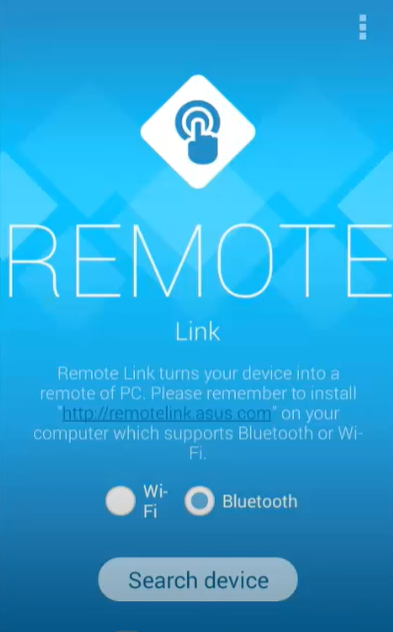
Шаг 1. Загрузите, установите и откройте приложение Remote Link на обоих устройствах.
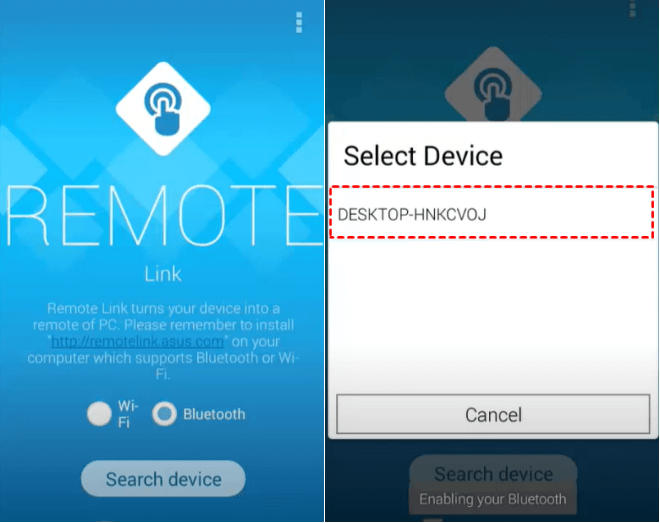
Шаг 2. На телефоне выберите Bluetooth и нажмите Поиск устройств.
Шаг 3. Затем коснитесь устройства, которым хотите управлять.
Шаг 4. После этого ваш телефон превратится в сенсорную панель (тачпад) для ПК. Вы можете управлять удаленным ПК, нажимая левую и правую кнопки мыши, а также переводить удаленный компьютер в спящий режим, перезагружать/выключать его и т. д.
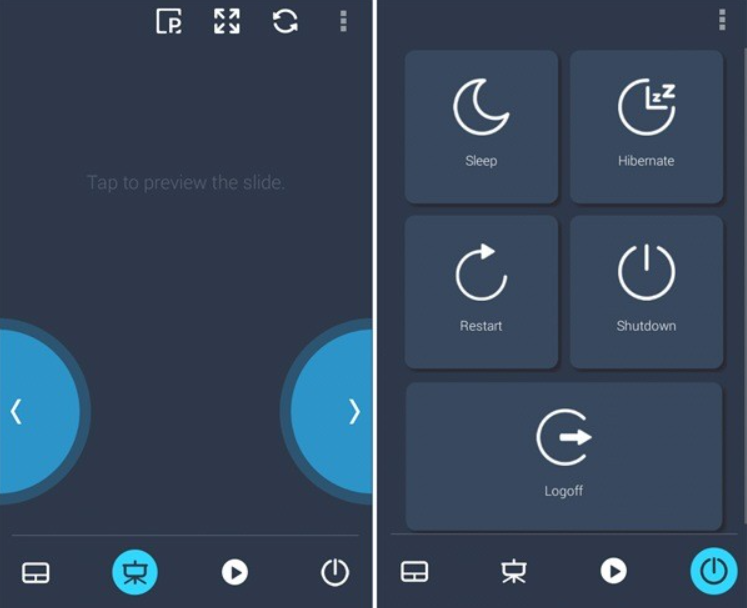
Если вы хотите подключить телефон по Bluetooth к компьютеру для передачи файлов, вы можете использовать инструмент Unified Remote для Android.
Шаг 1. Загрузите, установите и запустите последнюю версию Unified Remote на вашем ПК и телефоне Android.
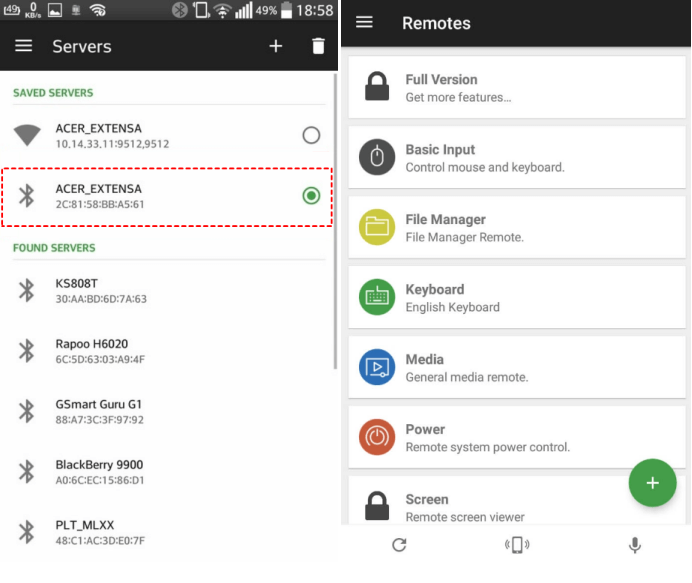
Шаг 2. На телефоне нажмите I HAVE INSTALLED THE NEW SERVER.
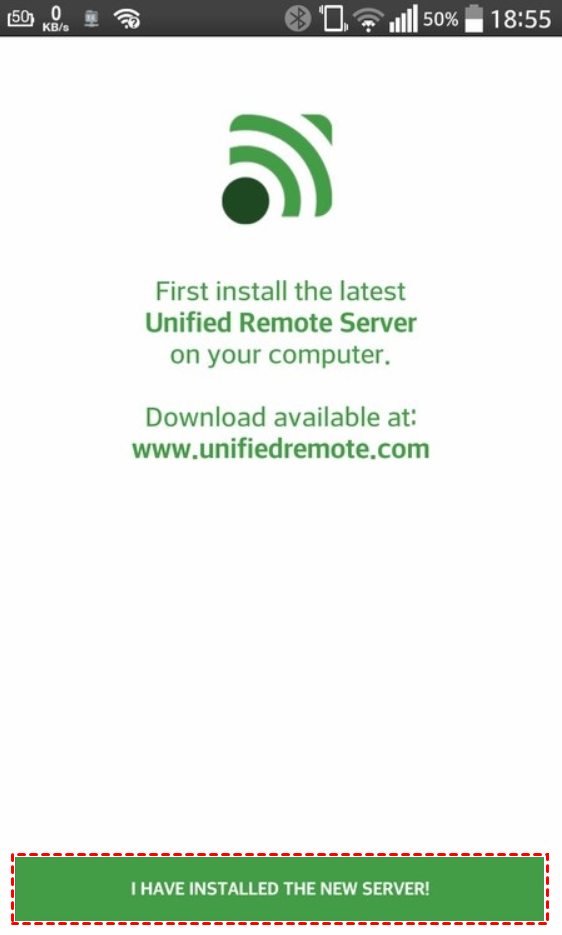
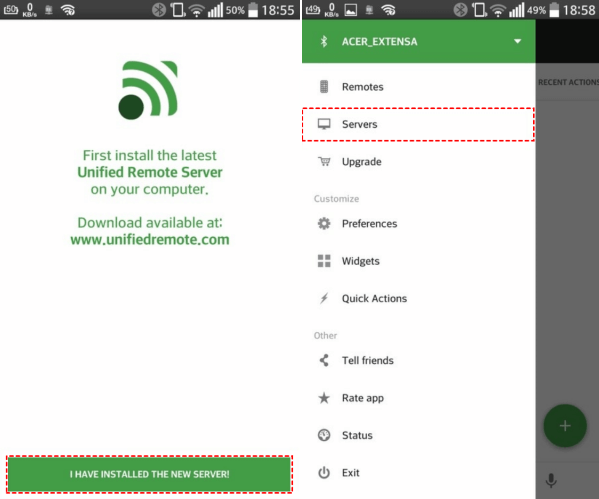
Шаг 3. Вы увидите главный интерфейс. Нажмите значок дополнительного меню и выберите Servers.
Шаг 4. Найдите и выберите целевой компьютер в списке доступных серверов.
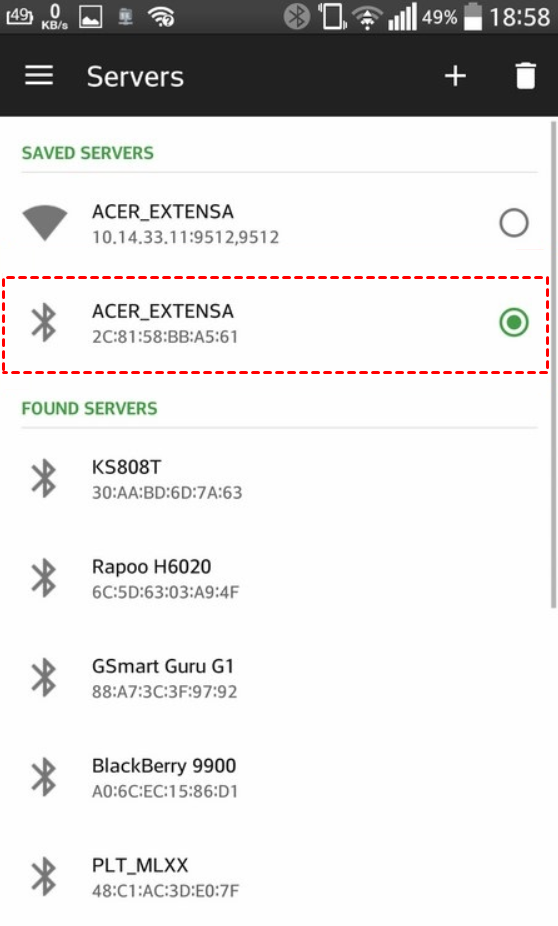
Шаг 5. Теперь вы можете управлять своим ПК по Bluetooth.
Часть 2. Как подключить iPhone к компьютеру по Bluetooth
Если вы хотите подключить iPhone к компьютеру по Bluetooth, вы можете выполнить следующие действия.
Шаг 1. Перейдите в раздел Настройки > Режим модема на вашем iPhone.
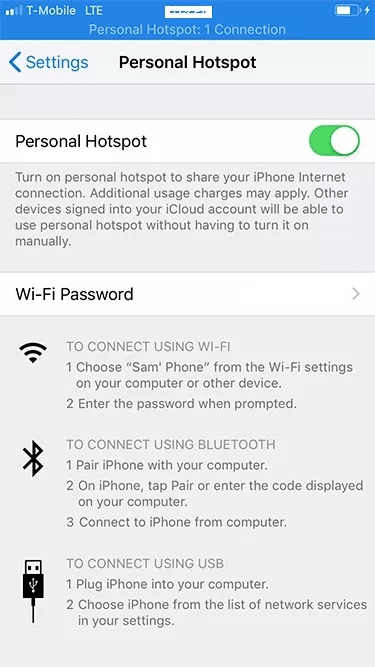
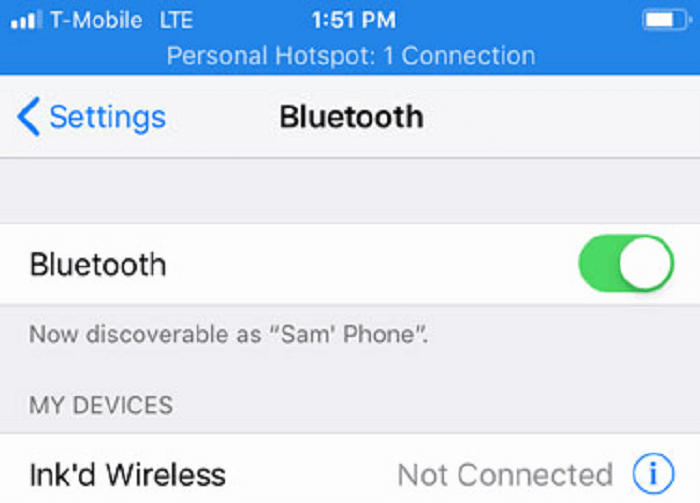
Шаг 2. Затем перейдите в раздел Bluetooth и включите его.
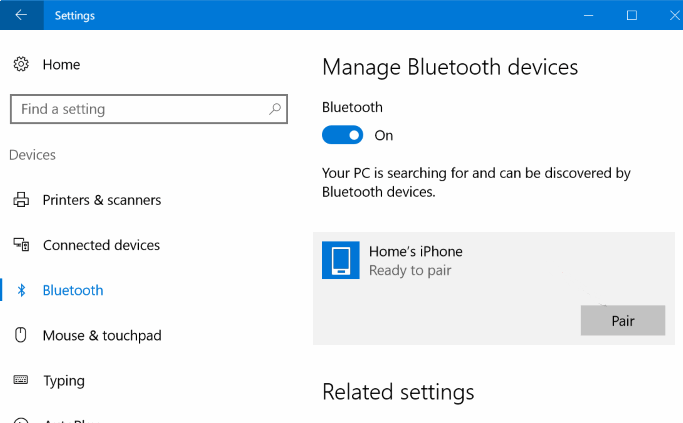
Шаг 3. На ПК выполните описанные выше действия, чтобы включить Bluetooth и выполнить сопряжение ПК с iPhone.
Шаг 4. Перейдите в Сеть и интернет > Состояние > Настройка параметров адаптера, чтобы ваш ПК подключился к интернету с помощью iPhone, использующего модем Bluetooth.

Шаг 5. Перейдите в Сетевое подключение Bluetooth, чтобы проверить состояние подключения. Если оно установлено, ваш iPhone будет автоматически дублироваться на ПК.
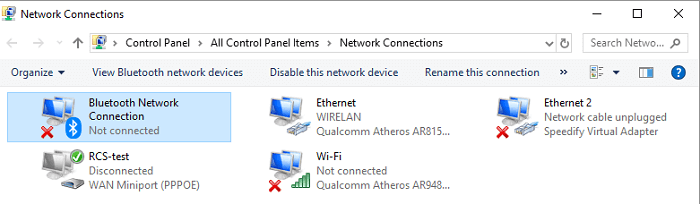
Шаг 6. Теперь, если вы хотите отправить фотографии с iPhone на компьютер, просто откройте приложение «Фото» на iPhone, выберите нужные снимки для передачи, нажмите кнопку Отправить и выберите передачу по Bluetooth. Подождите немного, и фотографии будут переданы на ваш компьютер и сохранены в папке «Изображения».
Полезный совет: Как удаленно управлять ПК с телефона из любого места
Если вы хотите управлять своим компьютером с iPhone или Android-телефона, Bluetooth — не единственный вариант. На самом деле, у вас есть лучший выбор. Настоятельно рекомендуется управлять компьютером с телефона с помощью AnyViewer — бесплатной программы удаленного рабочего стола для Windows. Она позволяет полностью контролировать компьютеры под управлением Windows с iPhone или телефона Android без ограничений по расстоянию. Вы также можете удаленно блокировать, перезагружать или выключать компьютеры с помощью телефона.
Процесс подключения Android или iPhone к компьютеру одинаков. Здесь мы рассмотрим пример с iPhone.
Шаг 1. Загрузите версию AnyViewer для Windows на свой ПК. Установите и запустите ее.
Шаг 2. Загрузите AnyViewer для iOS на свой iPhone. Установите и запустите приложение.
Шаг 3. На ПК зарегистрируйтесь и заполните информацию для создания учетной записи AnyViewer. После входа в систему ПК будет автоматически привязан к учетной записи.

Шаг 2. После входа в систему вы увидите интерфейс, показанный на следующем рисунке. Перейдите на вкладку Устройство, и вы увидите, что ваш ПК автоматически назначен в список устройств.

Шаг 3. На вашем iPhone введите Электронную почту и Пароль, чтобы войти в ту же учетную запись AnyViewer на вашем iPhone.

Шаг 4. Теперь вы увидите свой ПК в списке устройств.

Шаг 5. Нажмите на ноутбук, которым хотите управлять, после чего на следующем скриншоте появится множество опций. Нажмите Удаленное управление , если вы хотите просматривать экран с полным контролем над удаленным компьютером.
Примечание: Нажмите Просмотр экрана, если вы хотите только транслировать экран компьютера на свой iPhone, не получая контроль над ПК.

Шаг 6. После этого экран рабочего стола компьютера появится на вашем iPhone. Вы можете просматривать файлы, запускать приложения Windows, выключать ПК и т. д.

Заключение
В этой статье в основном рассказывается о том, как подключить телефон по Bluetooth к компьютеру для выполнения определенных задач, например, управления компьютером с телефона, блокировки или перезагрузки компьютера либо передачи файлов. Если вам нужно управлять компьютером с телефона без ограничений по расстоянию, вы также можете попробовать AnyViewer — лучшее программное обеспечение для удаленного рабочего стола для Windows, iOS и Android.

